





Document Library Pro ospitato include una ricerca flessibile, che permette ai visitatori di trovare facilmente i documenti digitando un termine di ricerca. Puoi usare la ricerca da sola o insieme a filtri, che permettono alle persone di restringere l'elenco scegliendo da una serie di opzioni predefinite.
Casella di ricerca sopra la libreria di documenti
Per impostazione predefinita, la tua libreria mostra una casella di ricerca sopra la tabella o la griglia, in alto a destra. I visitatori possono digitarci dentro per restringere subito l'elenco ai documenti che corrispondono al loro termine.
In questo esempio, il visitatore ha digitato “policy” nella casella di ricerca, restringendo la tabella ai due documenti corrispondenti:
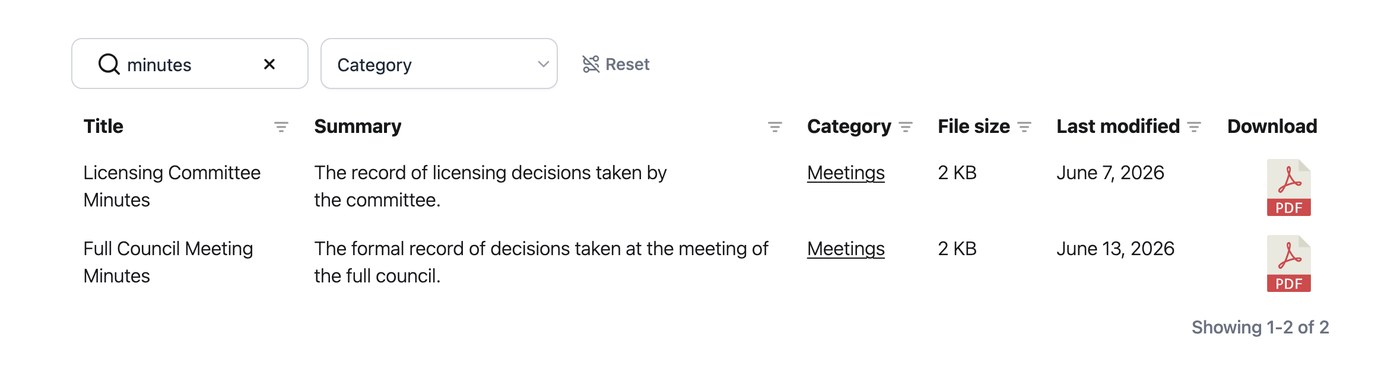
Puoi anche nascondere la casella di ricerca nel Library Builder.
logica di ricerca
La casella di ricerca cerca nelle informazioni della tua libreria, quindi i visitatori possono cercare per titolo del documento, descrizione, autore, nome file, categoria e tag. La ricerca copre l'intera libreria, inclusi i documenti che al momento non sono visibili sullo schermo, e funziona allo stesso modo sia che tu stia usando il layout tabella, il layout griglia o cartelle.
Posso cercare nel contenuto dei PDF o dei file nella libreria?
Sì. La casella di ricerca controlla anche dentro i file allegati ai tuoi documenti, così i visitatori possono trovare un documento cercando parole che appaiono solo nel file stesso. Non c'è nulla da configurare, perché il contenuto dei file viene indicizzato automaticamente.
Funziona per i file PDF, i file Microsoft Office come Word, Excel e PowerPoint (ad esempio .docx, .xlsx e .pptx) e i file OpenDocument (ad esempio .odt e .ods).
Tieni presente che un file deve contenere testo effettivo perché il suo contenuto sia ricercabile. I file basati su immagini, come un PDF creato scansionando un documento cartaceo, non contengono testo leggibile. Per questi, etichetta ogni documento con categorie, tag o tassonomie che corrispondono alle parole che le persone potrebbero cercare, oppure aggiungi i dettagli principali al titolo o alla descrizione del documento.
Perché il contenuto dei miei PDF protetti non è ricercabile?
La ricerca non può leggere il testo dentro un PDF il cui contenuto è crittografato. Quando la ricerca non può leggere quel testo, non può trovare parole che appaiono solo dentro il PDF.
La protezione dei PDF può usare due tipi di password.
- Una password di apertura controlla chi può aprire il file.
- Una password per i permessi controlla azioni come stampa, copia o modifica.
Entrambi i tipi impediscono al testo del PDF di essere ricercabile. Un PDF può comunque aprirsi senza chiederti una password e restare crittografato. Anche le restrizioni di stampa o copia possono crittografare il file.
Il documento resta nella tua libreria. Puoi ancora trovarlo tramite titolo, descrizione, categorie e altri dettagli. Una ricerca di parole che appaiono solo dentro il file non restituisce risultati per quel PDF.
Per rendere ricercabile il contenuto del PDF, salva o esporta di nuovo il PDF senza restrizioni di sicurezza. Poi carica la nuova versione per sostituire il file esistente nella libreria. Devi scegliere tra protezione e contenuto del file ricercabile.
Come gestisce la ricerca gli accenti e i caratteri speciali?
La ricerca tratta i caratteri accentati e non accentati come intercambiabili. Ad esempio, una ricerca di “Zurich” troverà anche “Zürich” nella libreria, e viceversa, così i visitatori possono trovare ciò che serve anche se digitano o non digitano l'accento.