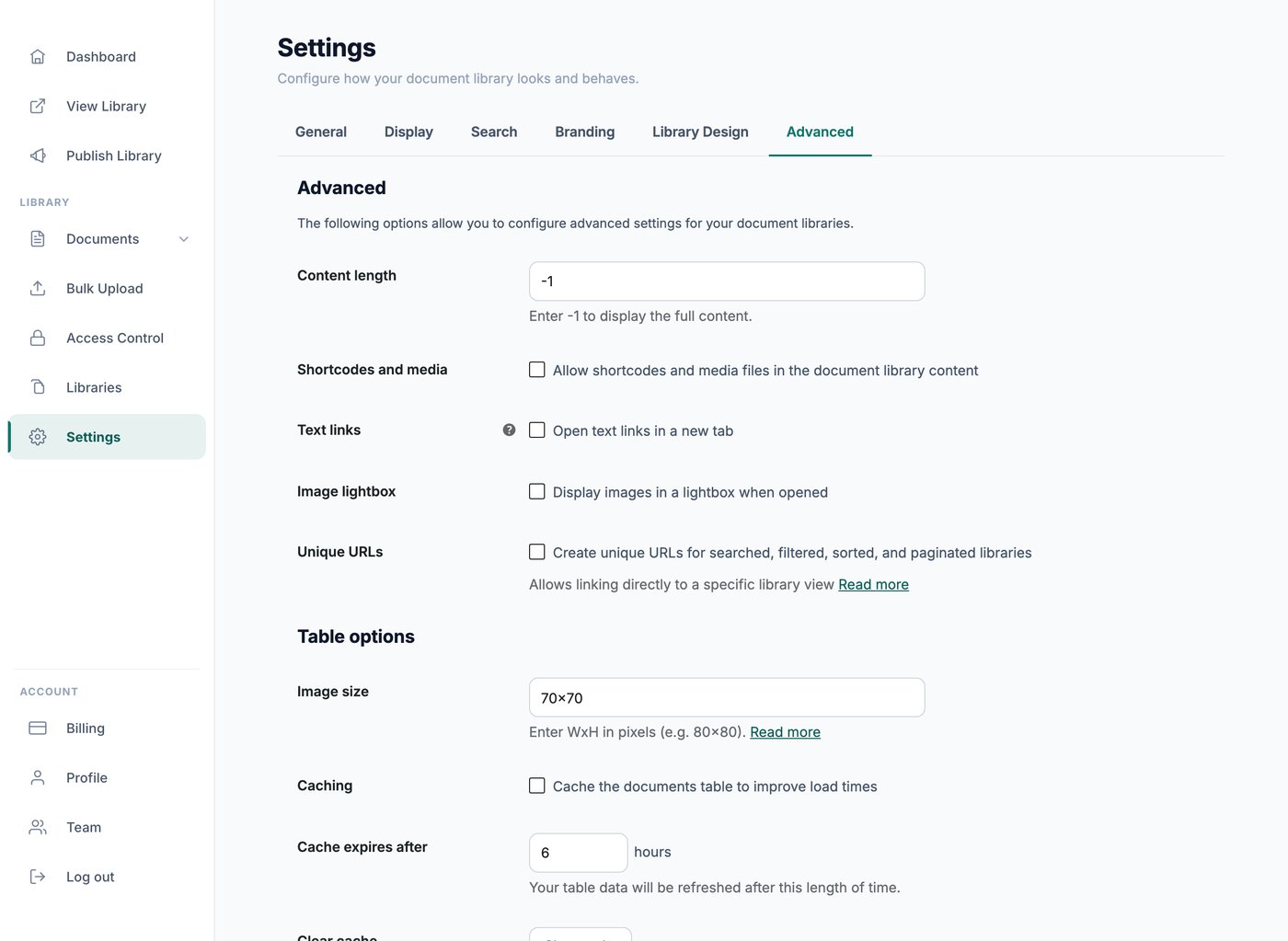
Die gehostete Document Library Pro bietet zwei Layouts, Tabelle und Raster, und du hast volle Kontrolle darüber, welche Informationen zu jedem Dokument erscheinen. Du richtest dies visuell im Library Builder ein, wenn du eine Bibliothek erstellst oder bearbeitest.
Verfügbare Felder
Welche Felder du zu jedem Dokument anzeigen kannst, hängt vom gewählten Layout ab:
- Tabellenlayout. ID, Titel, Inhalt, Auszug, Bild, Datum, Änderungsdatum, Dokumentautor, Dokumentkategorien, Dokument-Schlagwörter, Downloadanzahl, Dateigröße, Dateityp, Dateiname, Status und Link.
- Rasterlayout. Titel, Bild, Dokumentautor, Dokumentkategorien, Downloadanzahl, Dateigröße, Dateityp, Dateiname und Link.
Deine Felder auswählen
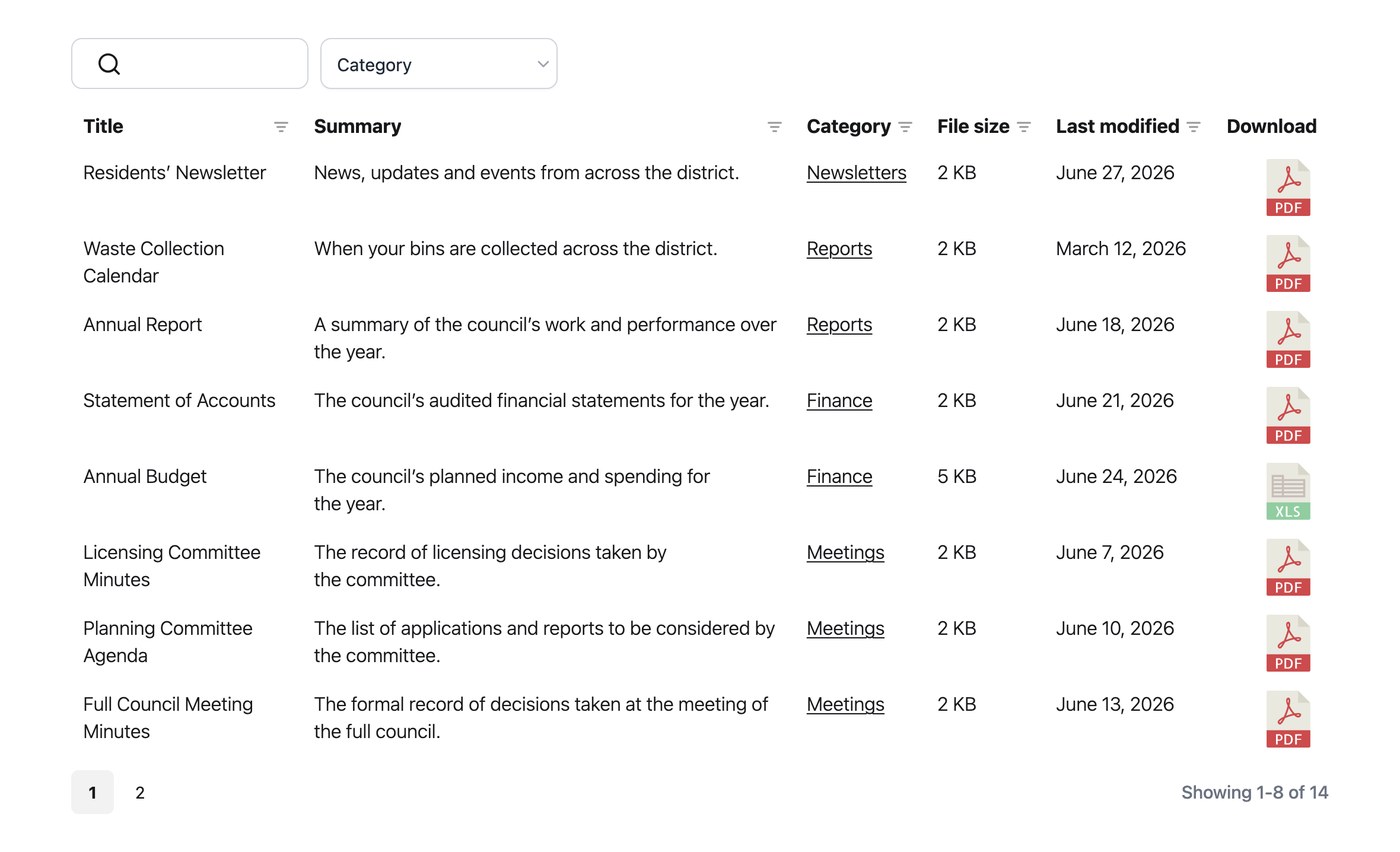
Du wählst im Library Builder aus, welche Felder angezeigt werden. Die verfügbaren Steuerelemente hängen davon ab, ob die Bibliothek das Tabellen- oder Rasterlayout verwendet.
Tabellenlayout
Verwende den Spalten-Builder, um Tabellenspalten hinzuzufügen und neu anzuordnen. Klicke auf das Stiftsymbol einer Spalte, um ihre Einstellungen zu öffnen:
- Die Beschriftung der Spaltenüberschrift umbenennen.
- Auswählen, ob die Spalte anklickbar ist (nur für anklickbare Spaltentypen).
- Auswählen, wohin die Spalte verlinkt (zum Beispiel zur Download-Datei).
- Erweiterte Einstellungen:
- Die Spaltenüberschrift ausblenden.
- Lege den Spaltentyp auf Text, Datum oder Zahl fest. Das beeinflusst, wie die Spalte sortiert.
- Die Spaltenbreite festlegen.
- Die responsive Sichtbarkeit festlegen (auf welchen Geräten die Spalte angezeigt wird).
- Die responsive Priorität festlegen (die Reihenfolge, in der Spalten ausgeblendet werden, wenn nicht genug Platz vorhanden ist).
Raster-Layout
Setze Häkchen in den Kästchen, um auszuwählen, welche Felder im Raster erscheinen. Danach kannst du sie weiter konfigurieren:
- Anklickbare Felder. Wähle aus, welche Felder anklickbar sind, zusätzlich zum Feld Dokumentlink, das immer anklickbar ist.
- Anzahl der Spalten. Wähle zwischen 1 und 4 Spalten.
- Dokumenttitel und Dateiname. Wähle aus, ob ein Klick darauf die Datei herunterlädt.
Felddetails
Felder, die für beide Layouts verfügbar sind
- Titel ist der Haupttitel des Dokuments.
- Bild zeigt das Beitragsbild (das Dokument-Thumbnail). Im Raster wird auf ein Dateityp-Symbol zurückgegriffen, wenn kein Bild festgelegt ist.
- Dokumentautor zeigt den Namen des Dokumentautors.
- Dokumentkategorien zeigt die Kategorien für jedes Dokument, kommagetrennt, wenn es mehr als eine gibt.
- Link enthält einen Download-Link und/oder einen Vorschaulink.
- Dateiname zeigt den Dateinamen als reinen Text ohne Link. Dies dient nur zur Information, verwende also eines der anklickbaren Felder für den eigentlichen Download.
Felder, die nur für das Tabellenlayout verfügbar sind
- ID zeigt die eindeutige interne Nummer des Dokuments.
- Inhalt zeigt den Dokumentinhalt, standardmäßig auf 15 Wörter gekürzt. Du kannst dies mit der Inhaltslänge Einstellung.
- Datum zeigt das Datum, an dem das Dokument veröffentlicht wurde.
- Änderungsdatum zeigt, wann das Dokument zuletzt aktualisiert wurde.
- Dokument-Tags zeigt die Schlagwörter für jedes Dokument, kommagetrennt, wenn es mehr als eines gibt.
- Status zeigt den Status des Dokuments (zum Beispiel Entwurf, ausstehend oder veröffentlicht).
- Downloadanzahl zeigt die Gesamtzahl der Downloads für jedes Dokument.
Eigene Spaltenüberschriften auswählen
Um eine Tabellenspaltenüberschrift umzubenennen, klicke im Library Builder auf das Stiftsymbol dieser Spalte und gib deine gewünschte Formulierung ein. So kannst du sowohl den Text als auch die Groß- und Kleinschreibung ändern.
Eine Spaltenüberschrift entfernen
Um eine Tabellenspaltenüberschrift zu entfernen, öffne im Spalteneditor die erweiterten Einstellungen für diese Spalte und deaktiviere den Schalter Spaltenüberschrift anzeigen. Dadurch wird die Beschriftung ausgeblendet, während die Sortierpfeile erhalten bleiben.
So blendest du ein Feld aus
Um ein Feld auszublenden, entferne es im Library Builder aus dem Spalten-Builder (Tabellenlayout) oder entferne das Häkchen (Rasterlayout). Um ein Feld nur auf bestimmten Geräten wie Smartphones oder Tablets auszublenden, verwende stattdessen die Option für responsive Sichtbarkeit.
Spaltenbreiten
Spaltenbreiten festlegen
Um die automatischen Breiten zu überschreiben, öffne den Spalteneditor im Bibliothekseditor. Bearbeite die gewünschte Spalte und lege in ihren erweiterten Einstellungen eine benutzerdefinierte Breite fest. Du kannst die Breite als Prozentsatz oder Pixelzahl angeben. Bei der Einstellung Automatisch ermittelt die Bibliothek selbst die passende Breite.
Bei einer Titel-, Inhalts- und Datumsspalte könntest du zum Beispiel den Titel auf 20 Prozent, den Inhalt auf 50 Prozent und das Datum auf 30 Prozent setzen. Oder du könntest die erste Spalte auf 50 Pixel festlegen und den Rest automatisch lassen.
Häufige Probleme
Die Breite wird nicht angewendet
Wenn eine festgelegte Breite nicht übernommen wird, ist sie wahrscheinlich zu schmal für den Inhalt. Die Bibliothek verbreitert die Spalte, damit alles hineinpasst und die Darstellung nicht fehlerhaft wirkt. Vergrößere die Breite der betroffenen Spalte.
Ich möchte, dass mehrere Bibliotheken bündig ausgerichtet sind
Breiten werden für jede Bibliothek einzeln berechnet. Wenn du mehr als eine Bibliothek auf einer Seite hast und ihre Spalten übereinstimmen sollen, gib jeder dieselben individuellen Breiten.
Meine Spaltenbreiten ändern sich zwischen Seiten oder beim Filtern
Das kann passieren, wenn eine Spalte je nach Dokument unterschiedlich viel Text enthält. Die Breite basiert auf den aktuell angezeigten Dokumenten, daher kann sie sich ändern, wenn du zwischen Seiten wechselst oder einen Filter anwendest. Individuelle Breiten zwingen die Spalten, gleich zu bleiben.
Länge von Inhalt und Auszug
Inhaltslänge
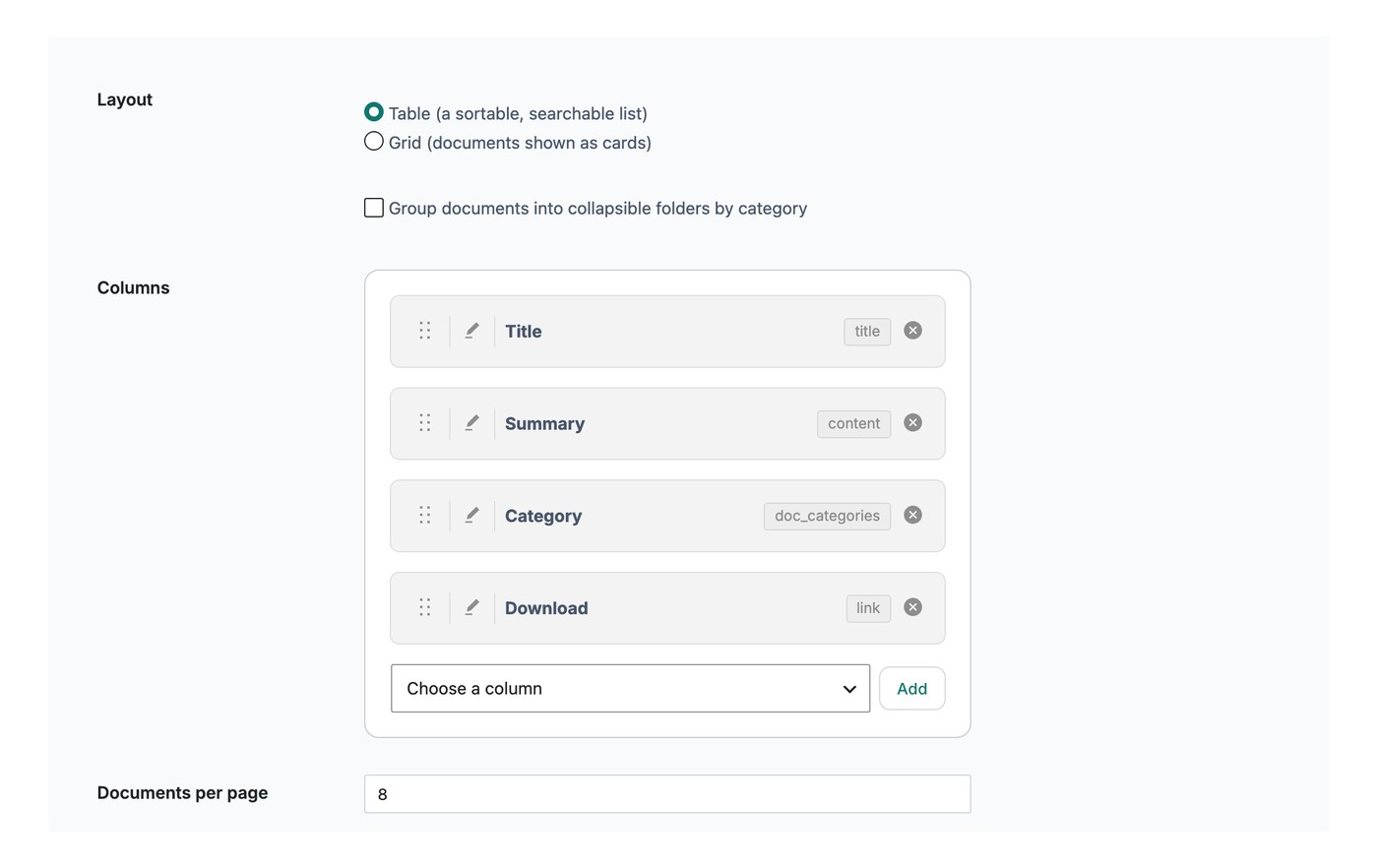
Die Einstellung Inhaltslänge steuert, wie viel von der Inhaltsspalte angezeigt wird, wenn du diese Spalte zu deiner Bibliothek hinzugefügt hast. Gib die Anzahl der Wörter ein, die du anzeigen möchtest. Der Standardwert ist 15 Wörter. Um den vollständigen Inhalt ohne Kürzung anzuzeigen, setze den Wert auf -1.
Auszugslänge
Die Einstellung Auszugslänge steuert, wie viel von der Auszugsspalte angezeigt wird, wenn du sie verwendest. Gib die Anzahl der anzuzeigenden Wörter ein. Zum Vergleich: Die Standard-Auszugslänge von WordPress beträgt 55 Wörter.