





Die gehostete Document Library Pro hat eine flexible Suche integriert, mit der Besucher Dokumente leicht finden, indem sie einen Suchbegriff eingeben. Du kannst die Suche allein oder zusammen mit Filterverwenden, mit denen Besucher die Liste eingrenzen können, indem sie aus vordefinierten Optionen wählen.
Suchfeld über der Dokumentbibliothek
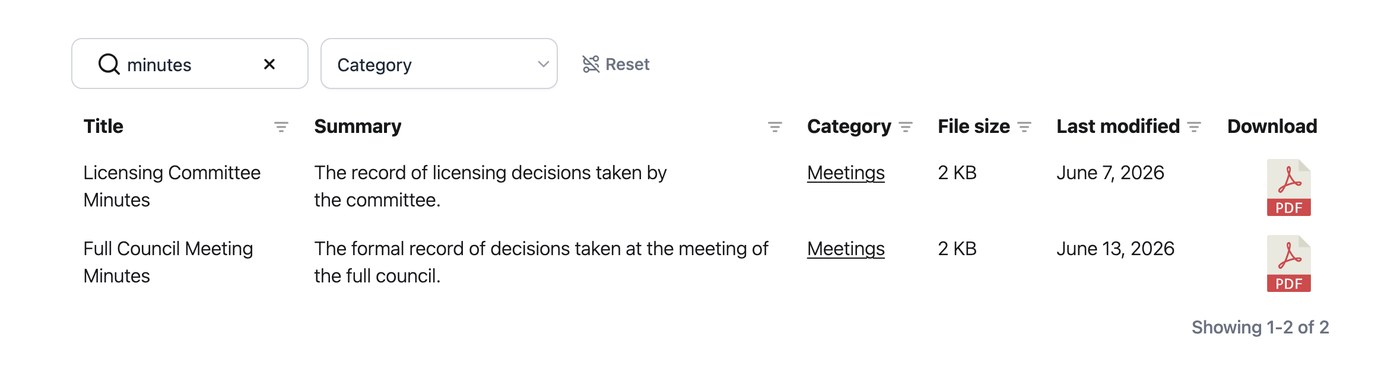
Standardmäßig zeigt deine Bibliothek ein Suchfeld über der Tabelle oder dem Raster oben rechts an. Besucher können dort Text eingeben, um die Liste sofort auf Dokumente einzugrenzen, die zu ihrem Begriff passen.
In diesem Beispiel hat der Besucher “policy” in das Suchfeld eingegeben, wodurch die Tabelle auf die zwei passenden Dokumente eingegrenzt wurde:
Du kannst auch das Suchfeld ausblenden im Library Builder.
Suchlogik
Das Suchfeld durchsucht die Informationen in deiner Bibliothek. Besucher können nach Dokumenttitel, Beschreibung, Autor, Dateiname, Kategorie und Schlagwort suchen. Die Suche erfasst die gesamte Bibliothek, auch Dokumente, die gerade nicht auf dem Bildschirm sichtbar sind. Sie funktioniert im Tabellenlayout, Rasterlayout und in der Ordner.
Kann ich die Inhalte von PDFs oder Dateien in der Bibliothek durchsuchen?
Ja. Das Suchfeld durchsucht auch die Dateien, die deinen Dokumenten angehängt sind, sodass Besucher ein Dokument finden können, indem sie nach Wörtern suchen, die nur in der Datei selbst vorkommen. Du musst nichts einrichten, da die Dateiinhalte automatisch indexiert werden.
Das funktioniert für PDF-Dateien, Microsoft Office-Dateien wie Word, Excel und PowerPoint (zum Beispiel .docx, .xlsx und .pptx) sowie OpenDocument-Dateien (zum Beispiel .odt und .ods).
Beachte, dass eine Datei Text enthalten muss, damit ihr Inhalt durchsuchbar ist. Bildbasierte Dateien, zum Beispiel eine durch Scannen eines Papierdokuments erstellte PDF-Datei, enthalten keinen lesbaren Text. Weise solchen Dokumenten Kategorien, Schlagwörter oder Taxonomien mit wahrscheinlich verwendeten Suchbegriffen zu. Alternativ kannst du die wichtigsten Angaben zum Titel oder zur Beschreibung des Dokuments hinzufügen.
Warum sind die Inhalte meiner geschützten PDFs nicht durchsuchbar?
Die Suche kann den Text in einer PDF-Datei nicht lesen, deren Inhalte verschlüsselt sind. Wenn die Suche diesen Text nicht lesen kann, kann sie keine Wörter finden, die nur in der PDF-Datei vorkommen.
PDF-Sicherheit kann zwei Passworttypen verwenden.
- Ein Öffnungspasswort steuert, wer die Datei öffnen kann.
- Ein Berechtigungspasswort steuert Aktionen wie Drucken, Kopieren oder Bearbeiten.
Beide Typen verhindern, dass der PDF-Text durchsuchbar ist. Eine PDF-Datei kann sich weiterhin ohne Passwortabfrage öffnen lassen und trotzdem verschlüsselt bleiben. Druck- oder Kopierbeschränkungen können die Datei ebenfalls verschlüsseln.
Das Dokument bleibt in deiner Bibliothek. Du kannst es weiterhin über Titel, Beschreibung, Kategorien und andere Details finden. Eine Suche nach Wörtern, die nur in der Datei vorkommen, liefert für diese PDF-Datei keine Ergebnisse.
Um die PDF-Inhalte durchsuchbar zu machen, speichere oder exportiere die PDF-Datei erneut ohne Sicherheitsbeschränkungen. Lade dann die neue Version hoch, um die vorhandene Datei in der Bibliothek zu ersetzen. Du musst dich zwischen Schutz und durchsuchbaren Dateiinhalten entscheiden.
Wie behandelt die Suche Akzente und Sonderzeichen?
Die Suche behandelt Zeichen mit Akzent und einfache Zeichen als austauschbar. Eine Suche nach “Zurich” findet zum Beispiel auch “Zürich” in der Bibliothek und umgekehrt, sodass Besucher finden, was sie brauchen, egal ob sie den Akzent eingeben oder nicht.