





Document Library Pro lässt Besucher eine Datei ansehen, bevor sie sie herunterladen, oder statt sie überhaupt herunterzuladen. Neben dem Download-Link erscheint für jedes unterstützte Dokument ein Vorschau-Button oder Symbol. Ein Klick darauf öffnet die Datei direkt auf der Seite in einer Popup-Lightbox.
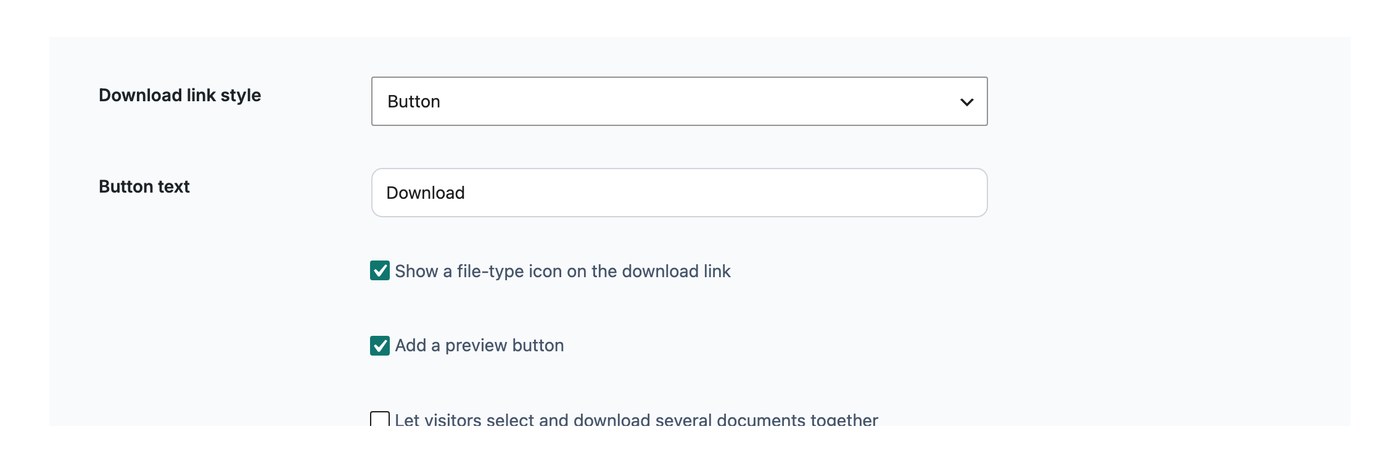
Wenn du den Download-Link deaktiviert hast, erscheint die Vorschauoption allein. Das ist praktisch, wenn du möchtest, dass Besucher eine Datei online lesen, ohne eine Kopie zu speichern.
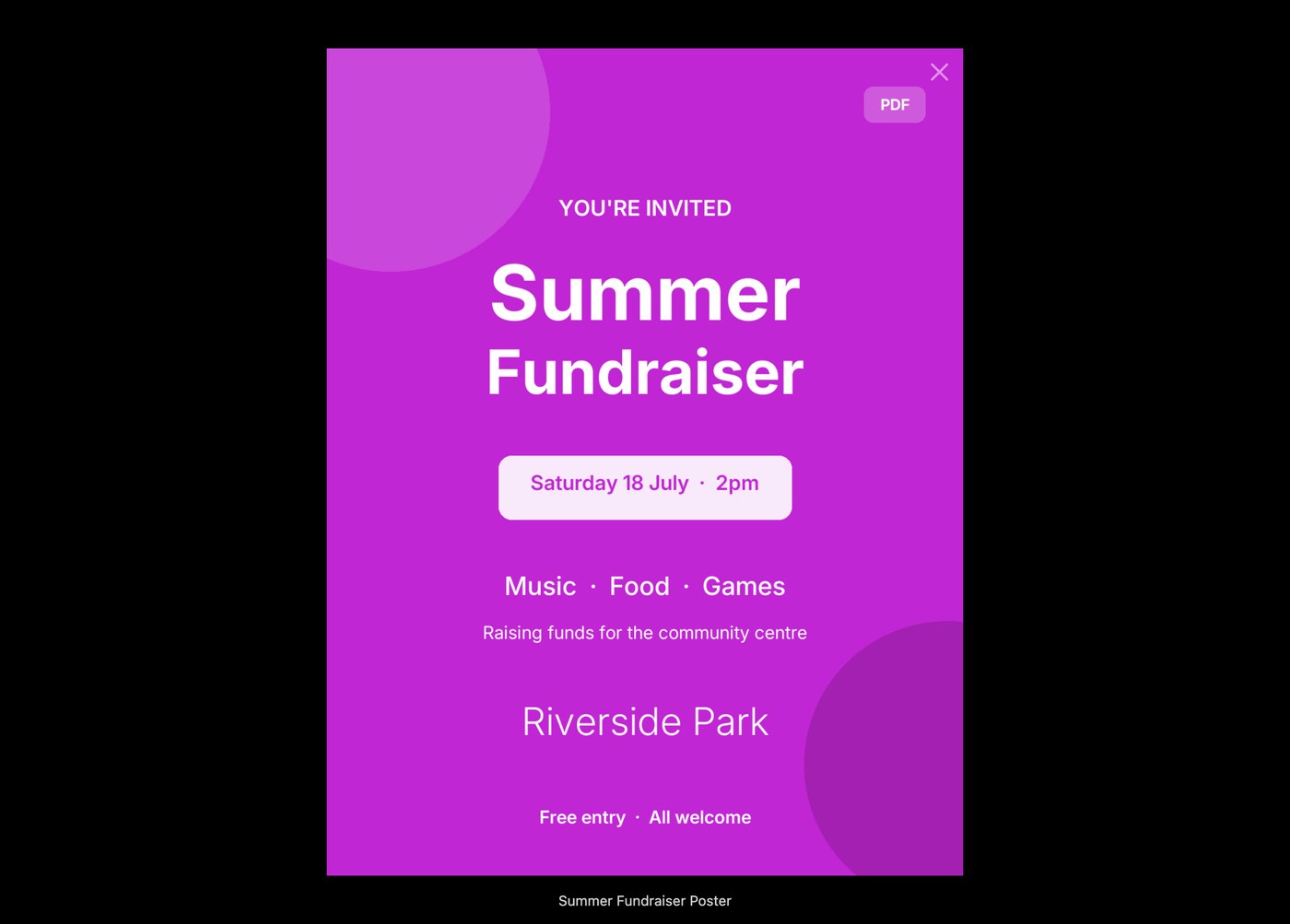
Vorschauen aktivieren
Vorschauen sind standardmäßig deaktiviert. Um sie zu aktivieren, gehe zu Einstellungen → Anzeige und schalte Vorschau aktivieren? im Abschnitt Vorschau-Schaltfläche ein. Dort kannst du auch festlegen, wie das Vorschau-Steuerelement aussieht und welchen Text es zeigt.
Nur-Vorschau-Modus (kein Download-Link)
Du kannst Besuchern erlauben, Dokumente online anzusehen, ohne ihnen einen Download anzubieten. Aktiviere dazu die Vorschau und deaktiviere den Dokumentlink im Tab Anzeige deiner Einstellungen. Die Vorschau-Schaltfläche erscheint dann allein, ohne Download-Link daneben.
Vorschaustil
Wähle, wie das Vorschau-Element angezeigt wird:
- Button mit Text: ein Button mit deinem Vorschautext.
- Button mit Symbol und Text: ein Button mit dem Vorschautext plus Lupensymbol.
- Button mit Symbol (Standard): ein Button, der nur ein Lupensymbol enthält.
- Nur Symbol: eine einzelne Lupe, nicht in einem Button.
- Textlink: ein einfacher Textlink.
Vorschautext
Wenn du einen Button- oder Textstil auswählst, kannst du den angezeigten Wortlaut festlegen. Standard ist “Vorschau”. Du kannst ihn beliebig ändern, zum Beispiel in “Dokument online ansehen”.
Welche Dateitypen unterstützt werden
Die Vorschauoption ist nur für diese Dateitypen verfügbar:
- PDF (pdf**)
- Bilder (jpeg, gif, png, webp, svg)
- Videos (mp4, ogg*)
- Audio (mp3, mp4, mpeg, ogg*, aac*, aacp*, flac*)
- Microsoft Word (doc, docx***)
- Microsoft Excel (xls, xlsx***)
- Microsoft PowerPoint (ppt, pptx***)
Für nicht unterstützte Dateitypen erscheint keine Vorschauoption in der Dokumentliste.
* Diese benötigen in bestimmten Browsern eventuell ein Browser-Plugin.
** Android und Firefox unter macOS (Sequoia) erlauben keine Vorschauen und erfordern, dass die Datei heruntergeladen wird.
*** Bereitgestellt durch den Microsoft Office 365 Online Viewer, siehe unten.
Vorschauen für Word, Excel und PowerPoint
Vorschauen von Word-, Excel- und PowerPoint-Dateien werden vom Microsoft Office 365 Online Viewer bereitgestellt. Er sieht genauso aus wie der Viewer für andere Dateitypen, aber es gibt ein paar Dinge zu beachten:
- Datenschutz: damit die Vorschau funktioniert, wird das Dokument vorübergehend zur Anzeige auf die Server von Microsoft hochgeladen. Wenn du Bedenken wegen der DSGVO hast, solltest du dies in deiner Datenschutz- und Cookie-Richtlinie erwähnen und Maßnahmen wie einen Cookie-Hinweis hinzufügen, um die Einwilligung deiner Besucher einzuholen.
- Maximale Dateigröße: der Office 365 Online Viewer hat eine Größenbegrenzung von 25 MB für Excel, 100 MB für Word und 300 MB für PowerPoint. Das Vorschau-Symbol wird für Dateien ausgeblendet, die diese Grenzen überschreiten, sodass eine Vorschau für deine Besucher nie defekt wirkt.
Vorschauen für extern gehostete Dateien
Du kannst Dateien in der Vorschau anzeigen, die du in deine Bibliothek hochgeladen oder per URL hinzugefügt hast.
Der Dateityp wird am Ende der Webadresse erkannt. Die Adresse muss mit dem Dateinamen enden, zum Beispiel .pdf oder .docx. Wenn am Ende kein Dateityp steht, erscheint keine Vorschau-Schaltfläche. Das Dokument wird weiterhin wie gewohnt heruntergeladen oder geöffnet.
Dropbox-Freigabelinks funktionieren, weil der Dateiname in der Adresse enthalten bleibt. Für auf Dropbox gespeicherte Dateien solltest du eines dieser URL-Formate verwenden:
- https://dropbox.com/<rest_of_url> or www.dropbox.com/<rest_of_url>, die die Datei in der Dropbox Web-App öffnen.
- https://dl.dropbox.com/<rest_of_url> or dl.dropboxusercontent.com/<rest_of_url>, die direkte Links zur Datei sind.
Bei diesen Linktypen erscheint keine Vorschau-Schaltfläche, weil sie auf eine Anzeigeseite statt auf die Datei verweisen:
- Google Drive-Freigabelinks, drive.google.com/file/d/FILE_ID/view
- Google Drive-Download-Links, drive.google.com/uc?export=download&id=FILE_ID
- OneDrive-Freigabelinks
- SharePoint-Freigabelinks
Dasselbe gilt für jeden anderen Dienst, dessen Freigabelink eine Seite statt der Datei öffnet. Verwende einen Link, der mit dem Dateinamen endet, sofern der Dienst einen solchen Link anbietet. Alternativ kannst du die Datei in deine Bibliothek hochladen, statt sie zu verlinken.
Extern gehostete Dateien müssen für alle Personen mit der Adresse erreichbar sein und dürfen keine Anmeldung verlangen. Der Hosting-Dienst muss außerdem zulassen, dass die Datei in einem Frame auf einer anderen Website angezeigt wird. Einige Dienste blockieren dies. In diesem Fall lässt sich die Vorschau nicht öffnen, der Download funktioniert aber weiterhin.