





Die gehostete Document Library Pro bietet dir zwei Möglichkeiten, deine Dateien zu präsentieren: eine strukturierte Tabelle oder ein visuelles Raster. Du legst das Layout für jede Bibliothek, die du erstellst, im visuellen Library Builder fest und kannst für jede erstellte Bibliothek ein anderes Erscheinungsbild verwenden.
Tabellenlayout
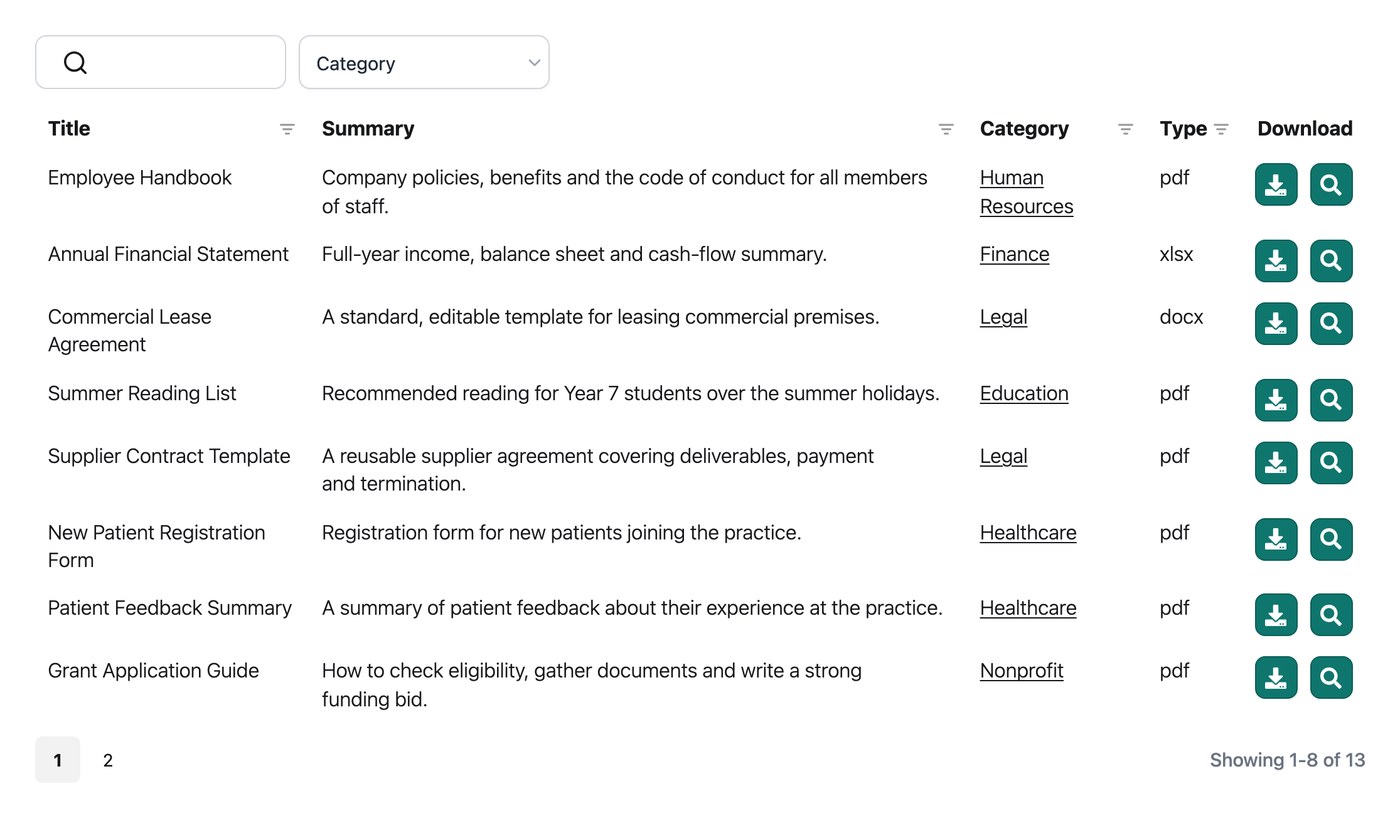
Die Tabelle ist das leistungsstärkere der beiden Layouts, weil sie so flexibel ist. Du entscheidest, welche Informationsspalten erscheinen, und hast detaillierte Kontrolle darüber, wie die Tabelle auf Smartphones, Tablets und Desktops umbricht.
Sie ist für Bibliotheken mit vielen Dokumenten entwickelt. Besucher können durch Klicken auf eine Spaltenüberschrift sortieren, etwas in das Stichwort-Suchfeld eingeben und die Ergebnisse mit Filter-Dropdowns eingrenzen, sodass eine bestimmte Datei auch in einer großen Sammlung schnell gefunden wird.
Raster-Layout
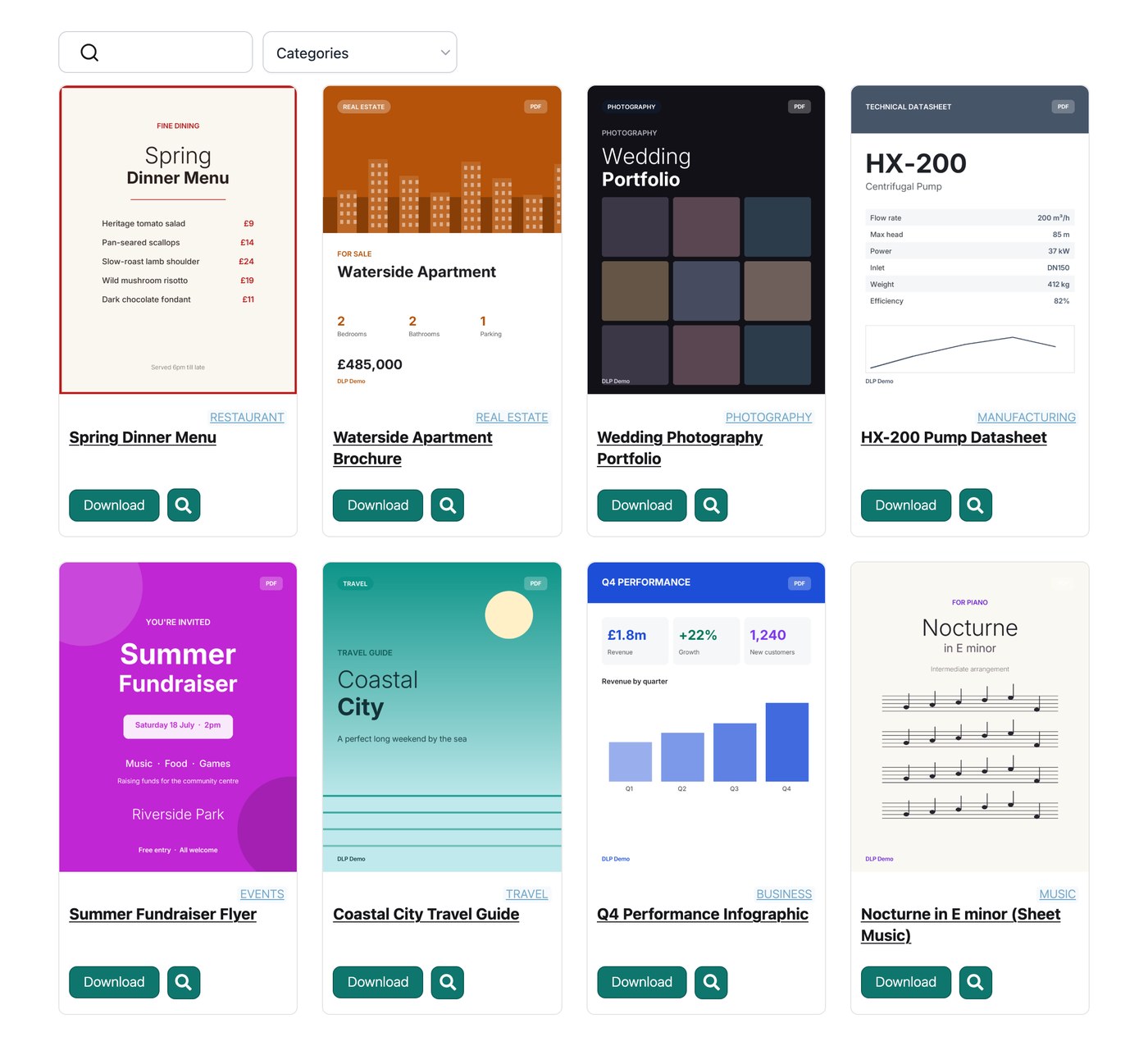
Das Raster zeigt deine Dokumente als Kacheln an, ähnlich einem Trello-Board oder dem Katalog eines Streaming-Dienstes. Diese Darstellung ist visueller und eignet sich für kleinere Sammlungen, bei denen jede Datei nur wenige zusätzliche Informationen benötigt.
Standardmäßig passt sich das Raster automatisch an, sodass sich die Anzahl der Spalten an den Bildschirm des Besuchers und den verfügbaren Platz auf der Seite anpasst. Wenn du die Anzahl lieber festlegen möchtest, wähle im Library Builder zwischen 1 und 4 Spalten. Das Raster unterstützt eine feste Liste von Feldern, die du für jedes Dokument ein- oder ausschalten kannst.
Du kannst auch ein Stichwort-Suchfeld und Filter-Dropdowns über dem Raster platzieren. Wenn das Feld Bild aktiviert ist, zeigt jede Kachel das Beitragsbild des Dokuments an und greift auf ein Dateityp-Symbol zurück, wenn kein Bild festgelegt ist.
Welches Layout sollte ich verwenden?
Nutze dies, um zu entscheiden, welches Layout zu jeder Bibliothek passt:
- Erscheinungsbild. Wähle den Stil, dessen Aussehen du bevorzugst.
- Anzahl der Dokumente. Das Raster eignet sich gut für kleinere Sammlungen. Du kannst die Ordner Option aktivieren, um Dokumente nach Kategorie zu gruppieren, sodass Besucher jeweils eine Kategorie sehen. Für Kategorien mit vielen Dateien ist die Tabelle die bessere Wahl, weil sie Filter-Dropdowns über der Liste unterstützt.
- Anzuzeigende Informationen. Wenn du nur Standardangaben benötigst, also Bild, Titel, Dateigröße, Dateityp, Kategorien, Beschreibung sowie Download- oder Vorschau-Schaltflächen, eignen sich beide Layouts. Wähle die Tabelle, wenn du weitere Felder wie zusätzliche Taxonomien anzeigen möchtest.
- Suchfeld. Beide Layouts können ein Suchfeld enthalten, und die Suche funktioniert in jedem Layout gleich. Mehr über die Suchlogik lesen.