





Die Option Ordner in der gehosteten Document Library Pro steuert die Gesamtstruktur einer Bibliothek. Du aktivierst oder deaktivierst sie im Library Builder für jede Bibliothek.
Ordner deaktiviert
Das ist die Standardeinstellung. Sie listet alle deine Dokumente zusammen auf, unabhängig von der Kategorie. Du kannst Ordner im Library Builder deaktivieren.
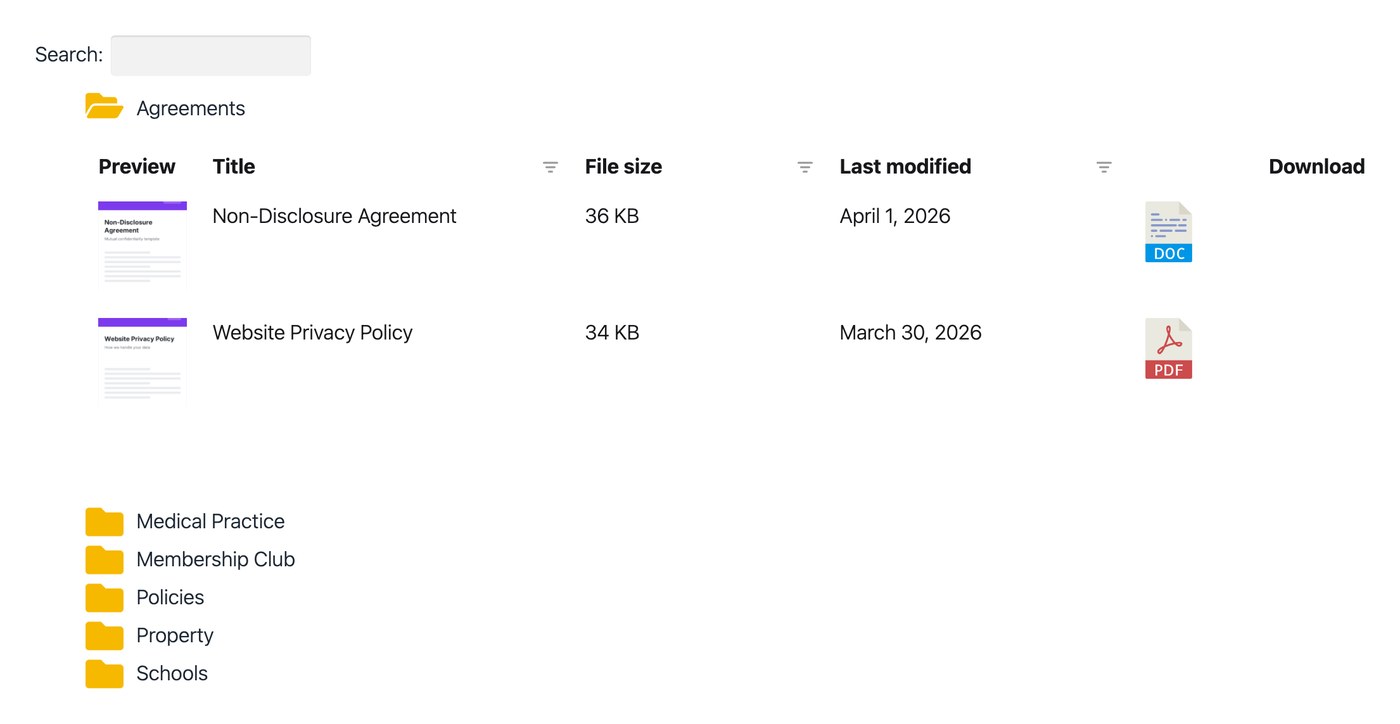
Ordner aktiviert
Dies ordnet die Bibliothek in einem Ordnerbaum an, der aus deinen Dokumentkategorien, Unterkategorien und so weiter aufgebaut ist. Besucher können sich nach Kategorie durch den Baum klicken.
Wenn ein Besucher auf einen Ordner klickt, sieht er die Dokumente in dieser Kategorie und alle Unterkategorie-Ordner. Ein Klick auf eine Unterkategorie zeigt die darin enthaltenen Dokumente und so weiter.
Die Ordner sind einklappbar, und es ist immer nur einer gleichzeitig geöffnet. So bleibt die Bibliothek leicht zu navigieren und Besucher verlieren nie ihre Position. Du kannst Ordner im Library Builder aktivieren.
Ordnerstatus
Standardmäßig sind beim ersten Laden der Bibliothek alle Ordner geschlossen. Mit der Ordneranzeige Option im Tab Anzeige kannst du stattdessen alle Ordner öffnen oder bestimmte Ordner auswählen, die geöffnet werden, während die übrigen geschlossen bleiben.
Dein eigenes Ordnersymbol hinzufügen
Die gehostete Version von Document Library Pro enthält ein integriertes Ordnersymbol. Ordner der obersten Ebene sind gelb und Unterordner schwarz. Im Tab Bibliotheksdesign kannst du die Farbe der Ordnersymbole ändern oder sie durch dein eigenes Symbol ersetzen.
Auswählen, welche Kategorien in die Ordner aufgenommen werden
Standardmäßig erscheinen alle deine Dokumentkategorien in der Ordnerliste. Für mehr Kontrolle kannst du im Library Builder den Umfang einer Bibliothek auf bestimmte Kategorien beschränken. Das bestimmt auch, welche Ordner erscheinen.
Die Sortierreihenfolge von Ordnern ändern
Du kannst die Ordnerliste auf mehrere Arten neu anordnen. Siehe Ordner sortieren.
Einschränkungen
Die Ordneransicht unterstützt nicht Filter. Wenn du Filter-Dropdowns über der Bibliothek benötigst, lass Ordner deaktiviert.
FAQ
Unterstützt sie Unterkategorien?
Ja. Unterkategorien werden eingerückt, um die Struktur zu zeigen, und du kannst so viele Ebenen verschachteln, wie du möchtest, solange die Seite breit genug ist, um sie anzuzeigen. Wenn eine Kategorie sowohl Dokumente als auch Unterkategorien hat, erscheinen zuerst die Dokumente, die nur zur übergeordneten Kategorie gehören, gefolgt von den verschachtelten Unterkategorie-Ordnern.
Kann ein Dokument in mehreren Ordnern erscheinen?
Ja. Ein Dokument in mehreren Kategorien erscheint in jedem passenden Ordner. Die Ausnahme ist, wenn es sowohl in einer übergeordneten Kategorie als auch in ihrer Unterkategorie ist. In diesem Fall erscheint es nur in der Unterkategorie.
Kann ich der Ordneransicht eine Suchoption hinzufügen?
Ja. Wenn du die Suchfeldaktivierst, erscheint sie über der Ordnerliste, sodass Besucher alle Ordner gleichzeitig durchsuchen können. Die Ergebnisse werden als flache Dokumentliste statt in Ordnern angezeigt, und Besucher können mit dem Zurücksetzen-Button zur Ordneransicht zurückkehren. Erfahre mehr über die Suchlogik bei aktivierten Ordnern.