





Document Library Pro unterstützt Bilder vollständig, sodass du für jedes Dokument ein Bild anzeigen kannst. Bilder können in der Hauptbibliothek erscheinen und sehen im Rasterlayout besonders gut aus.
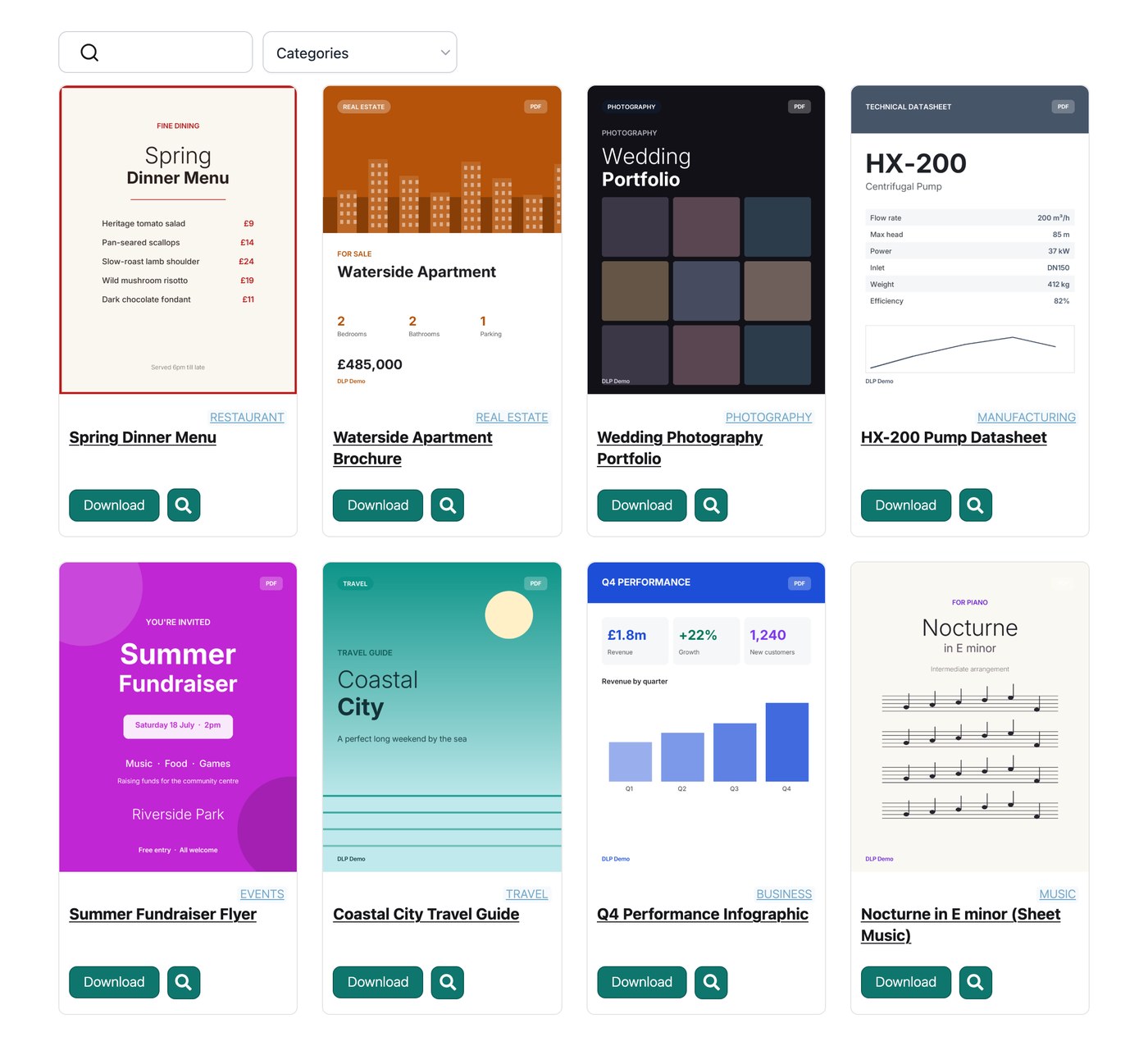
Du kannst Bilder zum Beispiel verwenden, um:
- Dateityp-Symbole hinzuzufügen, was nützlich ist, wenn du den Dokumentlink so eingestellt hast, dass er einen Button oder Textlink statt eines Symbols zeigt.
- einen Screenshot der Titelseite eines Dokuments als Vorschau zu zeigen, bevor Besucher es herunterladen.
- jedes andere Bild anzuzeigen, das das Dokument repräsentieren soll.
So fügst du Bilder zu Dokumenten hinzu
Automatische Bilder
Wo möglich, erstellt Document Library Pro das Bild automatisch für dich aus Bild- und PDF-Dateien. Bei einem PDF ist das Bild die erste Seite des Dokuments. Dieses Bild wird hinzugefügt, wenn du das Dokument zum ersten Mal erstellst. Wenn du die Datei später ersetzt, musst du selbst ein neues Bild festlegen, wenn du eines möchtest.
Wenn du das automatische Bild lieber nicht verwenden möchtest, kannst du es beim Bearbeiten des Dokuments entfernen, Bilder aus deiner Bibliothek weglassen oder es durch ein eigenes Bild ersetzen.
Bilder manuell hinzufügen
Du kannst auf dem Bildschirm Dokument hinzufügen selbst ein Bild festlegen, wenn du ein Dokument hinzufügst oder bearbeitest. Lade einfach das Bild hoch, das dieses Dokument repräsentieren soll.
Bilder im Rasterlayout
Das Rasterlayout funktioniert am besten mit quadratischen Bildern. Wenn das Bildfeld aktiviert ist, zeigt das Raster das Bild jedes Dokuments. Hat ein Dokument kein Bild, wird stattdessen das Symbol des Dateityps angezeigt. Verwende für das Rasterlayout Bilder mit einer Breite von mindestens 800px, idealerweise mindestens 1024px. So entsteht unabhängig von der Anzahl der Rasterspalten kein zusätzlicher Platz links und rechts vom Bild.