


Die meisten zeigen jede Information zu einem Dokument als eigene Spalte in der Tabelle. Vielleicht möchtest du aber, dass die Beschreibung in voller Breite unter den restlichen Angaben zum Dokument steht, statt in eine schmale Spalte gequetscht zu werden. Die responsiven Optionen der Tabelle können das, ganz ohne Code.
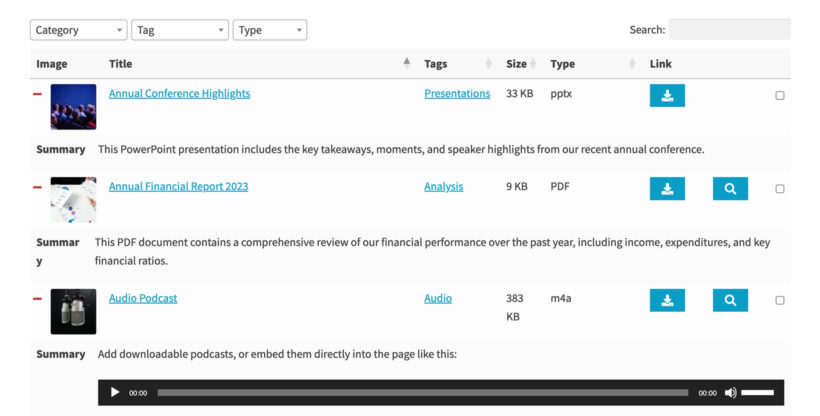
Das Ergebnis ist eine Tabelle, in der die wichtigsten Angaben wie gewohnt in einer Zeile stehen und die Beschreibung darunter in voller Breite in einer eigenen Zeile:
So funktioniert es
Wenn eine Tabelle zu schmal für alle ihre Spalten ist, wandern die übrigen Spalten in einen aufklappbaren Bereich unter jeder Zeile, die sogenannte Child-Zeile. Mit zwei Optionen wird daraus eine Beschreibung in voller Breite. Zuerst blendest du die Beschreibungsspalte in der Tabelle selbst aus. Sie landet dann immer in der Child-Zeile. Danach stellst du ein, dass die Child-Zeile in jeder Zeile von Anfang an geöffnet ist.
Einrichtung
- Öffne den Spalteneditor. Für deine Hauptbibliothek gehst du zu Einstellungen → Anzeige. Bei einer selbst erstellten Bibliothek öffnest du sie im Bildschirm Bibliotheken und gehst zum Schritt Anzeige.
- Klick auf das Stiftsymbol der Inhaltsspalte (oder der Spalte, die deine Beschreibung enthält), öffne ihre erweiterten Einstellungen und stelle Responsive Sichtbarkeit zu Keine. Die Spalte erscheint dann nicht mehr in der Tabelle. In der erweiterten Zeile erscheint sie weiterhin.
- Gehe zu Einstellungen → Erweitert und stelle Responsive Anzeige zu Child-Zeile sichtbar. Die Child-Zeile ist dann schon beim Laden der Tabelle geöffnet, statt auf einen Klick zu warten.
- Lass die anderen Spalten auf ihrer normalen Sichtbarkeit, damit sie in der Zeile bleiben.
Speichere deine Änderungen und öffne deine Bibliothek. Die Beschreibung erstreckt sich jetzt in voller Breite unter den anderen Angaben jedes Dokuments. Siehe Mobile Sichtbarkeit und responsive Optionen für die anderen responsiven Einstellungen.