





Gehostet Document Library Pro bringt integrierte Stile mit, die direkt gut aussehen, und gibt dir Design-Steuerungen, mit denen du deine Bibliotheken an deine eigene Marke anpassen kannst, ohne Code anzufassen.
Wo sich die Designoptionen befinden
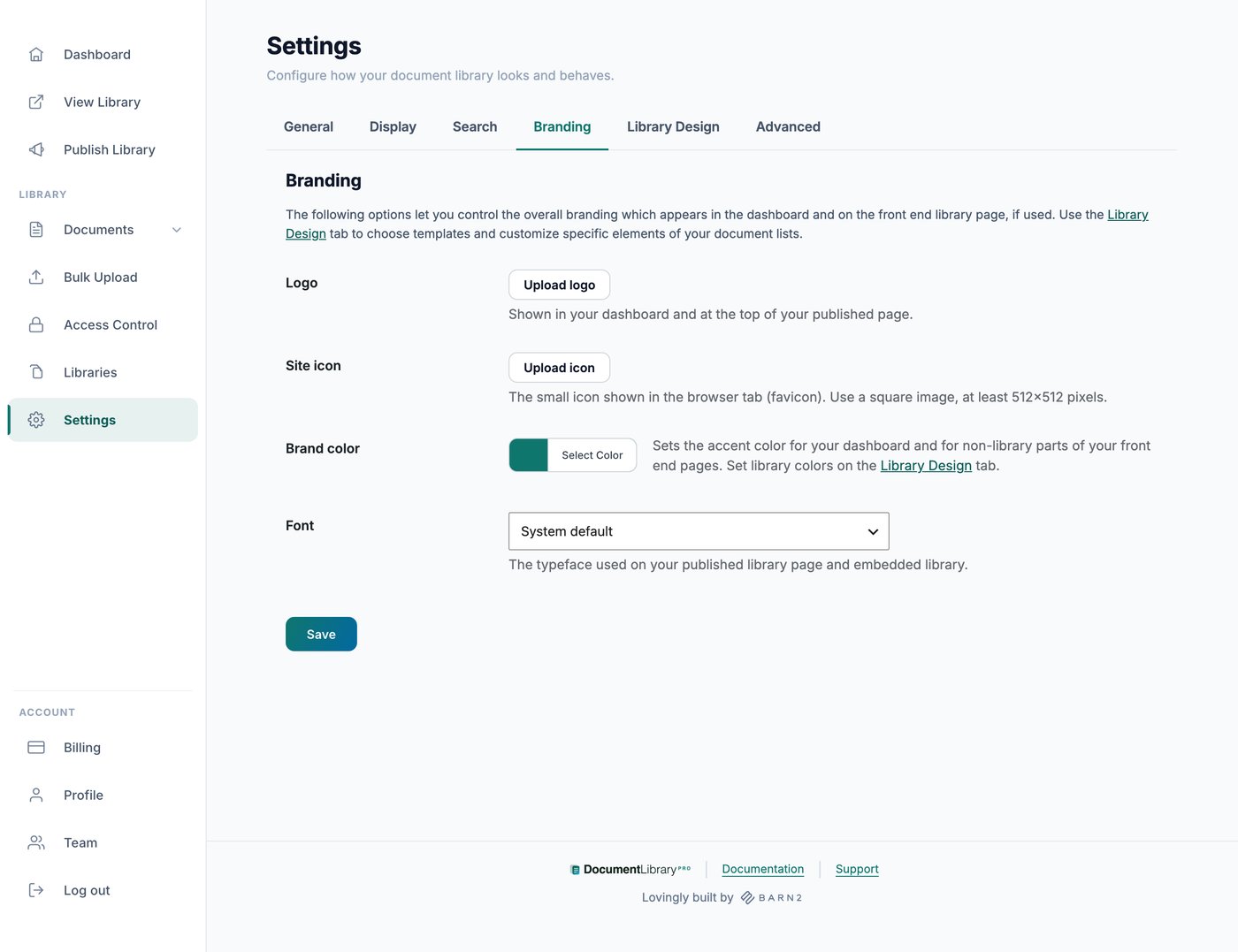
Du kannst das Aussehen deiner gehosteten Dokumentbibliotheken an zwei Stellen festlegen. Der Tab Branding enthält dein Logo und die allgemeine Marke. Im Tab Bibliotheksdesign legst du fest, wie die Dokumentlisten aussehen.
Das Design gilt einmalig für dein gesamtes Konto und nicht für einzelne Bibliotheken. Ob Download- und Vorschau-Links als Schaltflächen, Symbole oder Klartext erscheinen, legst du in den Anzeigeoptionen der jeweiligen Bibliothek fest und nicht im Tab Bibliotheksdesign.
Branding
Der Tab Branding enthält die folgenden kontoweiten Einstellungen:
- Logo. Wird in deinem Dashboard und oben auf der veröffentlichten Bibliotheksseite angezeigt.
- Website-Symbol. Das kleine Symbol im Browser-Tab. Verwende ein quadratisches Bild mit mindestens 512 × 512 Pixeln.
- Markenfarbe. Legt die Akzentfarbe für dein Dashboard und für die Bereiche deiner veröffentlichten Seiten außerhalb der Bibliothek fest, zum Beispiel den Passwortbildschirm, das Seitenmenü und das Formular zur E-Mail-Erfassung.
- Schriftart. Die Schriftart deiner veröffentlichten Bibliotheksseite und deiner eingebetteten Bibliothek. Wähle eine der aufgeführten Schriftarten oder wähle Benutzerdefiniert und gib eine beliebige Google Font an.
Eine Vorlage auswählen
Der Tab Bibliotheksdesign enthält vorgefertigte Vorlagen für das Tabellen- und Rasterlayout. Wähle eine passende Vorlage als Ausgangspunkt und passe sie an deine Marke an. Da das Aussehen auf Kontoebene festgelegt wird, gilt dein gewähltes Design einheitlich für alle Bibliotheken.
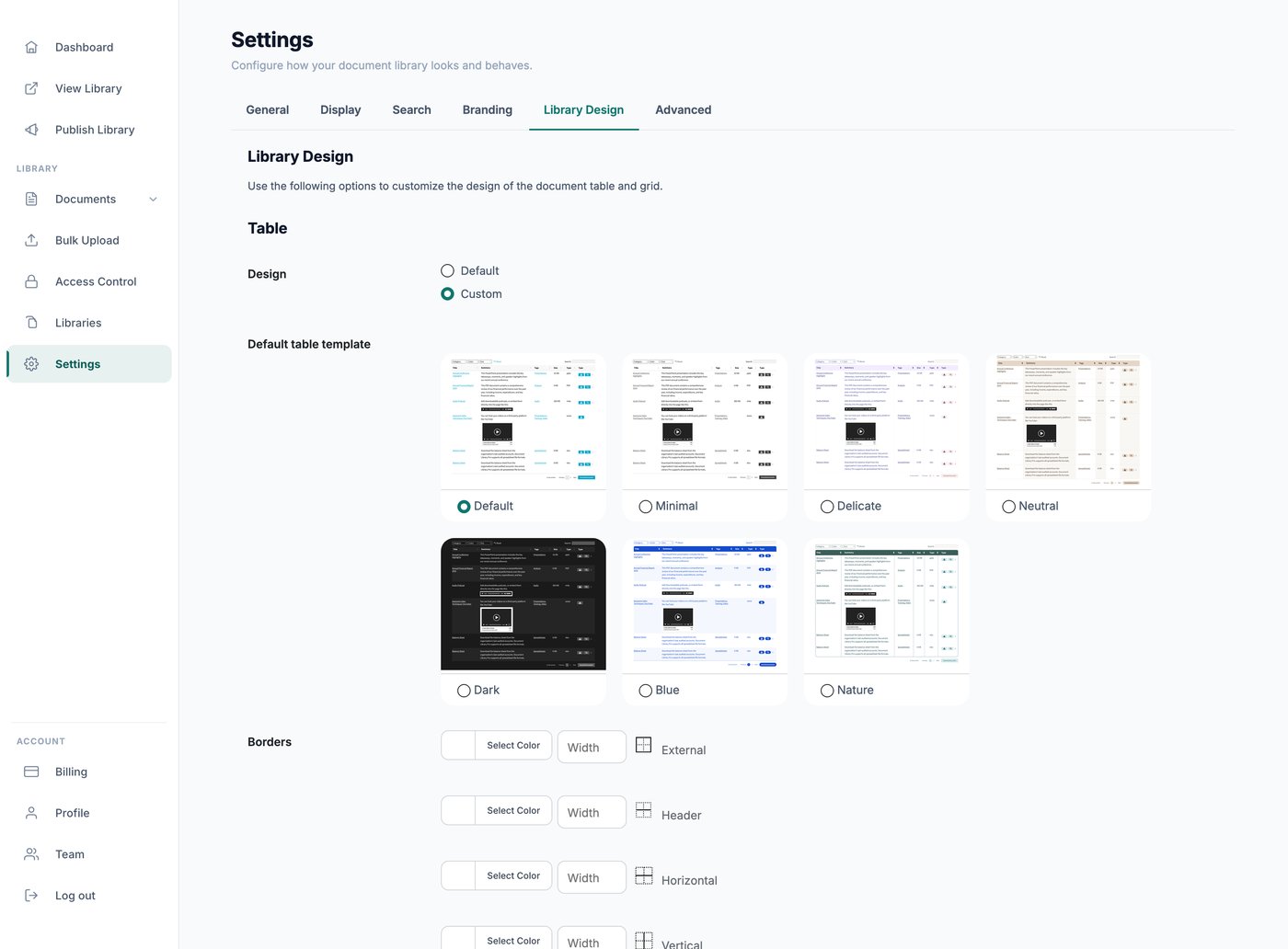
Für Tabellen- und Rasterlayouts stehen sieben Vorlagen zur Verfügung: Standard, Minimal, Fein, Neutral, Dunkel, Blau und Natur.
Das Erscheinungsbild anpassen
Im selben Tab Bibliotheksdesign kannst du Farben und weitere visuelle Details anpassen, damit deine Bibliotheken zu deinem Branding passen. Die Änderungen werden direkt als Vorschau angezeigt. So siehst du das Ergebnis vor dem Speichern.
Die detaillierten Einstellungen erscheinen, sobald du für das Layout unter Design die Option Benutzerdefiniert auswählst. Jedes Layout hat eine eigene Schaltfläche Auf Standard zurücksetzen.
Tabellenlayout
- Vorlagen und Rahmenstile für Außenrahmen, Kopfzeile sowie horizontale, vertikale und untere Rahmen, jeweils mit Farbe und Breite
- Hintergrundfarben für Kopfzeile, Hauptzeilen, abwechselnde Zeilen, Schaltflächen, Schaltflächen beim Darüberfahren und deaktivierte Schaltflächen
- Schriftfarbe und -größe für Kopfzeile, Haupttext, Links, Schaltflächen und deaktivierte Schaltflächen
- Abwechselnde Schattierung von Zeilen oder Spalten oder keine Schattierung
- Eckenstil: Eckig, abgerundet oder vollständig abgerundet
- Hintergrund, Textfarbe und Rahmen des Suchfelds
- Hintergrund, Textfarbe und Rahmen des Filter-Dropdowns
- Rahmenfarbe der Kontrollkästchen
- Zeilenabstand: Kompakt, normal oder großzügig
Raster-Layout
- Vorlagen
- Hintergrundfarben für Dokumentbild, Kategorie-Kennzeichnung, Karte, Schaltflächen und Schaltflächen beim Darüberfahren
- Schriftfarbe und -größe für Haupttext, Links und Schaltflächen
- Rahmen für Karte, Schaltflächen, Suchfeld und Filter-Dropdowns
- Hintergrund, Textfarbe und Rahmen für Suchfeld und Filter-Dropdowns
- Rahmenfarbe der Kontrollkästchen
- Eckenstil
Ordner
- Farbe der Ordnersymbole auf der obersten Ebene
- Farbe der Ordnersymbole auf Unterebenen
- Eigene Symbole für geöffnete und geschlossene Ordner, hinzugefügt als SVG-Code
Ein einheitliches Erscheinungsbild beibehalten
Da die Vorlage und die Designoptionen auf dein gesamtes Konto angewendet werden, verwendet jede Bibliothek, die du erstellst, automatisch dasselbe Styling. So sehen deine Sammlungen überall einheitlich aus, wo du sie einbettest, ob auf einer WordPress-Website, Squarespace, Shopify, Wix oder deiner gehosteten Bibliotheksseite.
Benötigst du eine Einstellung, die nicht vorhanden ist?
Unser Support-Team kann individuelles Styling für dich umsetzen. Bitte kontaktieren beschreibe deinen Wunsch, am besten mit einem Link zu deiner Bibliothek und einem Screenshot, auf dem du die betreffende Stelle markierst.
Beispiele für individuelles Styling, bei dem wir helfen können:
- Eine bestimmte Markenschrift oder eine Farbe verwenden, die nicht in den Einstellungen enthalten ist
- Spaltenbreiten anpassen oder eine Spalte auf kleineren Bildschirmen ausblenden
- Form oder Abstand von Suchfeld, Filtern und Schaltflächen ändern
- Ein nicht verwendetes Steuerelement ausblenden, zum Beispiel das Dropdown für die Seitenlänge
- Den Abstand zwischen Zeilen verkleinern oder vergrößern