





Document Library Pro bietet dir mehrere Möglichkeiten, zu steuern, wie sich deine Tabelle auf verschiedenen Bildschirmgrößen verhält, etwa auf Smartphones und Tablets. Du legst diese Optionen in den erweiterten Spalteneinstellungen im Library Builder fest, wenn du eine Tabelle hinzufügst oder bearbeitest.
Prioritäten
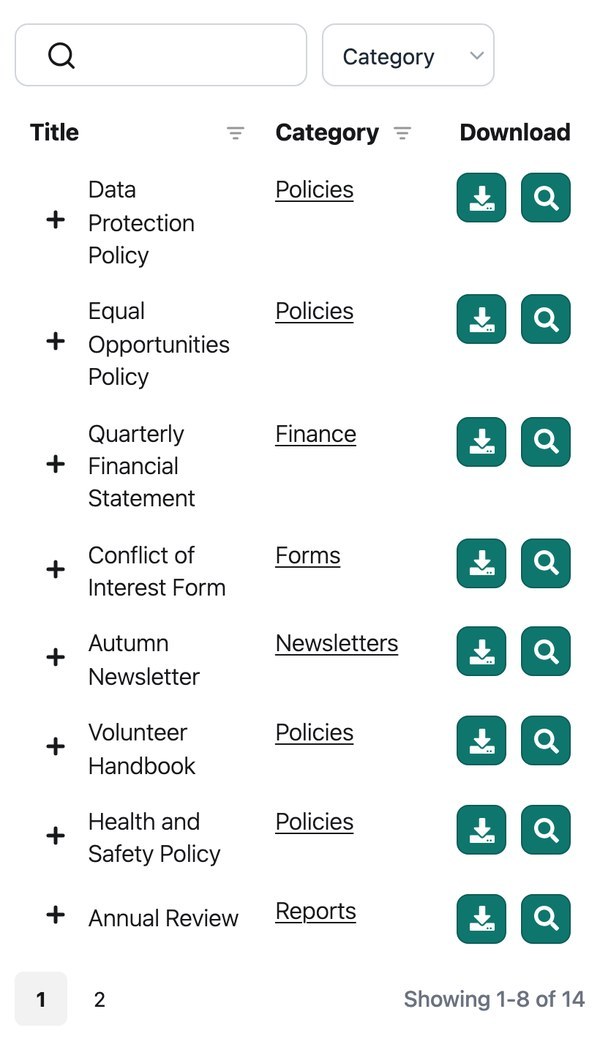
Die Prioritätsoption ist auf kleineren Bildschirmen wichtig und wenn du so viele Spalten hast, dass die Tabelle nicht alles aufnehmen kann. Wenn der Bildschirm zu schmal wird, klappt die Tabelle bestimmte Spalten ein, sodass sie nicht mehr sichtbar sind, und zeigt links in jeder Zeile ein “+”-Symbol an. Ein Klick auf dieses Symbol klappt die Zeile auf und zeigt ihren vollständigen Inhalt.
Die Priorität bestimmt die Reihenfolge, in der Spalten auf kleineren Bildschirmen eingeklappt werden. Je niedriger die Zahl, desto höher die Priorität, eine Spalte mit Priorität 1 wird also zuletzt eingeklappt. Bei einer Titel-, Autor- und Kategorienspalte könntest du zum Beispiel den Titel am wichtigsten machen, Kategorien an zweiter Stelle und Autor am wenigsten wichtig.
Responsive Sichtbarkeit
Die responsive Sichtbarkeit gibt dir feinere Kontrolle darüber, welche Spalten auf welchem Gerät erscheinen. Standardmäßig zeigt oder verbirgt die Tabelle Spalten auf kleineren Bildschirmen anhand der obigen Prioritäten. Du kannst stattdessen aber genau auswählen, auf welchen Geräten jede Spalte angezeigt wird. Die üblichen Optionen sind Desktop, Tablet, Mobil, Alle, Keine oder Standard:
- Ein bestimmtes Gerät (z. B. Tablet) zeigt die Spalte nur auf diesem Gerät an.
- Alle hält die Spalte bei jeder Bildschirmgröße sichtbar.
- Keine blendet die Spalte in der Tabelle selbst aus, obwohl sie weiterhin in der aufgeklappten Zeile erscheint, wenn ein Besucher auf das “+”-Symbol klickt.
- Standard lässt die Bibliothek anhand deiner festgelegten Prioritäten entscheiden.
Denk daran, dass die Tabelle nur Spalten anzeigen kann, die physisch in die jeweilige Bildschirmgröße passen. Wenn du mehr Spalten sichtbar schaltest, als hineinpassen, werden einige trotzdem ausgeblendet, damit die Tabelle nie kaputt aussieht.
Responsive Steuerung
Wenn die Tabelle nicht alles im verfügbaren Platz unterbringen kann, erscheint links in jeder Zeile ein “+”-Symbol, damit Besucher sie aufklappen können. Die Option Responsive Steuerung legt fest, ob dieses Symbol in der ersten Spalte sitzt, was der Standard ist, oder in einer eigenen separaten Spalte.
Standardmäßig kannst du die erste Spalte der Tabelle nicht ausblenden, weil sie das “+”-Symbol enthält. Wenn du die erste Spalte ausblenden musst, stelle die responsive Steuerung so ein, dass das Symbol stattdessen in einer eigenen Spalte steht. Dann kannst du die erste Spalte erfolgreich ausblenden.
Responsive Anzeige
Die Option Responsive Anzeige legt fest, wie die zusätzlichen Spalten erscheinen, wenn ein Besucher eine Zeile auf einem kleinen Bildschirm aufklappt:
- Child-Zeile ist der Standard. Die zusätzlichen Daten erscheinen in einer ausgeblendeten Child-Zeile.
- Child-Zeile sichtbar zeigt diese Child-Zeile automatisch aufgeklappt, wenn die Tabelle zuerst geladen wird.
- Modal zeigt die zusätzlichen Daten in einem Popup-Fenster, wenn auf das “+”-Symbol geklickt wird.