





Mit Document Library Pro steuerst du die Links in jeder Zeile deiner Bibliothek, einschließlich des wichtigsten Download- oder Zugriffslinks für jedes Dokument. Dieser Artikel erklärt, wie du diese Links einrichtest und gestaltest. Die gleichen Optionen gelten für das Tabellen- und Rasterlayout. Du legst sie im Tab Anzeige oder im Bibliothekseditor der jeweiligen Bibliothek fest.
Das Dokumentlink-Feld
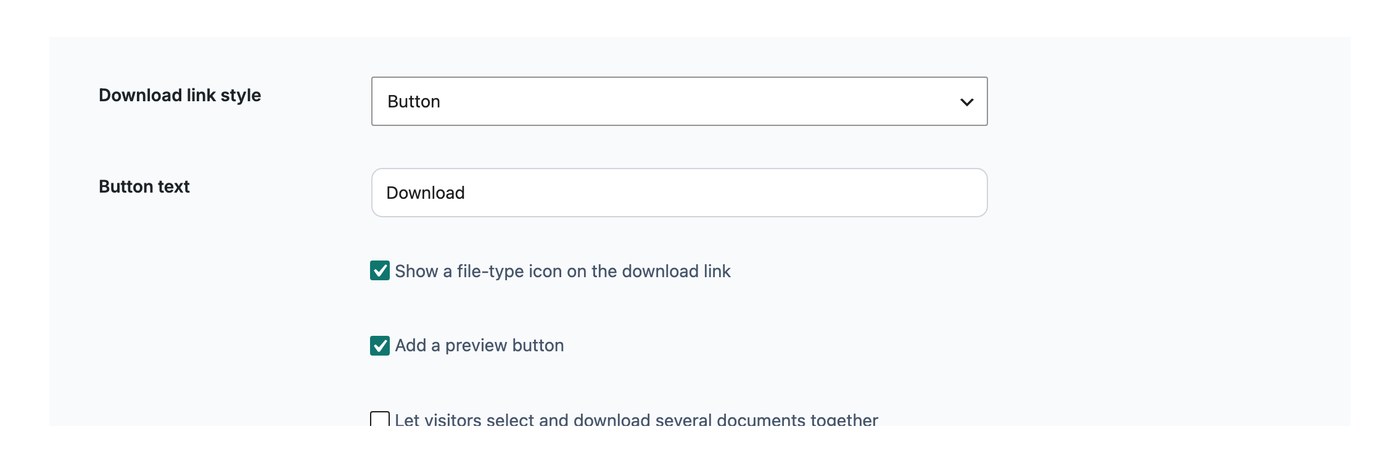
Du kannst deiner Tabelle oder deinem Raster ein Hauptfeld für den Dokumentlink hinzufügen. Es enthält einen Download-Button, ein Symbol oder einen Textlink, und sein Stil und Verhalten werden über die unten beschriebenen Optionen gesteuert.
Tipp: wenn du den Dokumentlink deaktivierst, kannst du trotzdem die Dokumentvorschau aktivieren, die in derselben Spalte oder demselben Feld der Bibliothek erscheint.
Button-Verhalten
Diese Einstellung bestimmt, was beim Anklicken des Links geschieht. Standardmäßig wird die Datei sofort heruntergeladen. Wähle das Verhalten im Tab Anzeige deiner Einstellungen aus.
Stil
Wähle, wie der Dokumentlink aussieht. Der Stil, den du auswählst, wird in der gesamten Dokumentliste verwendet:
- Button mit Text
- Button mit Symbol und Text
- Button mit Symbol
- Nur Icon
- Dateityp-Symbol
- Textlink
Button- oder Linktext
Wenn du einen Button- oder Textstil auswählst, kannst du den angezeigten Wortlaut festlegen, zum Beispiel “Dokument ansehen”. Beim Text wird zwischen Groß- und Kleinschreibung unterschieden, du kannst ihn also nach Bedarf in Großbuchstaben, Kleinbuchstaben oder gemischter Schreibweise eingeben.
Icon
Du kannst ein Download-Symbol hinzufügen, das links neben dem Linktext erscheint.
Neuer Tab
Du kannst wählen, ob Links im selben Browser-Tab geöffnet werden, was der Standard ist, oder in einem neuen Tab.
Andere Felder anklickbar machen
Neben dem Hauptlink des Dokuments kannst du weitere Felder anklickbar machen. Kategorie-, Schlagwort- und Autorenfelder können die Bibliothek beim Anklicken nach dem jeweiligen Begriff filtern. So können Besucher die Liste auf Dokumente mit derselben Kategorie, demselben Schlagwort oder demselben Autor eingrenzen. Im Spalteneditor wählst du über das Stiftsymbol der Spalte aus, welche Felder anklickbar sind.
Multi-Download-Buttons
Im Tabellenlayout kannst du Besuchern drei Möglichkeiten geben, auf Dokumente zuzugreifen:
- Link zum Dokument: zeigt einen Button, ein Symbol oder einen Textlink zum Dokument.
- Mehrfachauswahl-Checkboxen: zeigt eine Checkbox, damit Besucher mehrere Dokumente auswählen und zusammen als ZIP-Datei herunterladen können.
- Beides: zeigt einen Link und eine Checkbox.
Hinweis: die Checkbox-Option funktioniert nur mit bestimmten Dateitypen. Elemente in einem nicht unterstützten Format und per URL hinzugefügte Dokumente zeigen keine Checkbox. Wechsle sie daher zu einem unterstützten Format wie PDF oder aktiviere stattdessen einzelne Dokumentlinks.
Text des Multi-Download-Buttons
Du kannst den Text der Schaltfläche “Ausgewählte Dokumente herunterladen” im Tab Anzeige deiner Einstellungen ändern.
Button-Position
Du kannst festlegen, dass der Download-Button oberhalb der Tabelle, darunter oder an beiden Stellen erscheint.
Einschränkungen der Kontrollkästchen
Multi-Download funktioniert in allen großen Desktop-Browsern und kann ZIP-Archive bis zu 1 GB erstellen. In mobilen Browsern werden ZIP-Dateien wegen des knapperen Speichers auf Smartphones nur für Auswahlen unter 50 MB erzeugt. Checkboxen erscheinen nur für dateibasierte Dokumente, nicht für Dokumente, die auf eine URL verlinken.