





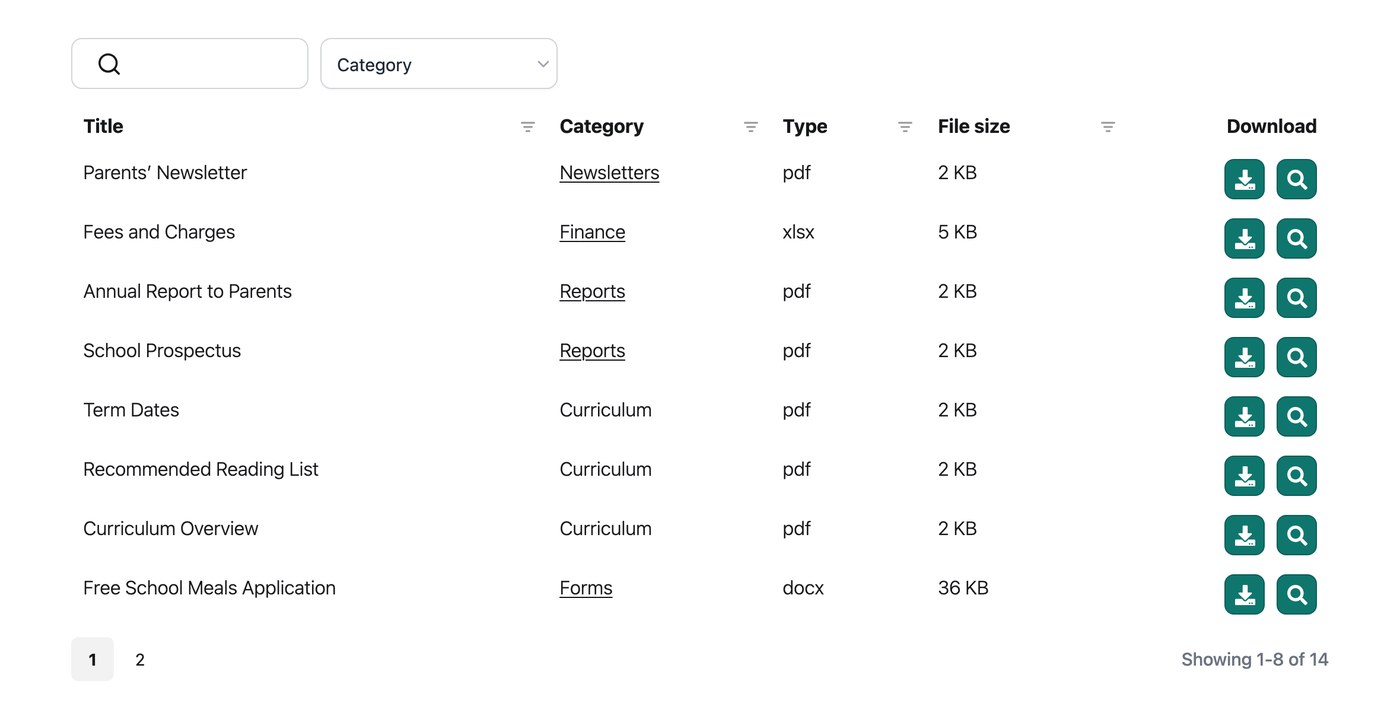
Die gehostete Version von Document Library Pro bietet zwei Möglichkeiten, die Reihenfolge einer Bibliothek beim ersten Laden festzulegen. Beide Einstellungen befinden sich im Tab Anzeige oder im Bibliothekseditor der jeweiligen Bibliothek. Nach dem Laden können Besucher auf eine Spaltenüberschrift klicken, um nach dieser Spalte neu zu sortieren.
Sortieren nach
Die Einstellung Sortieren nach entscheidet, nach welcher Spalte die Bibliothek beim ersten Anzeigen sortiert wird. Standardmäßig ist das Veröffentlichungsdatum eingestellt. Du kannst nach jeder Spalte in der Bibliothek oder nach einer dieser Optionen sortieren:
- ID. Nach Dokument-ID sortieren.
- Titel. Nach Dokumenttitel sortieren.
- Menüreihenfolge. Nach der festgelegten Reihenfolge des Dokuments sortieren.
- Datum. Nach Veröffentlichungsdatum sortieren.
- Name. Nach dem Dokument-Slug sortieren.
- Geändert. Nach dem Datum der letzten Änderung sortieren.
- Zufällig. Die Dokumente in zufälliger Reihenfolge anzeigen.
Sortierreihenfolge
Die Einstellung Sortierreihenfolge steuert die Richtung dieser anfänglichen Sortierung, entweder aufsteigend oder absteigend. Für datumsbasierte Sortierung ist standardmäßig absteigend eingestellt, für alles andere aufsteigend. Du kannst dies im Library Builder überschreiben. Für eine A-bis-Z-Liste von Dokumenten ist die aufsteigende Standardeinstellung die richtige.
So sortierst du nach Datum oder Zahl
Beim Tabellenlayout kannst du Taxonomiespalten nach Zahl oder Datum sortieren. Öffne die erweiterten Optionen für diese Spalte im Spalten-Builder und ändere den Spaltentyp auf Zahl oder Datum. Vielleicht möchtest du auch die Datumsformat.
Kann ich nach mehreren Spalten sortieren?
Ja. Aktiviere im Tab Anzeige die Option Mehrspaltige Sortierung, damit Besucher nach bis zu zwei Spalten gleichzeitig sortieren können. Zuerst wird nach der ersten Spalte sortiert. Dokumente mit demselben Wert werden anschließend nach der zweiten Spalte sortiert. Das ist hilfreich, wenn zwei Felder gemeinsam wichtig sind, zum Beispiel Kategorie und Datum.
Ordner sortieren
Die gehostete Document Library Pro hat auch eine Ordner Option, bei der Dokumente anhand ihrer Kategorien in Ordnern erscheinen. Die Ordner sortieren nach Option ermöglicht die Sortierung der Ordner nach Kategoriename, Kategorie-Slug, Kategoriereihenfolge oder Anzahl der Dokumente in jeder Kategorie. Bei einer absteigenden Sortierung nach Anzahl erscheinen zum Beispiel zuerst die Ordner mit den meisten Dokumenten.
Inhalte von Kategorie- und Taxonomiespalten sortieren
Wenn für ein Dokument mehr als ein Begriff für eine Kategorie oder Taxonomie ausgewählt ist, erscheinen diese Begriffe in dieser Spalte als kommagetrennte Liste in alphabetischer Reihenfolge. Ein Dokument in drei Kategorien könnte zum Beispiel als “Präsentationen, Schulung, Videos” angezeigt werden.