





Document Library Pro es un servicio alojado, así que no hay nada que instalar ni actualizaciones que aplicar. Este artículo trata sobre crear tu biblioteca, completar el asistente de configuración, y orientarte en tu escritorio.
Ver el tutorial completo
Crea tu biblioteca
Después de registrarte, se abre la pantalla Termina de configurar tu biblioteca . Tiene dos campos:
- Nombre de la biblioteca - El nombre de tu biblioteca de documentos, usado en tu escritorio y en el sitio web de tu biblioteca. Puedes cambiarlo más adelante en Ajustes → General.
- Dirección web - Una dirección corta como acme, que crea acme.documentlibrary.app. Usa letras minúsculas, números y guiones. Una dirección con marca como docs.yourcompany.com se puede configurar más adelante conectando un dominio personalizado.
Clic Crear mi biblioteca. Esto tarda unos 20 segundos, así que mantén la página abierta hasta que termine.
Asistente de configuración
El asistente de configuración se abre automáticamente la primera vez que visitas tu escritorio, empezando en una pantalla Bienvenida . Define las opciones principales de tus bibliotecas de documentos y tiene tres pasos.
Todas estas opciones están disponibles después en Ajustes, y cada biblioteca que crees más adelante puede usar opciones distintas.
Paso 1: Tu biblioteca
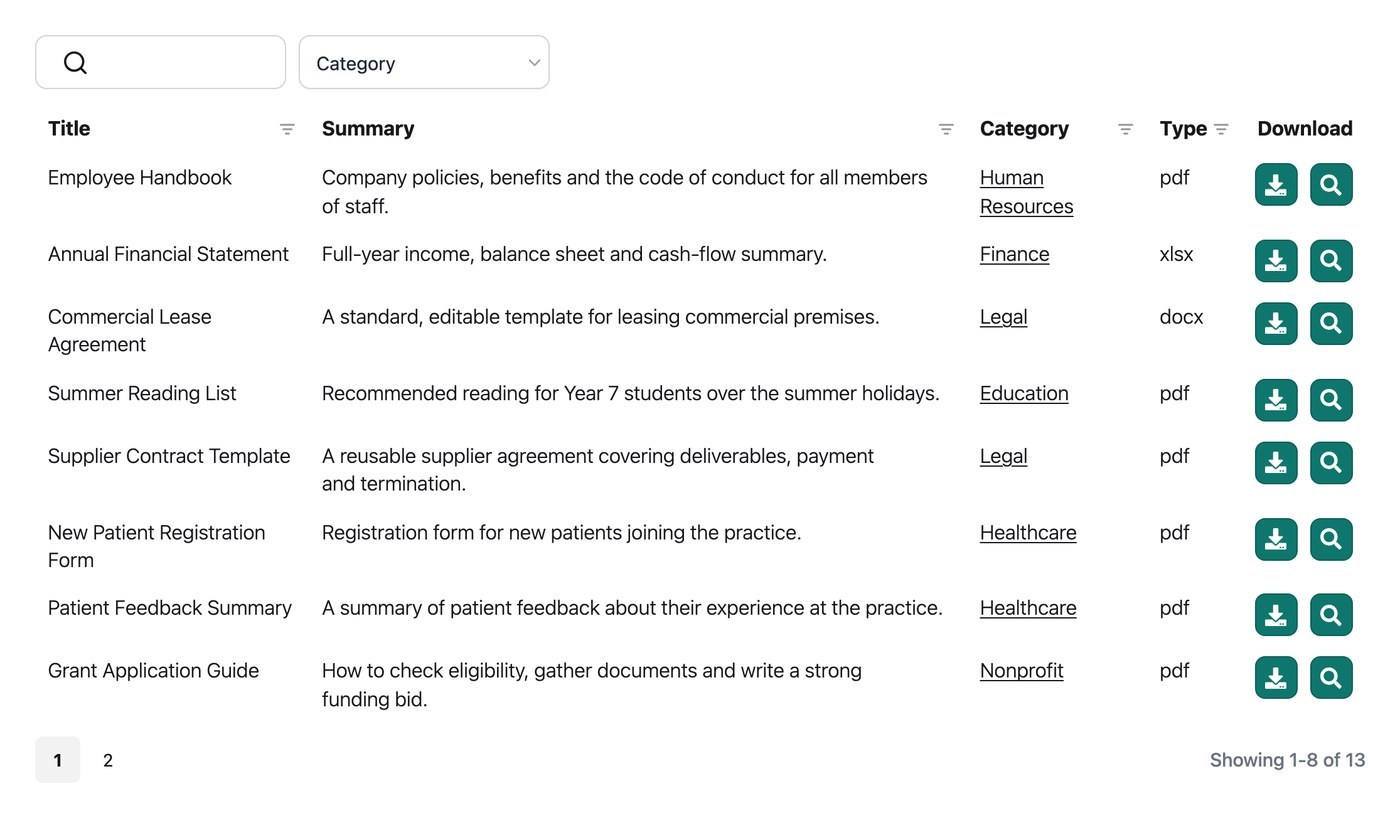
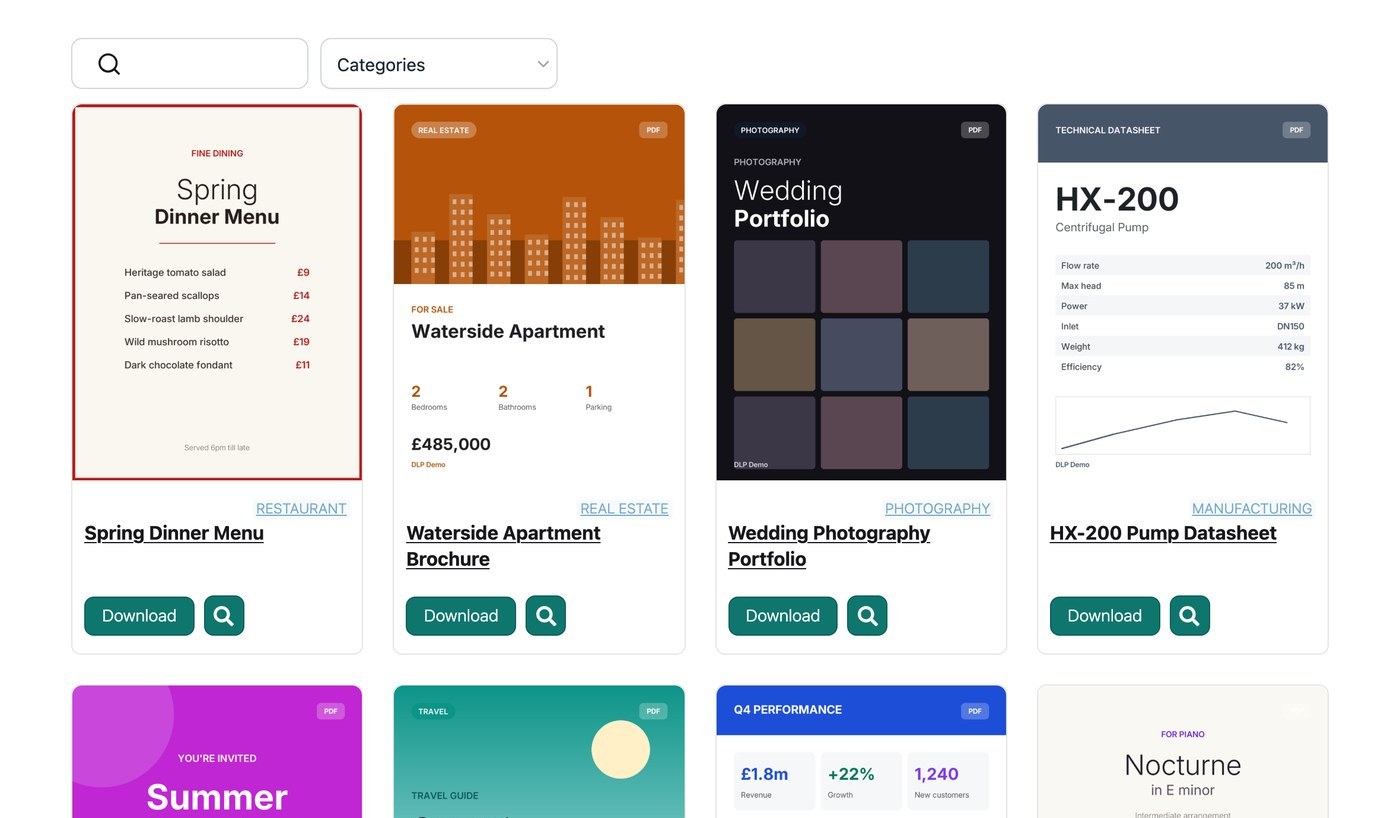
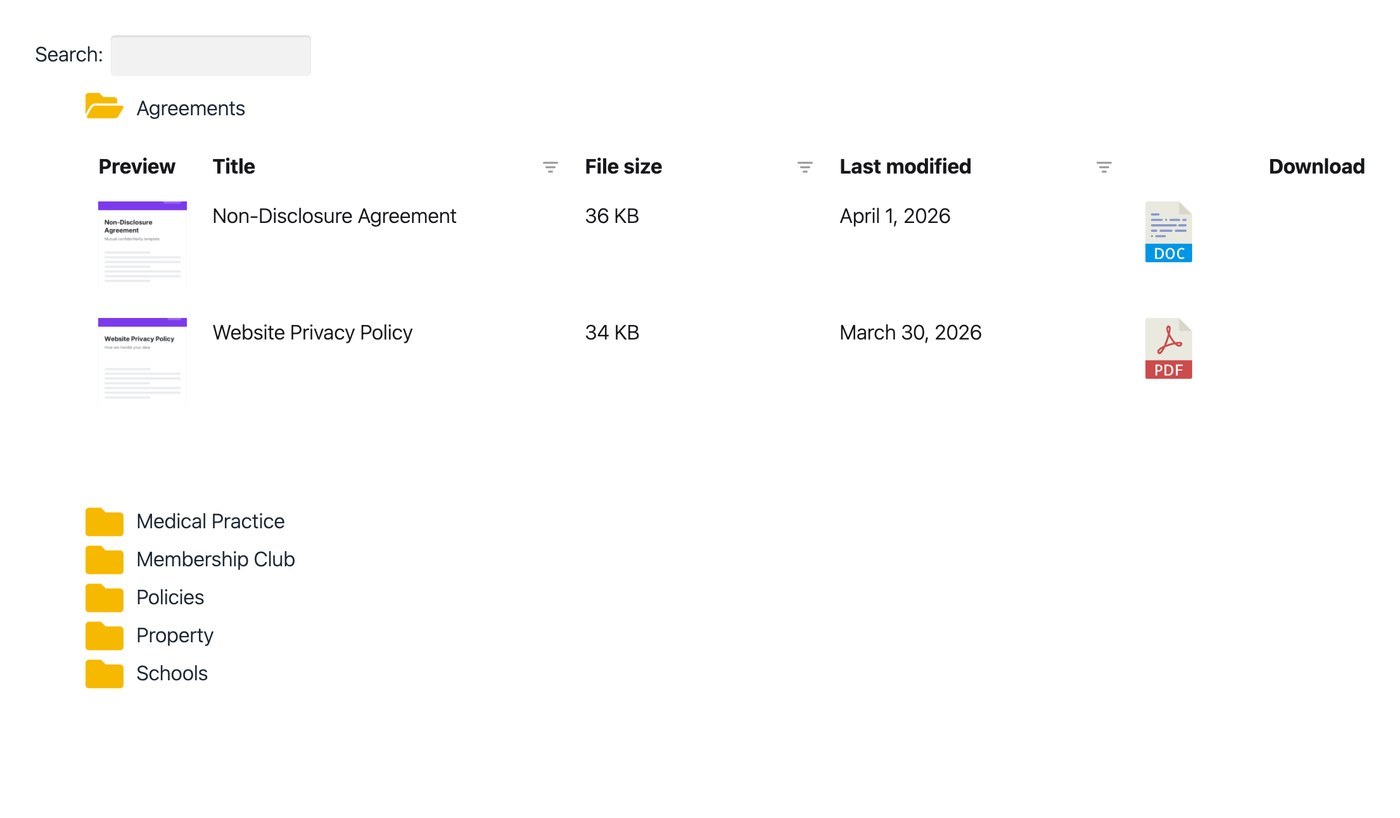
- Diseño por defecto - Tabla muestra los documentos con varias columnas de información, ideal para listas largas que los visitantes buscan y revisan. Cuadrícula muestra los documentos como tarjetas, ideal para colecciones visuales como folletos e informes. Consulta diseño de biblioteca de documentos.
- Carpetas - Organiza la biblioteca en un árbol de carpetas creado a partir de tus categorías de documentos, que los visitantes abren carpeta por carpeta. Consulta carpetas de documentos.
- Vista previa del documento - Añade un botón de vista previa para que los visitantes puedan leer un documento en una caja de luz en lugar de descargarlo. La opción de vista previa aparece solo para los tipos de archivo compatibles. Consulta vista previa de documentos.
- Idioma principal - El idioma que ven tus visitantes en tu biblioteca. También define el idioma de tu escritorio y de los correos que se te envían. Para usar un idioma que no aparece en la lista, o un idioma distinto en cada biblioteca, consulta traducir tu biblioteca de documentos.
Paso 2: Tablas o Cuadrícula
El segundo paso depende del diseño seleccionado en paso 1. Al elegir Tabla se muestra el paso Tablas , y al elegir Cuadrícula se muestra el paso Cuadrícula .
El paso Tablas tiene dos opciones:
- Columnas - Usa el constructor de columnas para seleccionar qué datos del documento aparecen en la tabla, como el título, las categorías, el tipo de archivo, el tamaño del archivo, la fecha y el enlace del documento. Arrastra y suelta para reordenar las columnas, y usa el icono de lápiz para cambiar el nombre de una o ajustar su anchura. Consulta contenido de la biblioteca de documentos.
- Descargas múltiples - Añade una casilla a cada fila, además de un botón que descarga los documentos seleccionados como un único archivo zip. Consulta enlaces en la biblioteca de documentos.
El paso Cuadrícula tiene una opción:
- Contenido de la cuadrícula - Selecciona qué información aparece en cada tarjeta. Las opciones son la imagen, el título, el nombre del archivo, el tipo de archivo, el tamaño del archivo, el recuento de descargas, las categorías, los autores, la descripción del documento y el enlace del documento.
Cada biblioteca que crees más adelante puede usar el otro diseño, y sus propias columnas o contenido de tarjeta se configuran en Library Builder.
Paso 3: Filtros de documentos
Los filtros son desplegables que los visitantes usan para acotar la biblioteca por categoría, etiqueta, autor o tipo de archivo.
- Activar desplegables de filtros - Desactivado por defecto, porque los filtros necesitan categorías o etiquetas por las que filtrar.
- Ubicaciones de los filtros - Muestra los desplegables de filtros encima de la biblioteca, dentro de los encabezados de columna o en ambos lugares.
- Filtros de selección múltiple - Permite a los visitantes seleccionar más de una opción en cada filtro.
- Filtros activos - Muestra encima de la biblioteca los filtros que están aplicados actualmente.
- Recuentos de filtros - Muestra el número de documentos coincidentes junto a cada opción en un desplegable de filtro.
Consulta filtros de biblioteca de documentos para ver todos los detalles, incluido cómo cambiar el nombre y reordenar los filtros.
Configuración completada
El último paso del asistente confirma que la configuración ha terminado. Haz clic en Ver biblioteca para abrir tu biblioteca de documentos, que permanece vacía hasta que se añaden documentos.
Tu escritorio
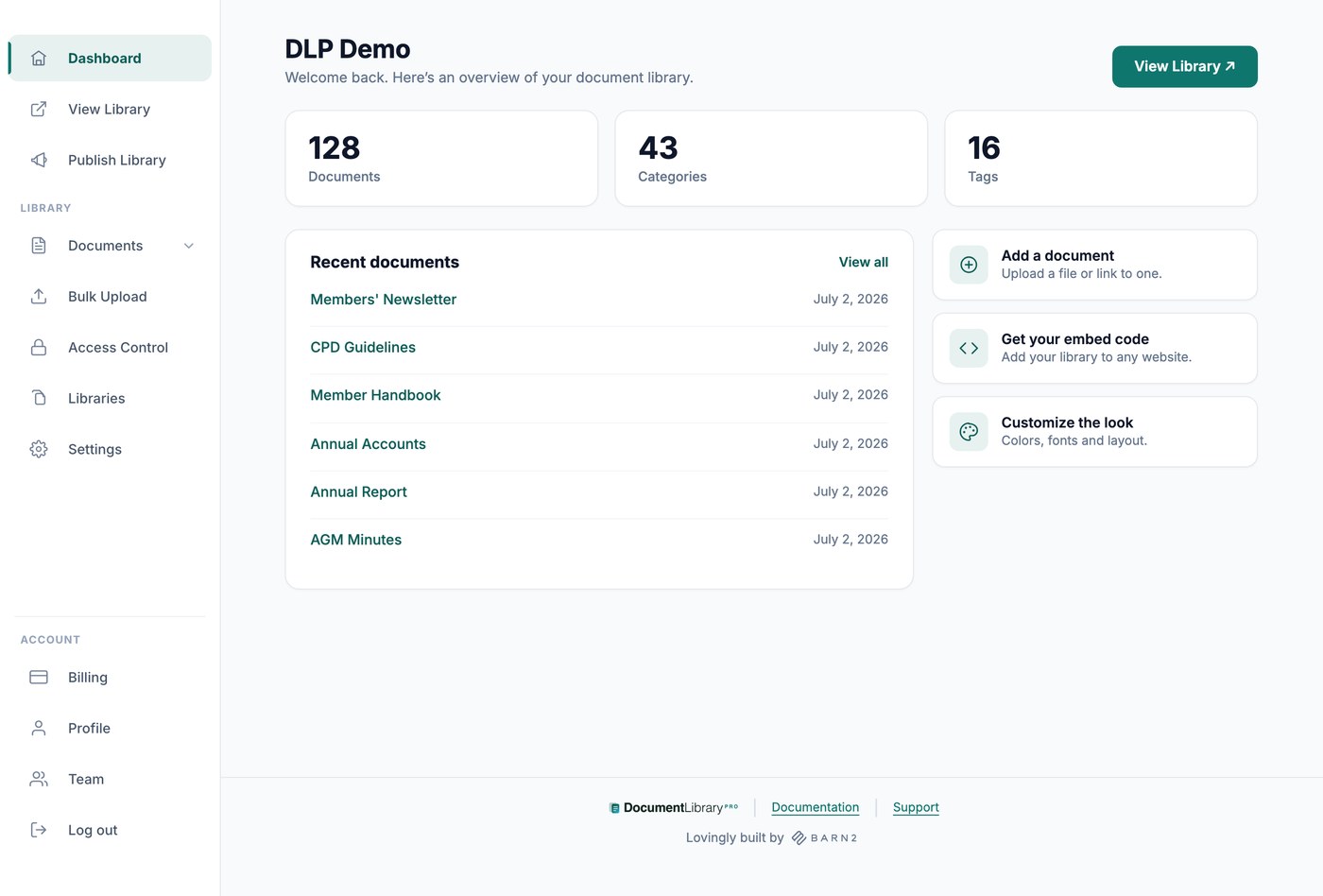
La pantalla de inicio del escritorio muestra el nombre de tu biblioteca, un recuento de tus documentos, categorías y etiquetas, y tus seis documentos más recientes. El menú izquierdo contiene las siguientes secciones:
- Ver biblioteca - Abre tu biblioteca de documentos en una pestaña nueva.
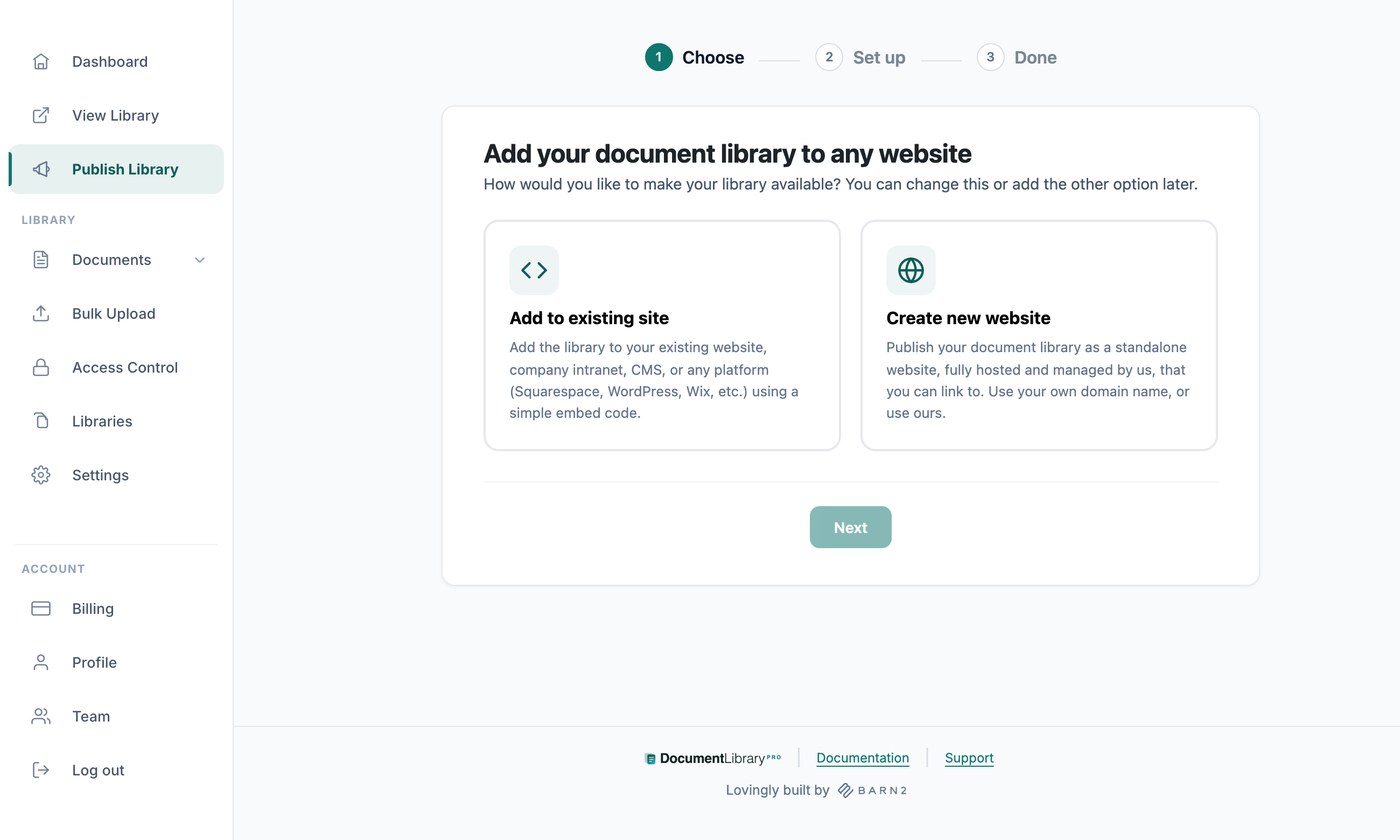
- Publicar biblioteca - Contiene tu código de inserción y los ajustes del sitio web de tu biblioteca.
- Documents - Mis documentos, Añadir documento, Categorías, Etiquetas y Autores.
- Subida masiva (Solo en el plan Advanced) - Crea documentos a partir de un lote de archivos o una hoja de cálculo.
- Control de acceso (Solo en el plan Advanced) - Protege con contraseña tus bibliotecas y los archivos que has subido.
- Libraries - Crea bibliotecas de documentos adicionales, cada una con sus propios documentos, opciones y código de inserción.
- Ajustes - Siete pestañas de opciones globales: General, Visualización, Búsqueda, Marca, Diseño de biblioteca, Traducciones y Avanzado.
- Facturación - Cambia tu plan, actualiza tus datos de pago y consulta tus facturas.
- Perfil - Cambia tu nombre, dirección de correo electrónico y contraseña.
- Team - Invita a otras personas a ayudar a gestionar tus documentos.
Publish Library, Libraries, Access Control, Settings, Billing y Team solo están disponibles para el propietario de la cuenta. Los miembros del equipo invitados ven un menú más corto, porque gestionan tus documentos y no tu suscripción ni tus ajustes globales.
Siguientes pasos
Tu biblioteca ya está configurada y lista para documentos. Los siguientes artículos explican qué hacer después, en el orden que necesitan la mayoría de bibliotecas:
- Añadir documentos a tu biblioteca - Añade documentos de uno en uno, ya sea subiéndolos o como enlace a un archivo alojado en otro lugar.
- Subida masiva (Solo en el plan Advanced) - Crea documentos en bloque soltando un lote de archivos o importando una hoja de cálculo.
- Categorías, etiquetas y autores - Organiza tus documentos. Tus filtros y carpetas se crean a partir de tus categorías de documentos.
- Ajustes - Las opciones que no están en el asistente de configuración. Incluyen tu logotipo y color de marca, el diseño de tus tablas y cuadrículas, tus opciones de búsqueda y los mensajes que se muestran cuando una biblioteca está vacía. El control de versiones y la captación de leads están en la misma página en el plan Advanced.
- Publicar tu biblioteca - Comparte tu biblioteca como su propio sitio web, o insértala en un sitio que ya tengas.
- Proteger tu biblioteca de documentos (Solo en el plan Advanced) - Protege una biblioteca con contraseña para que solo puedan abrirla las personas adecuadas.
- Crear varias bibliotecas - Crea bibliotecas adicionales cuando distintas páginas necesiten conjuntos de documentos distintos.
- Añadir miembros del equipo - Invita a compañeros para que puedan añadir y editar documentos.
Si necesitas ayuda con la configuración, contáctanos y estaremos encantados de ayudarte.