





Je gehoste documentbibliotheek toevoegen aan een WordPress-pagina of bericht is gewoon een kwestie van een korte insluitcode invoegen. Het hele proces duurt een paar minuten, zonder iets te installeren en zonder iets up-to-date te houden.
Het belangrijkste om goed te doen: je insluitcode hoort in een Custom HTML blok als je de blokeditor gebruikt, of in het Tekst tabblad als je de Classic editor gebruikt. Vermijd de gewone visuele editor, die insluitcode kan verwijderen wanneer je opslaat. Zowel het Aangepaste HTML-blok als het tabblad Tekst laten de code intact.
Voordat je begint: kopieer je insluitcode
Open in uw gehoste dashboard Bibliotheek publiceren om uw insluitcode te vinden en deze te kopiëren. De meeste sites hebben een enkele bibliotheek, en de pagina Publiceren bibliotheek is waar de insluitcode zich bevindt. (Als u meer dan één bibliotheek hebt gebouwd, kopieert u de code voor degene die u wilt uit Bibliotheken scherm in plaats daarvan.) Plak altijd de exacte code van uw eigen dashboard, niet het onderstaande voorbeeld:
<iframe src="https://your-library.documentlibrary.app/?dlp_embed=1" title="Document library" style="width:100%;border:0;height:600px;" loading="lazy"></iframe>
<script src="https://your-library.documentlibrary.app/?dlp_embed_resize=1" async></script>
Voeg je bibliotheek toe aan een pagina of bericht
Voor een zelfstandige documentbibliotheek, zoals een download-, bronnen- of publicatiepagina, is dit de juiste route.
- Ga vanuit je WordPress-dashboard naar Pagina's → Nieuwe toevoegen, of open de bestaande pagina of het bestaande bericht dat je wilt bewerken.
- Geef deze een titel, bijvoorbeeld Documentenbibliotheek.
- Selecteer de + knop, typ Custom HTML in de zoekfunctie en voeg het blok in.
- Plaats je insluitcode in het blok.
- Kies Publiceren of Bijwerken.
- Voeg de pagina toe aan je menu via Weergave → Menu's.
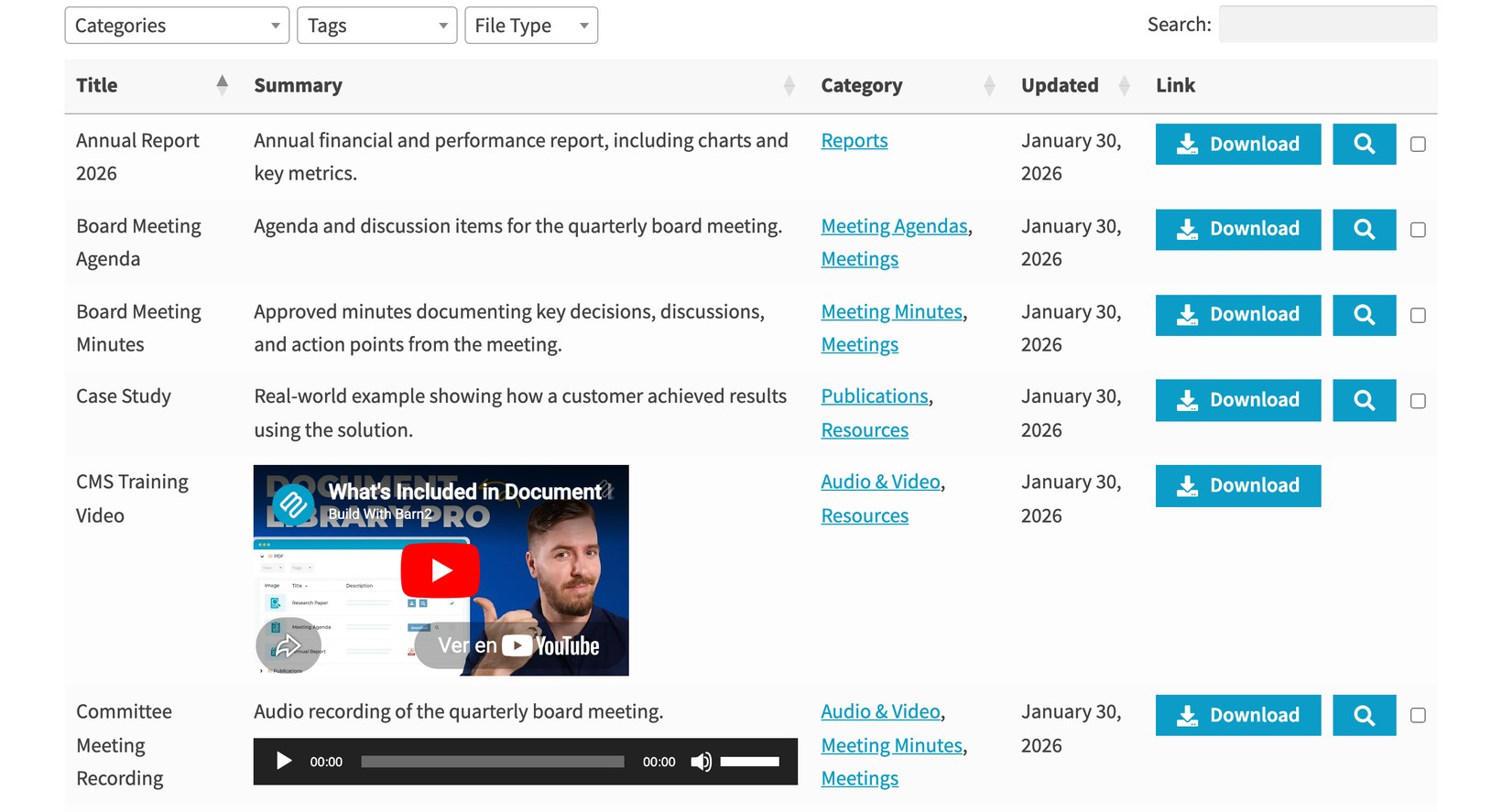
Selecteren Pagina bekijken om de bibliotheek live op je site te zien. Vanaf daar kunnen bezoekers zoeken, resultaten verfijnen op categorie en elk document bekijken of downloaden.
De Classic editor gebruiken
Open op een site met de Classic editor de pagina en klik op het Tekst tabblad rechtsboven in het inhoudsvak, waarmee je van Visueel naar HTML overschakelt. Plak de insluitcode op de plek waar de bibliotheek moet verschijnen en werk daarna de pagina bij.
Als de bibliotheek niet automatisch van formaat verandert
In de insluitcode zit een klein hulpscript dat de bibliotheek aanpast aan de inhoud. Bepaalde WordPress-beveiligingsconfiguraties verwijderen scripts die door niet-beheerders worden toegevoegd. Als dat gebeurt, blijft de bibliotheek werken, maar wordt deze op een vaste hoogte met een eigen scrollbar weergegeven. Plak de code terwijl je bent ingelogd als beheerder om het formaat-script intact te houden.
Wil je het liever zelf hosten?
Er is ook een zelfgehoste WordPress-plugin versie van Document Library Pro, waarmee je de bibliotheek rechtstreeks in je eigen site bouwt. Omdat de gehoste versie hierboven geen installatie en geen onderhoud vereist, is dit de optie waar de meeste WordPress-gebruikers voor kiezen.