





L’offre Advanced de Document Library Pro vous permet de protéger vos bibliothèques de documents par mot de passe, afin que seules les personnes disposant du mot de passe puissent les ouvrir. Cela convient à un hub documentaire réservé à l’équipe, à un ensemble privé de fichiers à côté d’une bibliothèque publique, ou à toute zone de téléchargement qui doit rester hors de la vue du public.
Tout est géré sur la Contrôle d'accès page de votre tableau de bord. Il n'y a pas d'administration WordPress où vous connecter, ni de code ou de shortcodes à ajouter.
Cet article couvre la protection d'une bibliothèque, le blocage des liens directs vers les fichiers, le texte du formulaire de mot de passe et la durée de l'accès.
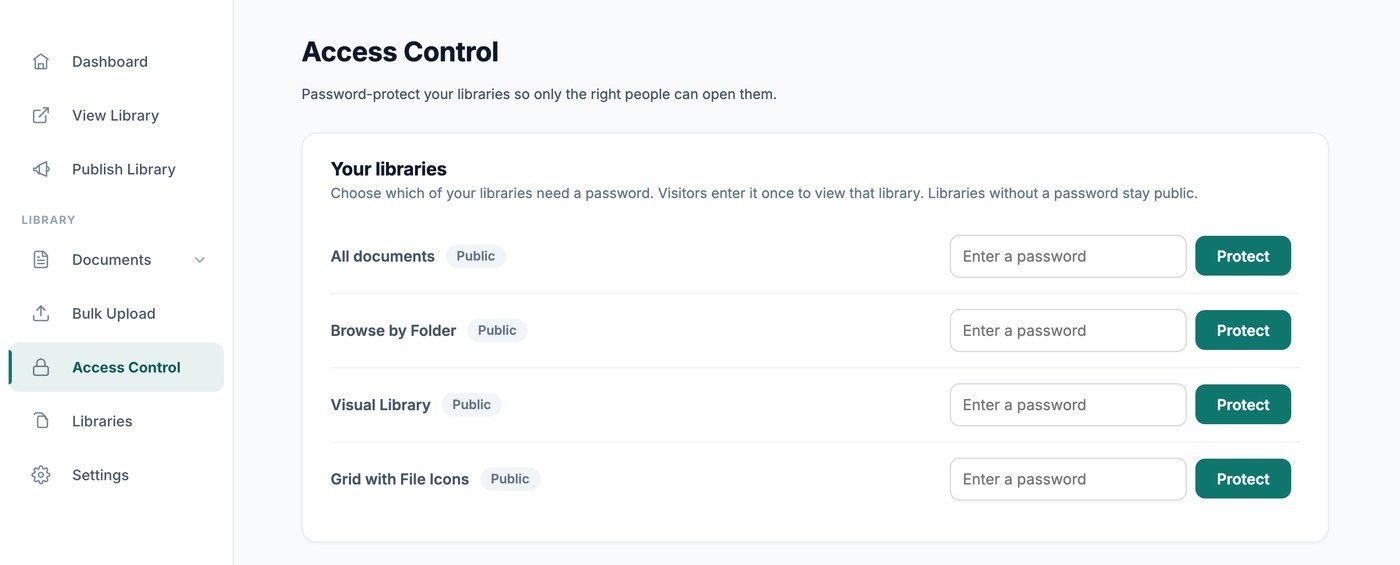
Protéger une bibliothèque
Ouvrez Access Control. La Vos bibliothèques carte répertorie All documents en haut, suivie des bibliothèques que vous avez créées. Chacune affiche un état Public ou Protégé par mot de passe.
- Trouvez la bibliothèque que vous voulez protéger.
- Saisissez un mot de passe dans son champ.
- Cliquez sur Protéger.
Cette bibliothèque est maintenant privée. Utilisez Modifier pour définir un nouveau mot de passe plus tard, ou Supprimer pour rendre la bibliothèque publique à nouveau.
Chaque bibliothèque est protégée séparément. Protéger votre bibliothèque Tous les documents ne verrouille pas les autres. Vous choisissez donc exactement celles qui ont besoin d'un mot de passe. Les bibliothèques sans mot de passe restent publiques.
Votre bibliothèque publiée vous montre toujours ce que vos visiteurs voient, même lorsque vous êtes connecté à votre compte. Il est donc facile de vérifier votre travail. Vous pouvez toujours voir et gérer chaque document depuis votre tableau de bord.
Un mot de passe protège la bibliothèque, pas le document
Un mot de passe de bibliothèque contrôle qui peut ouvrir cette bibliothèque. Il ne verrouille pas un document individuel partout où il apparaît. Un document qui se trouve aussi dans une bibliothèque publique y reste donc public.
Deux éléments permettent de garder les documents privés hors d'une vue publique :
- Intégration - Intégrez la bibliothèque spécifique que vous voulez, avec le code d'intégration propre à cette bibliothèque. N'utilisez pas le code d'intégration de tous les documents si certains de vos documents sont privés, car cette vue répertorie tous les documents.
- Le site web de votre bibliothèque - Par défaut, la page d'accueil répertorie tous vos documents. Sur la page Publish Library, définissez Page d'accueil sur une bibliothèque spécifique à la place. Voir la publication de votre bibliothèque.
Bloquer les liens directs vers les fichiers
Un mot de passe de bibliothèque contrôle qui peut ouvrir la bibliothèque. Pour protéger les fichiers eux-mêmes, cochez Empêcher les personnes de télécharger vos fichiers téléversés depuis un lien direct dans la Bloquer les liens directs vers les fichiers carte.
Vos fichiers sont alors déplacés vers un stockage privé en arrière-plan, et la page affiche la progression pendant l'opération. Vous pouvez quitter la page pendant son exécution. Votre bibliothèque garde le même aspect et se charge à la même vitesse. Les fichiers sont remis en place si vous désactivez l'option plus tard.
Voici quelques points utiles à connaître avant de l'activer :
- Il s'agit d'un réglage pour tout votre compte, et il s'applique à chaque fichier que vous avez téléversé.
- Copier l'adresse d'un fichier et la coller dans un navigateur ne fonctionne plus.
- Lorsqu'une bibliothèque a un mot de passe, les visiteurs le saisissent avant de pouvoir télécharger les fichiers.
- Lorsqu'une bibliothèque n'a pas de mot de passe, toute personne qui peut voir la bibliothèque peut télécharger les fichiers. Les adresses des fichiers ne peuvent pas être devinées, partagées ou indexées par Google.
- Cela couvre les fichiers que vous téléversez dans Document Library Pro. Les fichiers qui se trouvent sur un autre service, comme Dropbox ou Google Drive, suivent les réglages de partage propres à ce service.
- Toute personne autorisée à télécharger un fichier peut toujours le partager ensuite.
Password entry form
Les visiteurs d'une bibliothèque protégée voient un formulaire de mot de passe à votre image. Plus bas sur la page Access Control, la Password entry form section définit son texte :
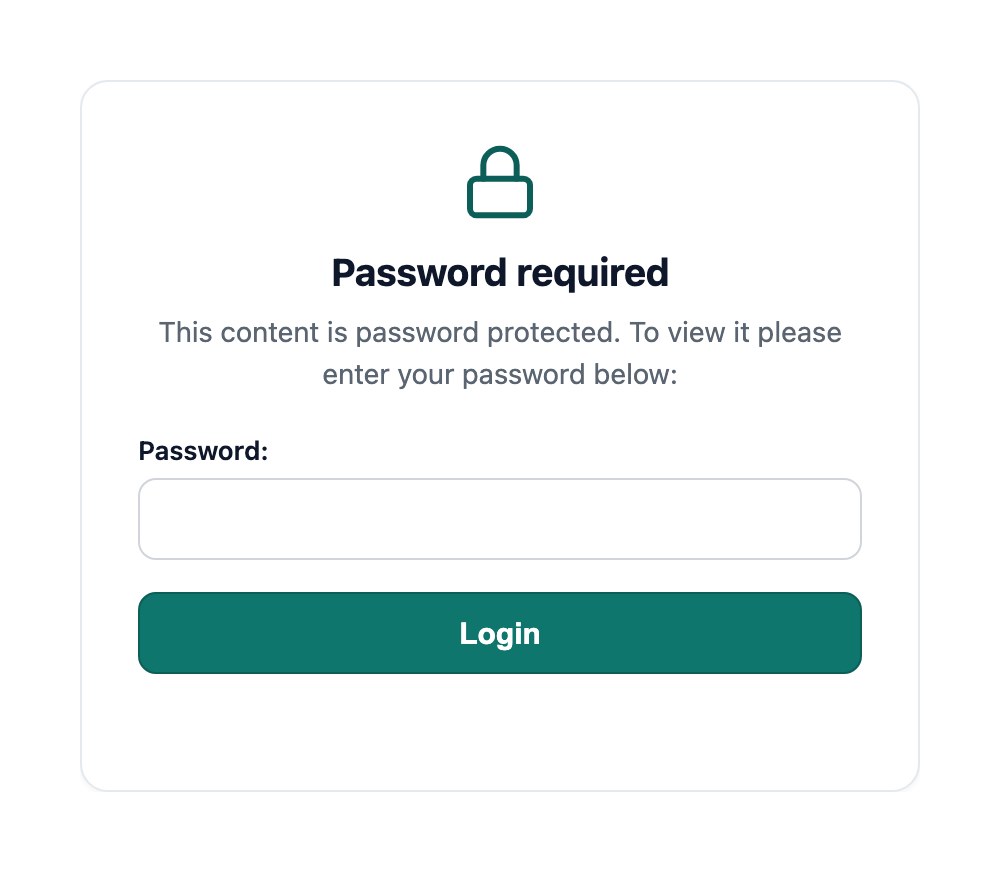
- Message du formulaire de mot de passe - Le message affiché sur le formulaire. Vous pouvez utiliser HTML ici.
- Libellé du mot de passe - Le libellé à côté du champ de mot de passe.
- Utiliser un texte indicatif ? - Affiche le libellé à l'intérieur du champ au lieu de l'afficher à côté.
- Texte du bouton de mot de passe - Le texte du bouton, par exemple Connexion.
- Expiration du mot de passe - Le nombre de jours pendant lesquels un visiteur reste déverrouillé. La valeur par défaut est de 10 jours.
Les couleurs et la police du formulaire proviennent de l'onglet Branding de vos réglages.
Durée de l’accès
Un visiteur saisit le mot de passe une fois, et son navigateur reste déverrouillé pendant le nombre de jours défini dans Expiration du mot de passe. Après cela, le mot de passe lui est demandé à nouveau. Il n'y a pas de bouton de déconnexion. Raccourcissez donc la période d'expiration si vous voulez que les personnes soient invitées à le saisir plus souvent.
Combien de mots de passe puis-je utiliser ?
Il n'y a pas de maximum fixe. Ajoutez autant de mots de passe que nécessaire. Un visiteur peut déverrouiller la bibliothèque avec n'importe lequel d'entre eux, ce qui est pratique lorsque différents groupes de personnes ont leur propre mot de passe.
Chaque fois qu'une personne envoie un mot de passe, votre bibliothèque le vérifie par rapport à tous les mots de passe que vous avez enregistrés. Des dizaines ne posent aucun problème. Si vous en accumulez des centaines et que le déverrouillage commence à sembler lent, réduisez la liste aux mots de passe que vous utilisez encore.
Masqué aux moteurs de recherche
Les bibliothèques protégées sont automatiquement exclues des résultats de recherche, avec une instruction noindex qui demande aux moteurs de recherche de les ignorer. Voir mes bibliothèques de documents protégées seront-elles masquées des moteurs de recherche ?
Autres façons de contrôler l'accès
- Collecter des adresses e-mail avant les téléchargements demande aux visiteurs leurs coordonnées au lieu d'un mot de passe, avec le plan Advanced.
- Intégrer votre bibliothèque sur une page d'un intranet ou d'un site d'adhésion qui possède déjà sa propre connexion place votre bibliothèque derrière cette connexion.
- Ajouter des membres d'équipe couvre l'accès à votre tableau de bord, plutôt que l'accès à vos documents.