





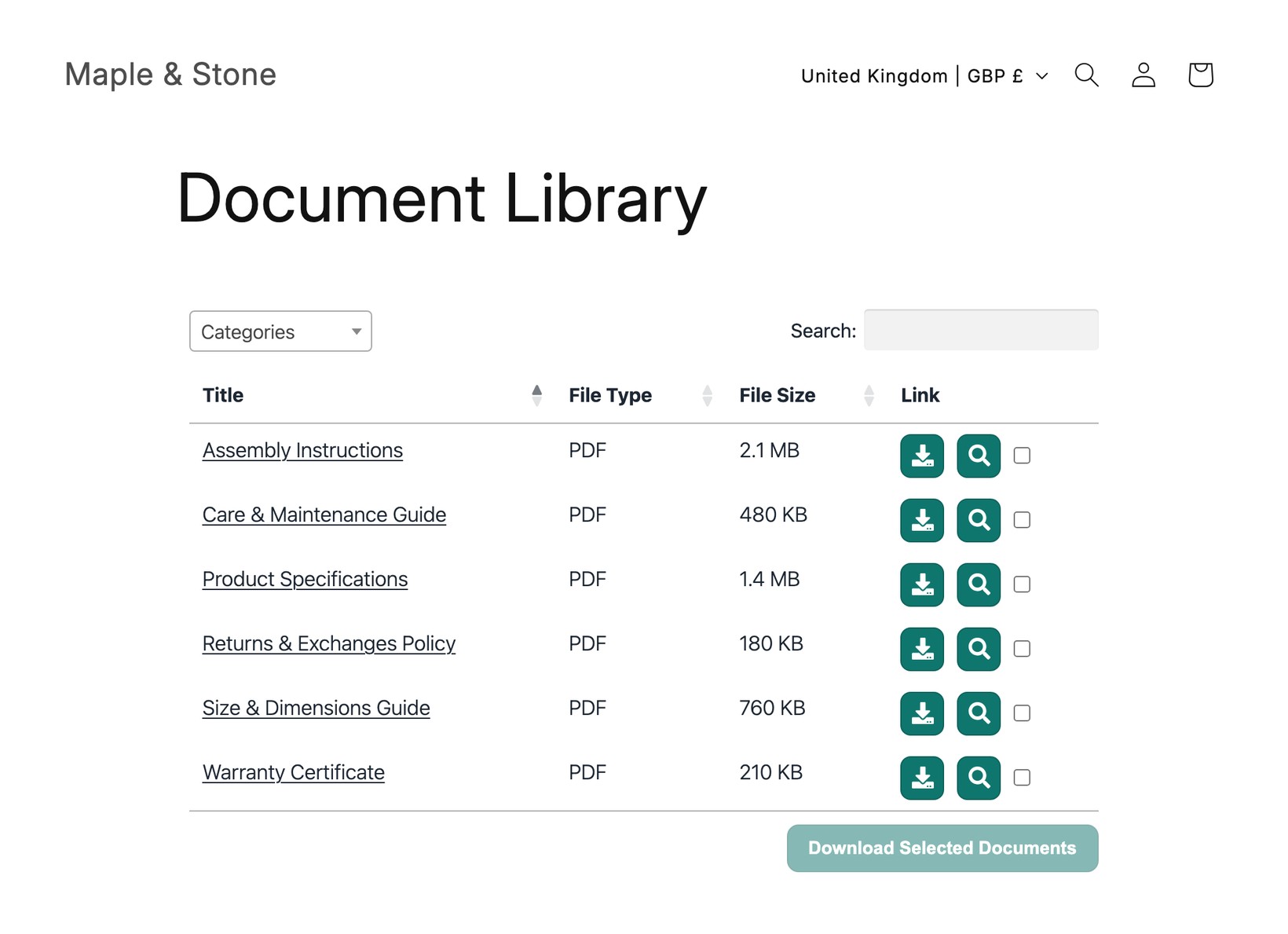
Document Library Pro está disponible como aplicación de Shopify, así que puedes añadir a tu tienda una biblioteca de documentos con búsqueda y filtros sin usar códigos de inserción. La aplicación crea automáticamente una página principal de “Documentos” que muestra todos tus documentos, que puedes añadir al menú de tu tienda, y ofrece una forma sencilla de insertar bibliotecas de documentos en otras páginas y productos.
Instalar la aplicación
- En la Shopify App Store, busca Document Library Pro y abre su ficha.
- Clic Añadir aplicación, luego Instalar, y aprueba los permisos que solicita.
- Elige un plan para empezar tu prueba gratuita de 14 días. Tu suscripción se factura de forma segura a través de Shopify, y puedes cambiar de plan en cualquier momento. Si cancelas antes de que termine la prueba, no se te cobrará nada.
Dónde gestionas tu biblioteca
Tus documentos y bibliotecas están en la plataforma Document Library Pro en documentlibrary.app, y ahí es donde los gestionas. La función de la aplicación de Shopify es conectar esas bibliotecas con tu tienda y facilitar que las muestres.
No necesitas iniciar sesión por separado. Abre Document Library Pro desde el Apps sección de tu panel de administración de Shopify, y accederás directamente a tu cuenta de Document Library Pro, ya con la sesión iniciada. Desde ahí puedes:
- añadir y editar documentos, y organizarlos en categorías, etiquetas y autores.
- Crear bibliotecas adicionales que muestren un conjunto concreto de documentos, por ejemplo los documentos de un producto.
- Cambiar la apariencia y los ajustesde tu biblioteca, como sus columnas, búsqueda y filtros.
Así que, siempre que necesites cambiar tus documentos o tu biblioteca, abre la aplicación desde el menú Aplicaciones y haz los cambios en la plataforma. Para ver una guía completa, consulta Añadir documentos a tu biblioteca y crear una biblioteca con Library Builder. El resto de este artículo explica todas las formas de mostrar una biblioteca en tu tienda.
También puedes crear bibliotecas adicionales, cada una con un conjunto diferente de documentos, e insertarlas en páginas concretas, productos y plantillas de tu tema. Esta guía cubre todas las opciones.
Nota: Las tres primeras opciones de esta página solo funcionan cuando usas la app Document Library Pro Shopify. Si compraste Document Library Pro directamente en este sitio web sin instalar la app Shopify, entonces solo puedes usar el método del código de incrustación.
Añade tu página Documentos al menú de tu tienda
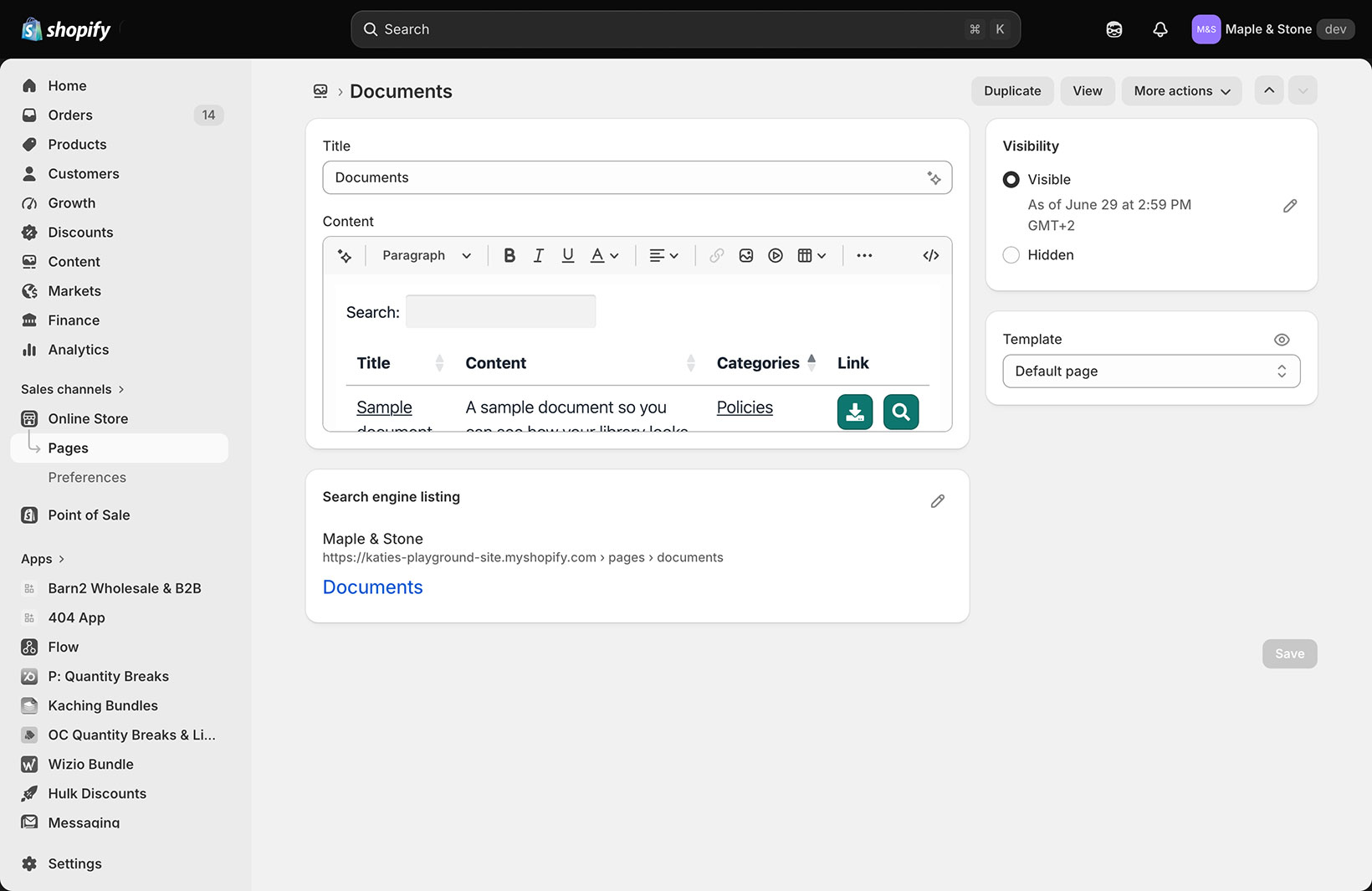
La aplicación crea una página ya preparada llamada Documents que muestra todos tus documentos. Para añadir un enlace a ella en la navegación de tu tienda:
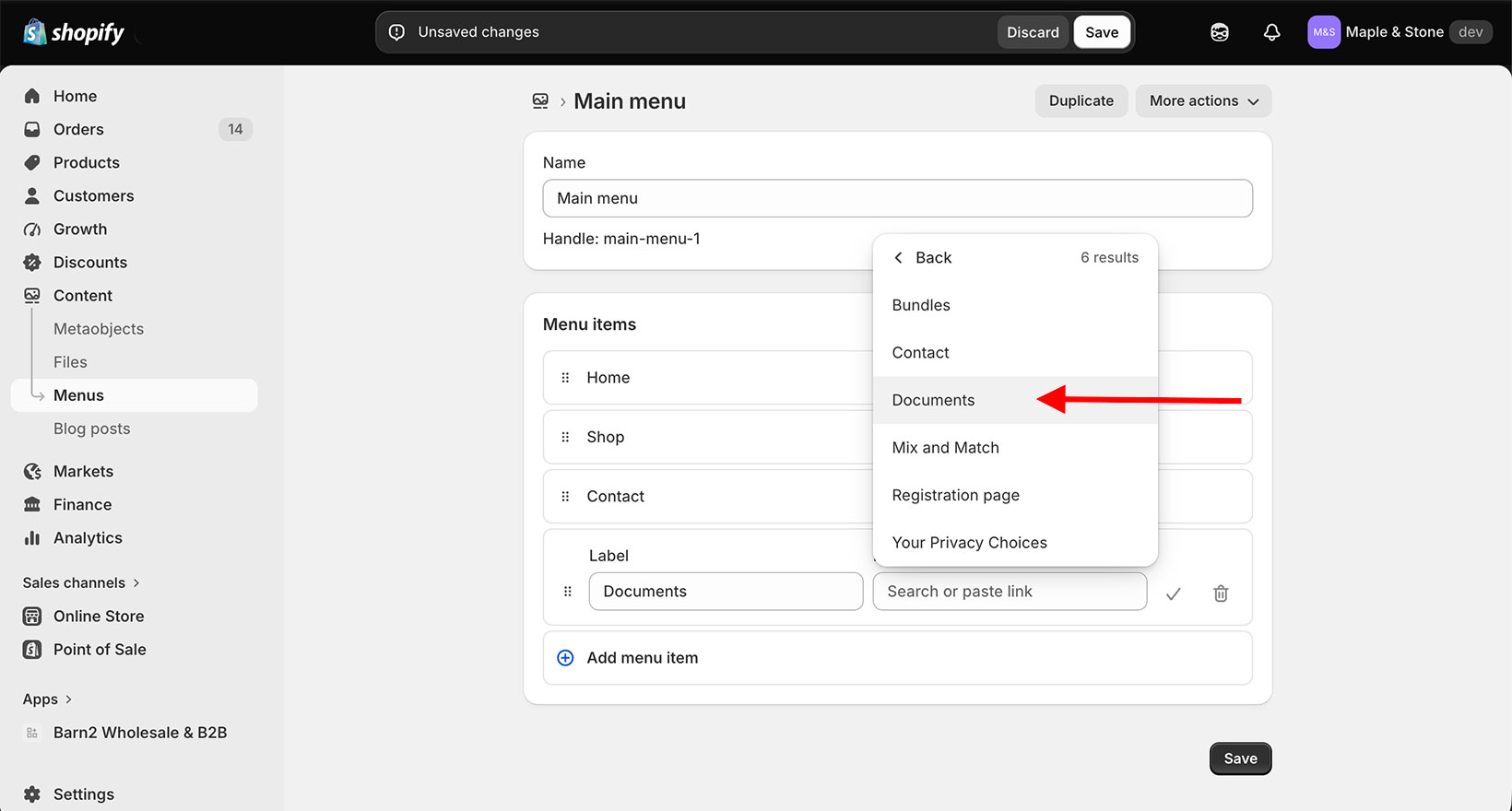
- En tu panel de administración de Shopify, ve a Contenido → Menús.
- Abre el menú que quieras, por ejemplo, tu menú principal, y haz clic en Añadir elemento de menú.
- En el Enlace campo, busca y selecciona la página Documents .
- Ponle un nombre como “Documentos” y haz clic en Guardar menú.
La página Documentos es una página normal de Shopify, así que tienes control total sobre ella. En Tienda online → Páginas puedes cambiarle el nombre y añadir tu propio texto e imágenes encima o debajo de la biblioteca, por ejemplo una breve introducción. Si solo quieres mostrar documentos en productos concretos y no necesitas una página central de biblioteca, puedes eliminar la página Documentos.
Crear bibliotecas adicionales
Además de tu página principal Documentos, puedes crear bibliotecas adicionales, cada una con un conjunto diferente de documentos en su propia página de biblioteca. Hazlo mediante la Libraries sección de administración de Document Library Pro.
Por ejemplo, puede que quieras varias bibliotecas para mostrar documentos diferentes en distintas páginas de producto, o para mostrar bibliotecas diferentes en distintas partes de tu tienda. Una vez creadas tus bibliotecas adicionales, usa los métodos siguientes para añadirlas a las partes correspondientes de tu tienda.
Añadir una biblioteca a un producto
Para añadir una biblioteca a un producto:
- Abre el producto al que quieres añadir una biblioteca.
- Clic Más acciones en la parte superior derecha y, después, Insertar biblioteca de documentos.
- Elige qué biblioteca añadir y haz clic en Insertar.
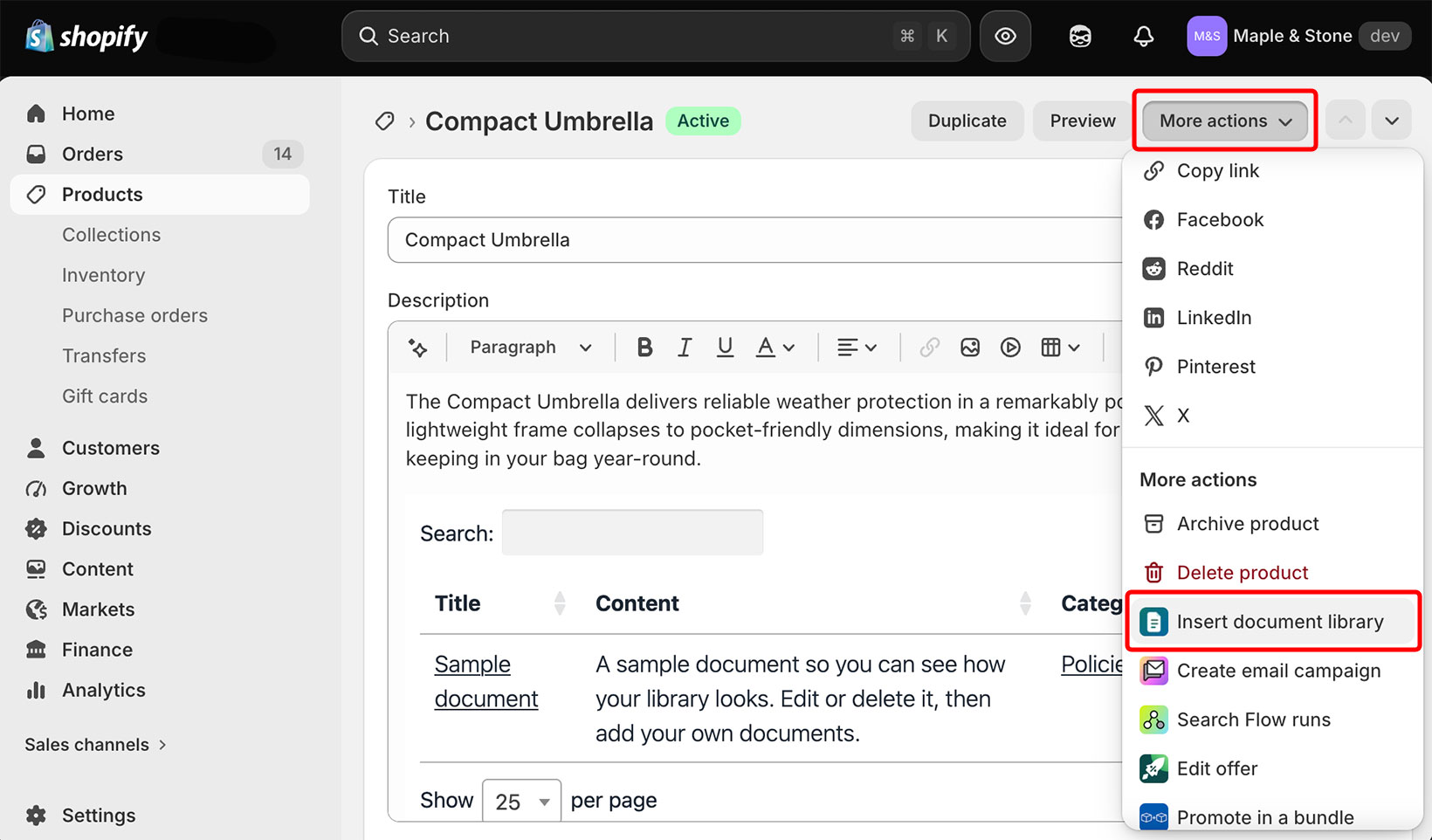
La biblioteca se añade a la descripción del producto y aparece en tu escaparate de inmediato. No hay nada más que activar.
¿Añadir una biblioteca a una página? Usa el método del código de incrustación de abajo.
Qué biblioteca se añade: Por defecto, esto inserta una biblioteca que lista todos tus documentos. Si has creado bibliotecas adicionales, también aparecen en la lista para que puedas elegirlas.
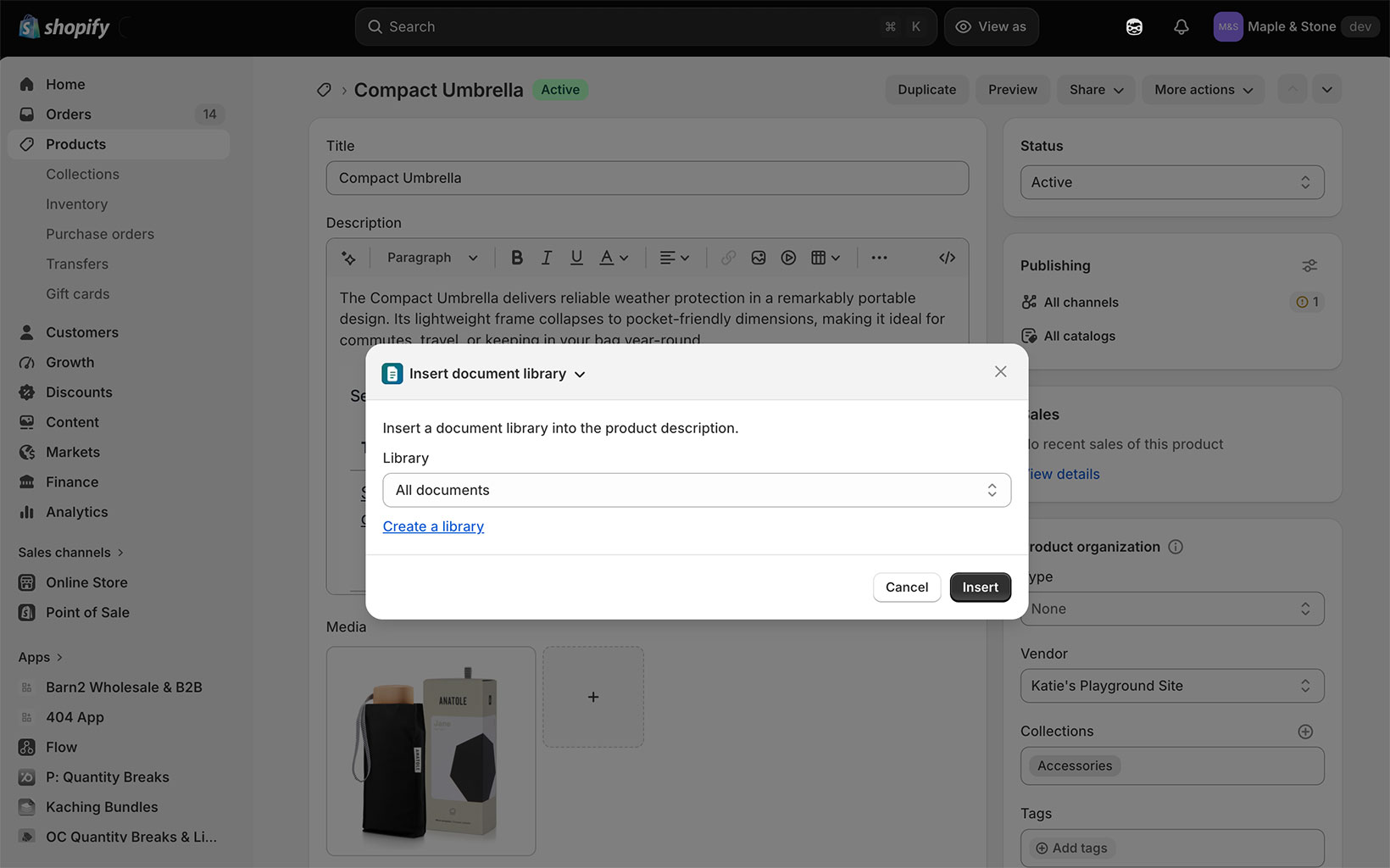
Mostrar una biblioteca diferente en cada producto
Puedes mostrar una biblioteca distinta en cada producto. Inserta la biblioteca que quieras en cada producto siguiendo los pasos anteriores. Por ejemplo, podrías crear una biblioteca independiente de fichas técnicas para cada producto e insertar la correspondiente en cada página de producto.
Mover la biblioteca dentro de la descripción
La biblioteca siempre se añade al final de la descripción. Para moverla a otro sitio:
- En el editor de descripción, haz clic en el botón de vista de código (<>) en la barra de herramientas.
- Busca el
<iframe>...</iframe>bloque, que está justo al final del código. - Córtalo y pégalo donde quieras que aparezca la biblioteca entre el resto de tu contenido, y guarda.
Añadir la tarjeta Biblioteca de documentos
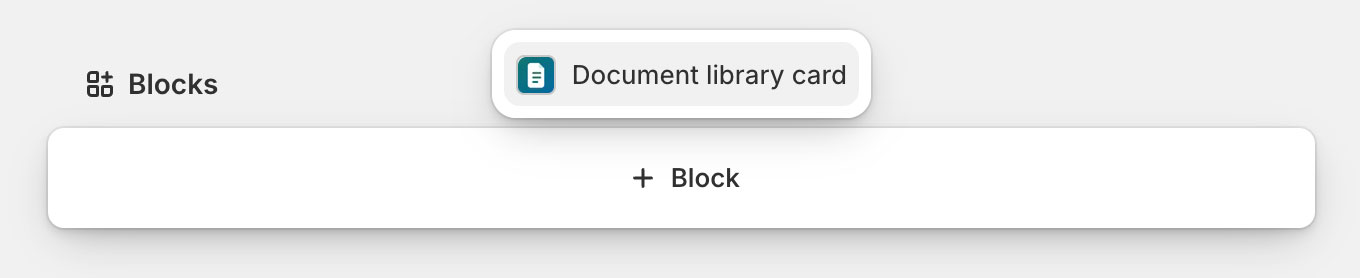
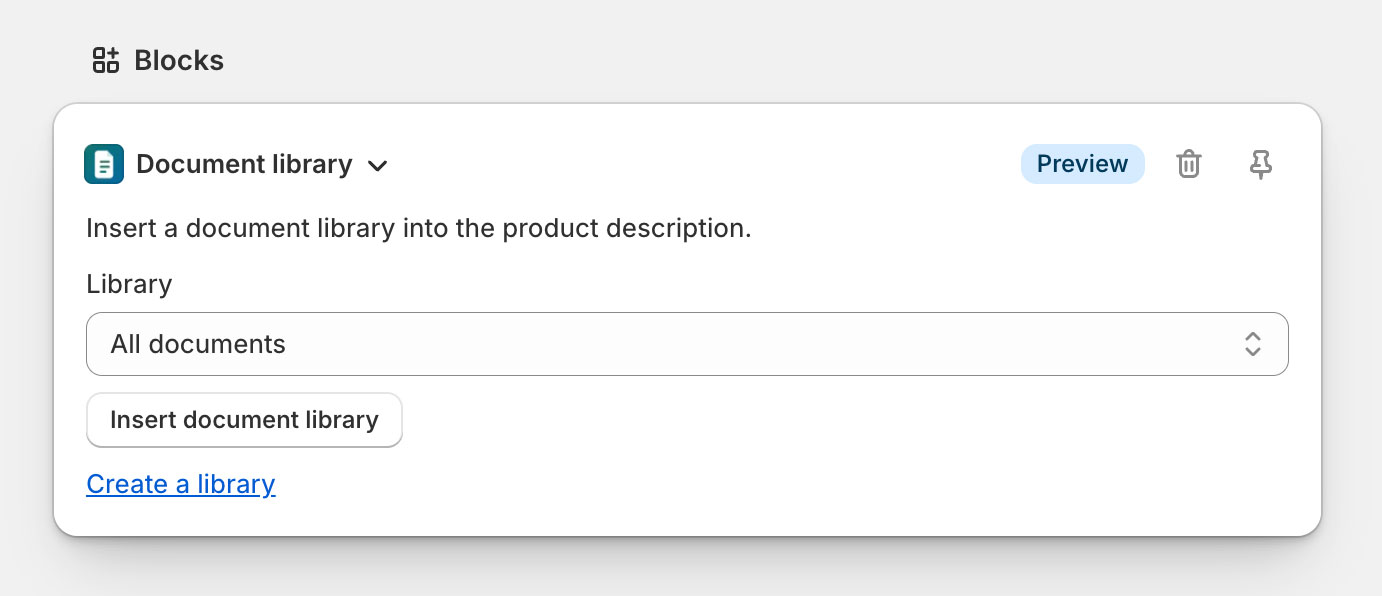
Para añadir bibliotecas de documentos a los productos más fácilmente, también puedes añadir una Tarjeta Biblioteca de documentos a la propia pantalla de edición del producto, para que no tengas que abrir el menú More actions cada vez. Recomendamos fijarla (el icono de chincheta de la tarjeta) para que aparezca en la pantalla de edición de todos los productos, no solo de uno. La tarjeta aparece en la Bloques sección hacia la parte inferior de la pantalla de edición, y Shopify mantiene ahí las tarjetas de aplicaciones, por lo que no se puede mover más arriba en la página.
Desplázate hasta la Bloques sección en la parte inferior de un producto, haz clic en Añadir bloque, elige Tarjeta Biblioteca de documentos, y luego fíjala.
Añadir una biblioteca a una plantilla del tema
Si quieres añadir una biblioteca de documentos a un lugar fijo de tu tema en lugar de dentro de la descripción de un producto o una página (por ejemplo debajo del botón Añadir al carrito), puedes añadirla como bloque del tema:
- Ir a Tienda online → Temas y haz clic Personalizar.
- Abre la plantilla que quieras, como la plantilla de producto, haz clic en Añadir bloque en la sección donde quieres la biblioteca y elige el biblioteca de documentos bloque.
- Por defecto lista todos tus documentos. Para mostrar una biblioteca específica en su lugar, elige una en el Library desplegable y guarda.
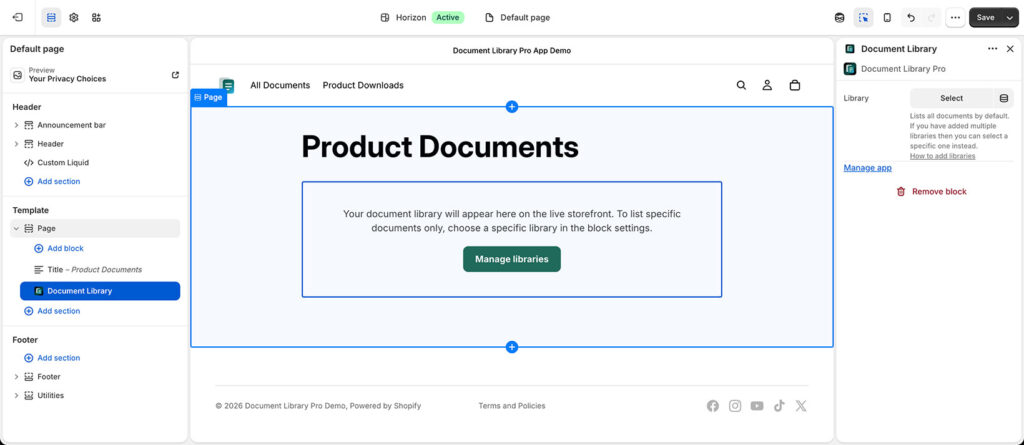
Como se coloca un bloque de tema en la plantilla, muestra la misma biblioteca en cada producto o página que use esa plantilla. Para mostrar una diferente biblioteca en cada producto, usa el método de inserción anterior, que añade la biblioteca solo a ese producto.
Usar un código de incrustación para añadir bibliotecas en cualquier lugar
Cada biblioteca tiene un código de inserción (un <iframe>). Puedes pegarlo en cualquier lugar donde puedas añadir HTML. Este es el método que debes usar si usas Document Library Pro sin la app Shopify, o si quieres colocar una biblioteca en algún lugar que los pasos anteriores no cubren.
Para obtener tu código de incrustación, primero abre la Publicar biblioteca página en tu panel de control de Document Library Pro y copia el código de incrustación de la biblioteca correspondiente. (Si aún no has creado la biblioteca que quieres incrustar, puedes hacerlo en la página Bibliotecas.)
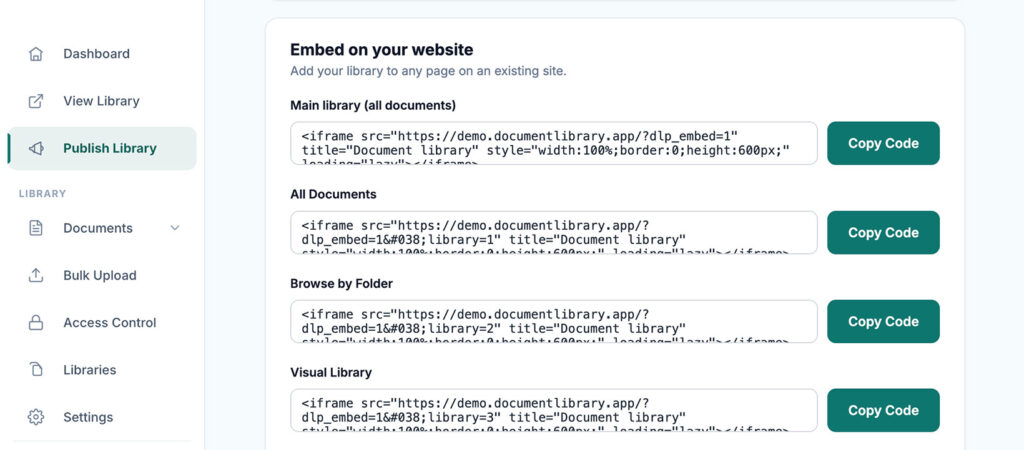
A continuación, pega el código de incrustación en cualquiera de los siguientes lugares:
- Una descripción de producto: Abre el producto, haz clic en el botón de vista de código (<>) en la barra de herramientas de la descripción, y pega el código de inserción donde quieras.
- Una página: Ir a Tienda online → Páginas, abre o crea una página, haz clic en el botón de vista de código (<>) en la barra de herramientas del contenido, y pega el código de inserción.
- Una sección del tema: En Tienda online → Temas → Personalizar, añade un Liquid personalizado bloque a una sección y pega el código de inserción en él.
- Cualquier otro sitio web: El mismo código de incrustación funciona en cualquier sitio web, no solo en Shopify.
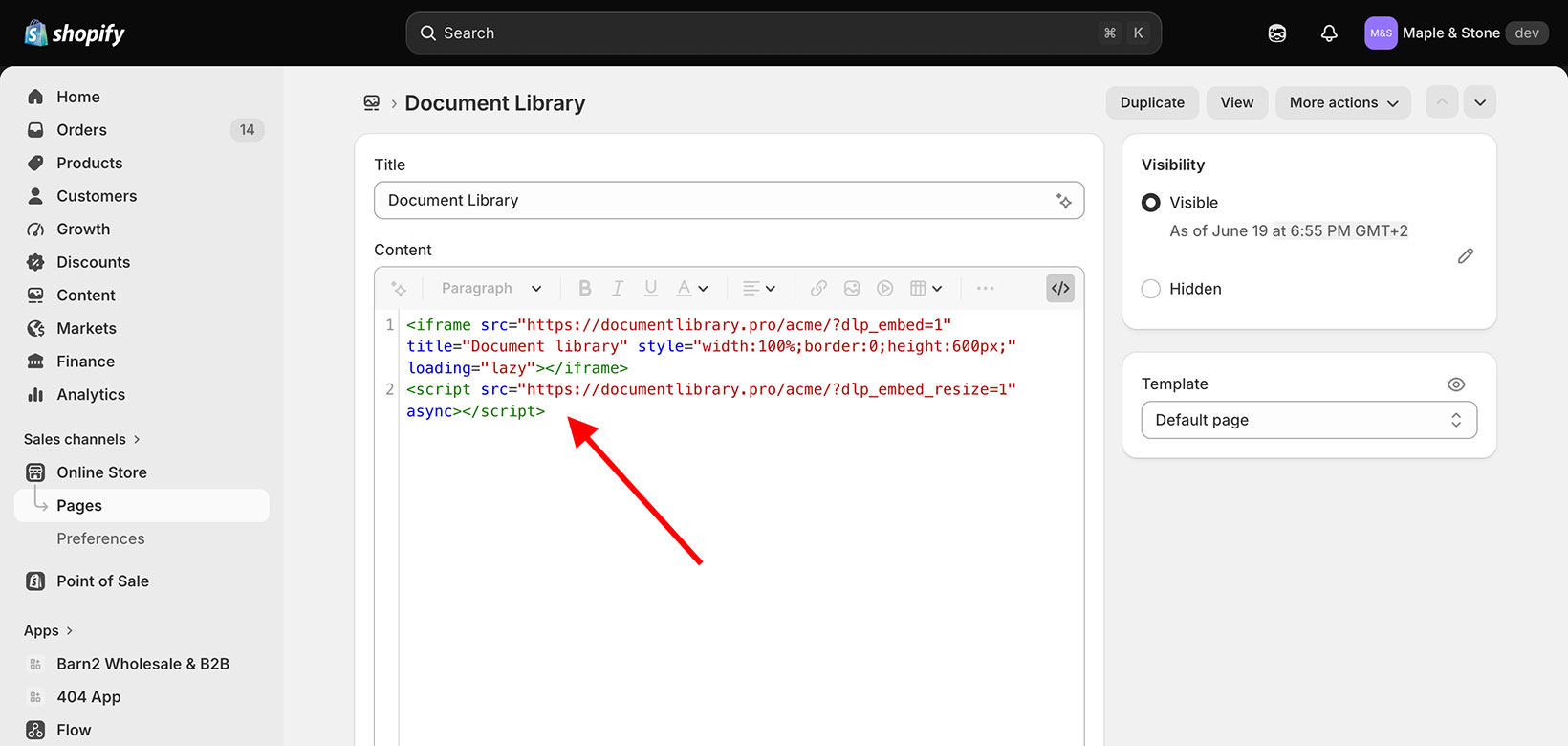
Si parece que el código de inserción ha desaparecido
Después de pegar el código de inserción en Shopify, puede parecer que la biblioteca ha desaparecido. No ha desaparecido. Los editores de páginas y descripciones de producto de Shopify no muestran una biblioteca incrustada en la pestaña visual, así que el área puede parecer vacía aunque el código se haya guardado bien.
Asegúrate de pegar el código de inserción mediante el botón de vista de código, mostrado como <> en la barra de herramientas del editor. Escribirlo o pegarlo en la pestaña visual no funciona. Después de guardar, ve la página en tu escaparate activo para ver la biblioteca.
Nuestro código de inserción tiene dos partes: un <iframe>, y un pequeño script debajo que permite que la biblioteca cambie de tamaño para ajustarse a su contenido. El editor de Shopify conserva el <iframe> y elimina el script. Esto significa que la biblioteca se mantiene en la altura establecida en el <iframe> en lugar de crecer para ajustarse. Puedes editar el valor de altura en el atributo style, por ejemplo height:600px, para adaptarlo a tu biblioteca.
Si quieres que la biblioteca ajuste su tamaño automáticamente, usa una de las opciones propias de la app que se explican antes en esta página: la página Documents ya preparada, la opción Insert document library en un producto o el bloque de tema Document Library.