





Met lead capture kun je bezoekers om hun gegevens vragen voordat ze documenten uit je bibliotheek kunnen downloaden. Het maakt deel uit van de Geavanceerd plan van gehoste Document Library Pro, dus je hebt een Advanced-abonnement (of een actieve proefperiode) nodig om het te gebruiken.
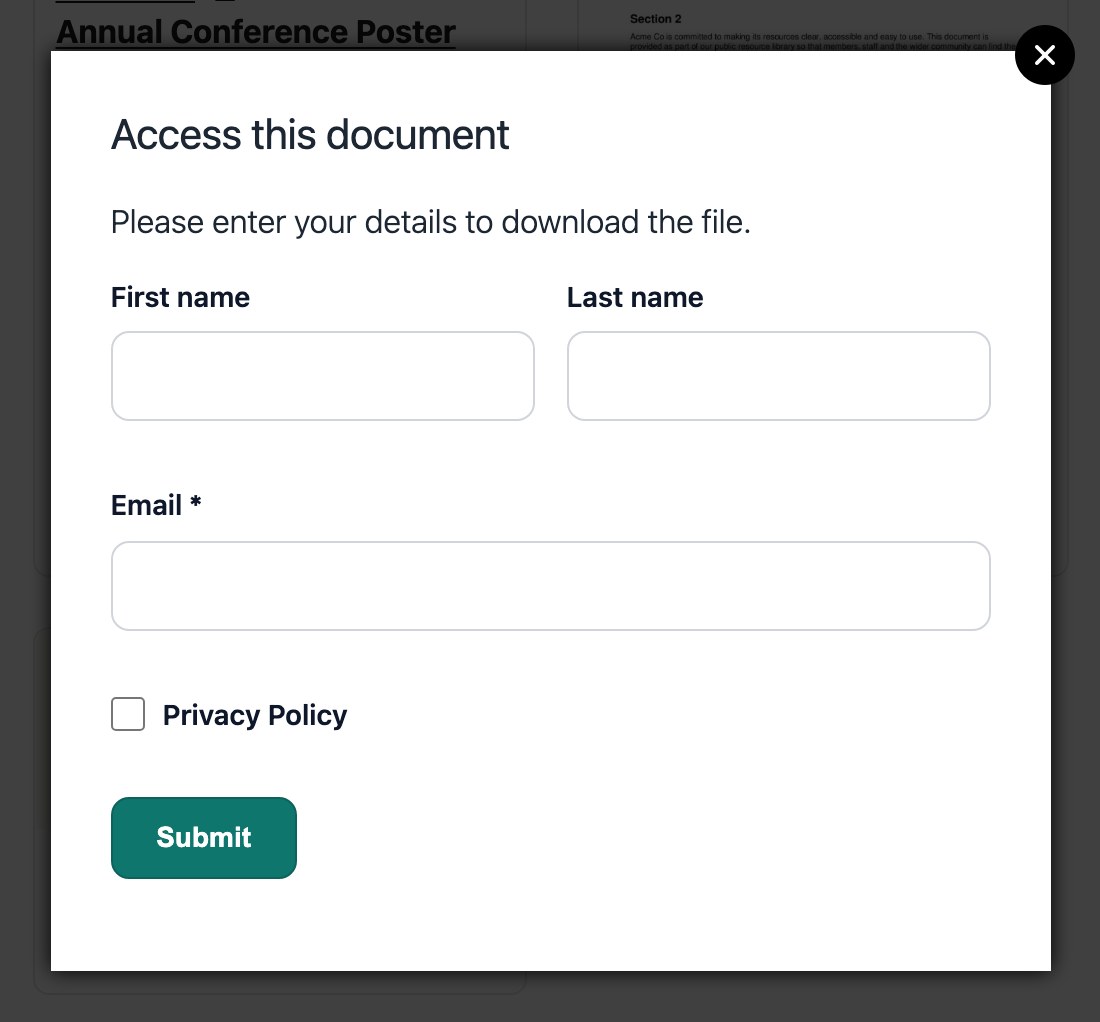
Wanneer lead capture is ingeschakeld, opent een klik op een downloadknop een popupformulier. De bezoeker moet dat formulier invullen voordat het bestand beschikbaar wordt.
Lead capture inschakelen
Ga naar Instellingen → Algemeen en zoek het Leads verzamelen gedeelte. Schakel lead capture in en voer daarna het e-mailadres van de ontvanger in die een melding moet krijgen wanneer iemand het formulier invult. Met de instellingen bepaal je wie het formulier ziet, welke gegevens worden verzameld en welke tekst in de popup wordt getoond.
E-mailadres van ontvanger
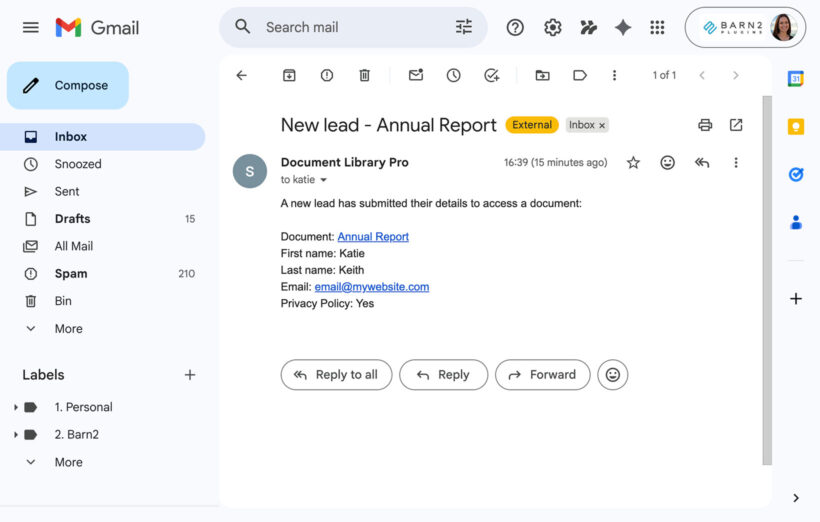
Voer het adres in dat meldingen over nieuwe leads moet ontvangen. Elke keer dat een bezoeker het formulier verstuurt, ontvang je een e-mail met de gegevens die zijn ingevuld.
Overslaan voor ingelogde gebruikers
Vink aan Overslaan voor ingelogde gebruikers om het formulier over te slaan voor iedereen die is ingelogd op je account, dus jij en alle teamleden die je hebt uitgenodigd. Je bezoekers loggen nooit in, dus zij zien het formulier altijd.
Formuliertekst
Je kunt de tekst van elk onderdeel van de popup bewerken:
- Koptekst getoond bovenaan het formulier.
- Introductietekst getoond onder de kop.
- Labels voor voornaam, achternaam en e-mailadres voor elk veld.
- Tekst voor privacytoestemming getoond naast het selectievakje voor toestemming (laat leeg om het selectievakje te verbergen).
- Tekst voor de verzendknop.
- Bevestigingsbericht getoond nadat het formulier is verzonden.
- Tekst voor de downloadknop getoond zodra het formulier is ingevuld.
Gebruik de Verplicht opties om te bepalen of de velden voor voornaam, achternaam en privacytoestemming moeten worden ingevuld voordat het formulier kan worden verzonden.
Privacytoestemming
Het formulier kan een optioneel selectievakje voor privacytoestemming bevatten. Voer tekst in het veld voor privacytoestemming in en deze verschijnt naast een selectievakje in de popup. Laat het veld leeg en er wordt geen selectievakje getoond. Je kunt de toestemming ook verplicht maken, zodat bezoekers pas kunnen downloaden nadat ze het vakje hebben aangevinkt. Het is jouw verantwoordelijkheid om ervoor te zorgen dat de tekst voldoet aan je lokale regels voor gegevensbescherming, inclusief de GDPR waar die van toepassing is.
Wat gebeurt er nadat iemand het formulier verstuurt
Zodra een bezoeker het formulier verstuurt, ziet die je bevestigingsbericht en een downloadknop, en een klik daarop start de download. Daarna kan de bezoeker de rest van de bibliotheek gebruiken zonder het formulier opnieuw in te vullen. Tegelijkertijd wordt er een meldingse-mail naar je ontvangeradres gestuurd, met de naam van het document dat de bezoeker probeerde te downloaden en de ingevulde gegevens.
Leads naar je mailinglijst of CRM sturen
Naast het sturen van een e-mail naar jou kan gehoste Document Library Pro elke inzending automatisch naar een externe dienst sturen met een webhook. Voer in de Lead Capture-instellingen je Webhook-URLin. Wanneer iemand het formulier invult, worden de leadgegevens (zoals voornaam, achternaam, e-mailadres, toestemmingsstatus en documenttitel) naar die URL verzonden.
Met de meeste mailinglijstplatforms, CRM's en automatiseringstools (bijvoorbeeld Zapier of Make) kun je een inkomende webhook maken die je een URL geeft om hier te plakken. Zodra de koppeling actief is, kun je dat platform gebruiken om de contactpersoon aan een lijst toe te voegen, een e-mailreeks te starten, je salesteam te informeren of vervolgacties te activeren op basis van het document dat is gedownload. Zo blijft alles no-code: je stelt de webhook-URL een keer in en je gehoste bibliotheek regelt de rest.
Antispambeveiliging
Het formulier bevat ingebouwde antispambeveiliging, zodat je geen externe CAPTCHA-dienst nodig hebt. Een verborgen honeypotveld vangt geautomatiseerde bots op, en het formulier controleert ook hoe snel het is verzonden. Als het binnen enkele seconden na het laden van de pagina wordt verstuurd, wordt de inzending als spam behandeld.
Wat bezoekers kunnen zien voordat ze hun gegevens invoeren
Alleen bij de downloadknoppen moeten bezoekers het formulier invullen. Al het andere in de bibliotheek blijft normaal beschikbaar, inclusief het bekijken van documenten en hun gegevens in de tabel, en het gebruiken van de voorbeeldknoppen. Als je niet wilt dat mensen bestanden kunnen bekijken voordat ze hun gegevens achterlaten, schakel dan documentvoorbeelden uit op het tabblad Weergave van je instellingen.
Als je sterkere beperkingen nodig hebt, bevat het Advanced-abonnement ook wachtwoordbeveiliging, zodat je je bibliotheek met alle documenten of elke bibliotheek die je hebt gebouwd achter een wachtwoord kunt zetten.
Hoe lang toegang blijft gelden
Na het indienen van het formulier kunnen bezoekers de bibliotheek blijven gebruiken zonder het opnieuw te zien. Toegang wordt onthouden in een cookie in hun browser, dus een bezoeker die terugkomt in een andere browser of op een ander apparaat vult het formulier nog een keer in.