





Document Library Pro supporta pienamente le immagini, quindi puoi mostrare un'immagine per ogni documento. Le immagini possono apparire nella libreria principale e hanno un aspetto particolarmente buono nel layout griglia.
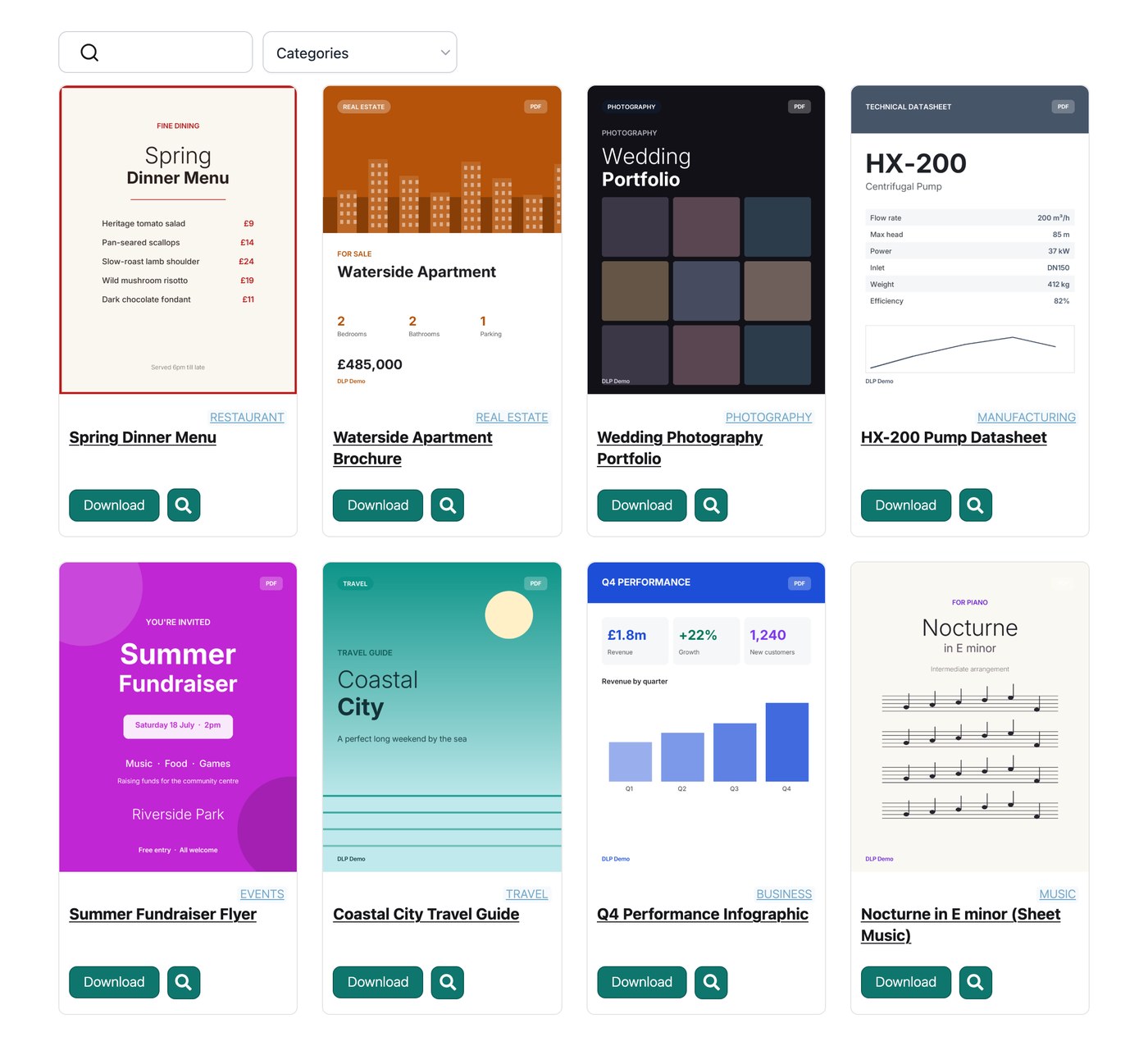
Per esempio, puoi usare le immagini per:
- Aggiungere icone del tipo di file, utile se hai impostato il link del documento per mostrare un pulsante o un link di testo anziché un'icona.
- Mostrare uno screenshot della copertina di un documento come anteprima prima che le persone lo scarichino.
- Visualizzare qualsiasi altra immagine che vuoi usare per rappresentare il documento.
Come aggiungere immagini ai documenti
Immagini automatiche
Dove possibile, Document Library Pro crea automaticamente l'immagine per te dai file immagine e PDF. Per un PDF, l'immagine è la prima pagina del documento. Questa immagine viene aggiunta quando crei il documento per la prima volta. Se sostituisci il file in seguito, dovrai impostare tu una nuova immagine se ne vuoi una.
Se preferisci non usare l'immagine automatica, puoi rimuoverla quando modifichi il documento, lasciare le immagini fuori dalla libreria oppure sostituirla con un'immagine tua.
Aggiungere immagini manualmente
Puoi impostare tu un'immagine nella schermata Aggiungi documento quando aggiungi o modifichi un documento. Carica semplicemente l'immagine che vuoi usare per rappresentare quel documento.
Immagini nel layout griglia
Il layout griglia funziona meglio con immagini quadrate. Quando il campo immagine è attivo, la griglia mostra l'immagine di ciascun documento e, se un documento non ha un'immagine, mostra invece l'icona del tipo di file. Per il layout griglia, usa immagini larghe almeno 800px, idealmente almeno 1024px. Questo assicura che non ci sia spazio extra a sinistra e a destra dell'immagine, qualunque sia il numero di colonne usato nella griglia.