





Document Library Pro ti dà il controllo sui link che appaiono in ogni riga della libreria, incluso il link principale di download o accesso per ogni documento. Questo articolo spiega come configurare e stilizzare questi link. Le stesse opzioni si applicano sia al layout tabella sia al layout griglia, e le imposti nella scheda Visualizzazione delle impostazioni, oppure nel Generatore libreria per una libreria che hai creato.
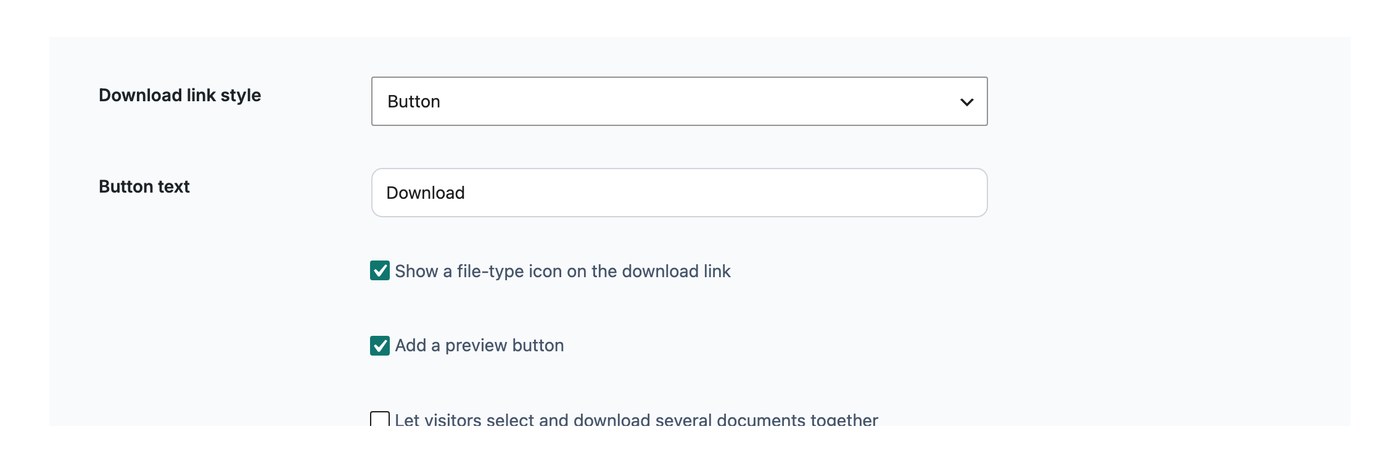
Il campo link del documento
Puoi aggiungere un campo principale per il link del documento alla tabella o alla griglia. Contiene un pulsante di download, un'icona o un link di testo, e il suo stile e comportamento sono controllati dalle opzioni descritte qui sotto.
Suggerimento: se disattivi il link del documento, puoi comunque attivare l'anteprima del documento, che appare nella stessa colonna o nello stesso campo della libreria.
Comportamento pulsante
Questo controlla cosa succede quando qualcuno fa clic sul link. Il file può essere scaricato subito, che è l'impostazione predefinita. Scegli il comportamento nella scheda Visualizzazione delle impostazioni.
Stile
Scegli come appare il link del documento. Lo stile che scegli viene usato in tutto l'elenco dei documenti:
- Pulsante con testo
- Pulsante con icona e testo
- Pulsante con icona
- Solo icona
- Icona del tipo di file
- Link di testo
Testo del pulsante o del link
Quando scegli uno stile pulsante o testo, puoi impostare la dicitura che appare, per esempio “Visualizza documento”. Il testo distingue maiuscole e minuscole, quindi puoi inserirlo in maiuscolo, minuscolo o con maiuscole e minuscole secondo necessità.
Icona
Puoi aggiungere un'icona di download che appare a sinistra del testo del link.
Nuova scheda
Puoi scegliere se i link si aprono nella stessa scheda del browser, che è l'impostazione predefinita, oppure in una nuova scheda.
Rendere cliccabili altri campi
Oltre al link principale del documento, puoi rendere cliccabili altri campi. I campi categoria, tag e autore possono essere impostati per filtrare la libreria in base a quel termine quando vengono cliccati, così un visitatore può restringere l'elenco a tutto ciò che condivide la stessa categoria, lo stesso tag o lo stesso autore. Scegli quali campi sono cliccabili nell'editor colonne, usando l'icona della matita su quella colonna.
Pulsanti multi-download
Nel layout tabella puoi offrire ai visitatori tre modi per accedere ai documenti:
- Link al documento: mostra un pulsante, un'icona o un link di testo al documento.
- Caselle di selezione multipla: mostra una casella di controllo così le persone possono selezionare più documenti e scaricarli insieme come file zip.
- Entrambi: mostra un link e una casella di controllo.
Nota: l'opzione casella di controllo funziona solo con certi tipi di file. Gli elementi in un formato non supportato e i documenti aggiunti tramite URL non mostreranno una casella di controllo, quindi convertili in un formato supportato come PDF oppure abilita invece i link ai singoli documenti.
Testo del pulsante multi-download
Puoi cambiare il testo del pulsante “Scarica documenti selezionati” nella scheda Visualizzazione delle impostazioni.
Posizione pulsante
Puoi impostare il pulsante di download in modo che appaia sopra la tabella, sotto di essa o in entrambe le posizioni.
Limitazioni delle caselle di controllo
Il multi-download funziona in tutti i principali browser desktop e può creare archivi zip fino a 1GB. Nei browser mobile, i file zip vengono generati solo per selezioni sotto 50MB, a causa della memoria più limitata disponibile sui telefoni. Le caselle di controllo appaiono solo per i documenti di tipo file, non per i documenti che collegano a un URL.