





I filtri in Document Library Pro ospitato aggiungono menu a tendina che i visitatori usano per restringere i documenti selezionando un'opzione. I filtri possono apparire sopra la libreria, dentro le intestazioni delle colonne o in entrambi i punti. Per la libreria principale imposti i filtri nella scheda Ricerca delle impostazioni. Per una libreria che hai creato, li imposti nel passaggio Controlli del Generatore libreria.
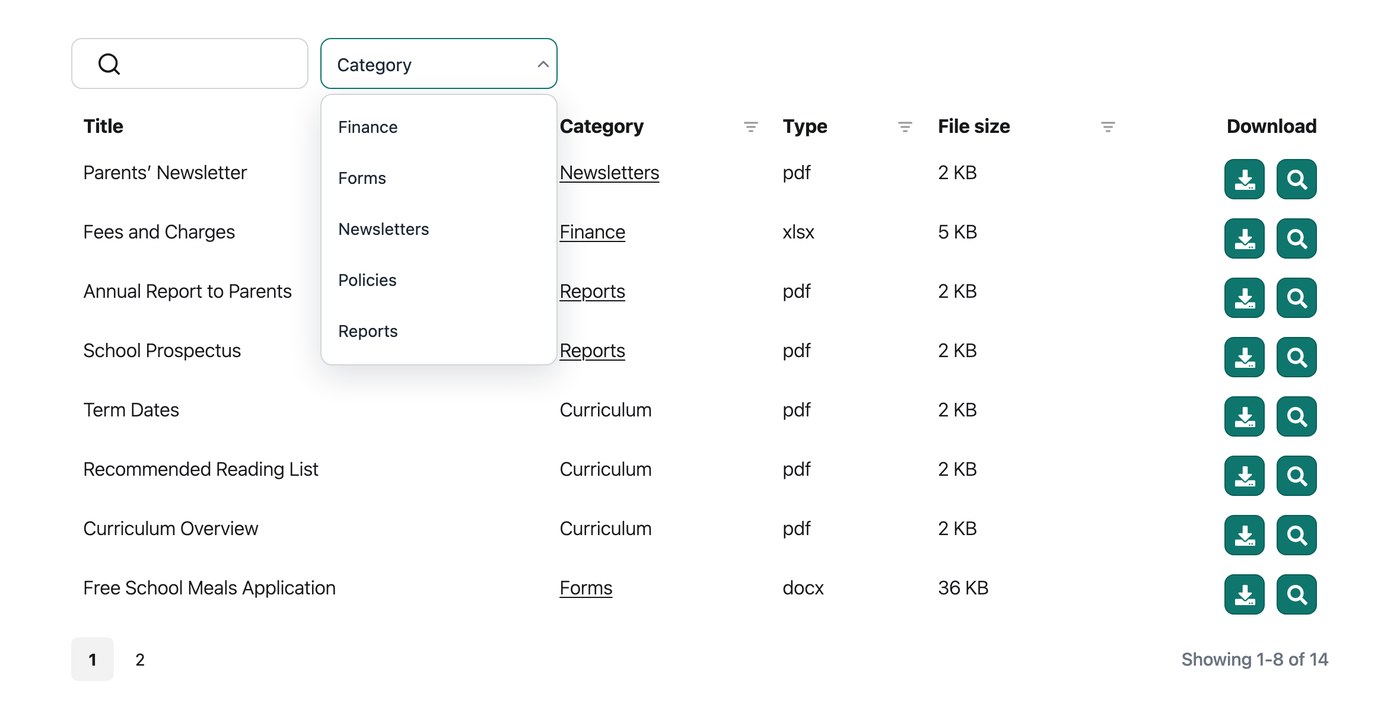
Filtri disponibili
Puoi creare filtri a discesa per:
- Categorie.
- Tag.
- Autore del documento.
- Tipo di file.
Come aggiungere filtri
Aggiungi i filtri nel Library Builder quando crei o modifichi una libreria.
Una volta attivati i filtri a discesa, appare un generatore di filtri con trascinamento:
- Usa il menu a discesa “Scegli un filtro” per aggiungere filtri come categorie, tag o una tassonomia personalizzata.
- Usa l'icona della matita per rinominare ogni filtro.
- Trascina le maniglie puntinate a sinistra per riordinare i filtri. Il filtro in cima all'elenco appare a sinistra (o a destra per le lingue da destra a sinistra).
Posizionamento dei filtri
Per impostazione predefinita, i filtri appaiono sopra la libreria. Usando l'opzione Posizioni filtri nella scheda Ricerca delle impostazioni, puoi mostrarli sopra la libreria, dentro le intestazioni delle colonne o in entrambi i punti:
- Mostra i filtri a discesa sopra la tabella. Mostra i filtri in una riga sopra la libreria.
- Mostra i filtri nelle intestazioni delle colonne. Mostra un filtro dentro l'intestazione di ogni colonna filtrabile.
Filtri nelle intestazioni delle colonne
Quando mostri i filtri nelle intestazioni delle colonne, le colonne che supportano il filtraggio (come categorie, tag e autori) mostrano un'icona filtro nell'intestazione della colonna. I visitatori possono fare clic sull'icona per aprire un menu a discesa e filtrare la libreria senza lasciare la colonna che stanno guardando.
Quando un filtro ha 9 o più opzioni, in cima al menu a discesa appare una casella di ricerca, così i visitatori possono trovare rapidamente l'opzione che vogliono. Per gli elenchi più brevi la casella di ricerca è nascosta, perché non serve.
Filtri a selezione multipla
Per impostazione predefinita, ogni filtro accetta una sola scelta alla volta. Attiva l'opzione Filtri a selezione multipla nella scheda Ricerca delle impostazioni per consentire ai visitatori di selezionare più di un'opzione da ciascun filtro contemporaneamente.
Filtri attivi
Attiva l'opzione Filtri attivi nella scheda Ricerca delle impostazioni per mostrare sopra la libreria un riepilogo dei filtri applicati al momento. I visitatori possono sempre vedere esattamente quali filtri sono attivi e cosa stanno guardando.
Conteggi filtri
Attiva l'opzione Conteggi filtri nella scheda Ricerca delle impostazioni per mostrare il numero di documenti corrispondenti accanto a ogni opzione nei menu a tendina dei filtri. I visitatori possono vedere quanti risultati restituirà ogni opzione prima di selezionarla.
Come rinominare i filtri
Per dare a un filtro un'intestazione personalizzata, fai clic sulla sua icona della matita nel generatore di filtri e digita la dicitura che preferisci. Se non ne imposti una, l'intestazione torna al nome del campo corrispondente nella libreria e, in mancanza, al nome della tassonomia stessa.
Limitazioni
I filtri non sono supportati in vista cartelle. Se ti servono filtri sopra la libreria, tieni le cartelle disattivate.
FAQ
Posso mostrare i filtri prima del caricamento della libreria?
No. I filtri sono progettati per affinare l'elenco dei documenti, non per filtrarlo prima del primo caricamento.
Posso elencare categorie e sottocategorie come filtri separati?
Categorie e tassonomie appaiono in un unico menu a discesa. L'elenco è annidato e gerarchico, così i visitatori possono vedere quali sono le categorie genitore e quali le figlie.
Posso controllare l'ordine degli elementi nel menu a discesa?
I filtri a discesa sono ordinati alfabeticamente. Se l'ordine alfabetico non è adatto ai tuoi dati, ad esempio i mesi, puoi aggiungere numeri davanti a ogni termine per controllare l'ordine. Ad esempio, chiama le categorie dei mesi “01 - Gennaio”, “02 - Febbraio” e così via.
I visitatori possono selezionare più di un'opzione per filtro?
Sì. Attiva l'opzione Filtri a selezione multipla descritta sopra e i visitatori potranno scegliere tutte le opzioni che vogliono da ogni filtro.