Document Library Pro ospitato offre due layout, tabella e griglia, e hai il pieno controllo sulle informazioni che appaiono per ogni documento. Configuri tutto visivamente nel Library Builder quando crei o modifichi una libreria.
Campi disponibili
I campi che puoi mostrare per ogni documento dipendono dal layout che scegli:
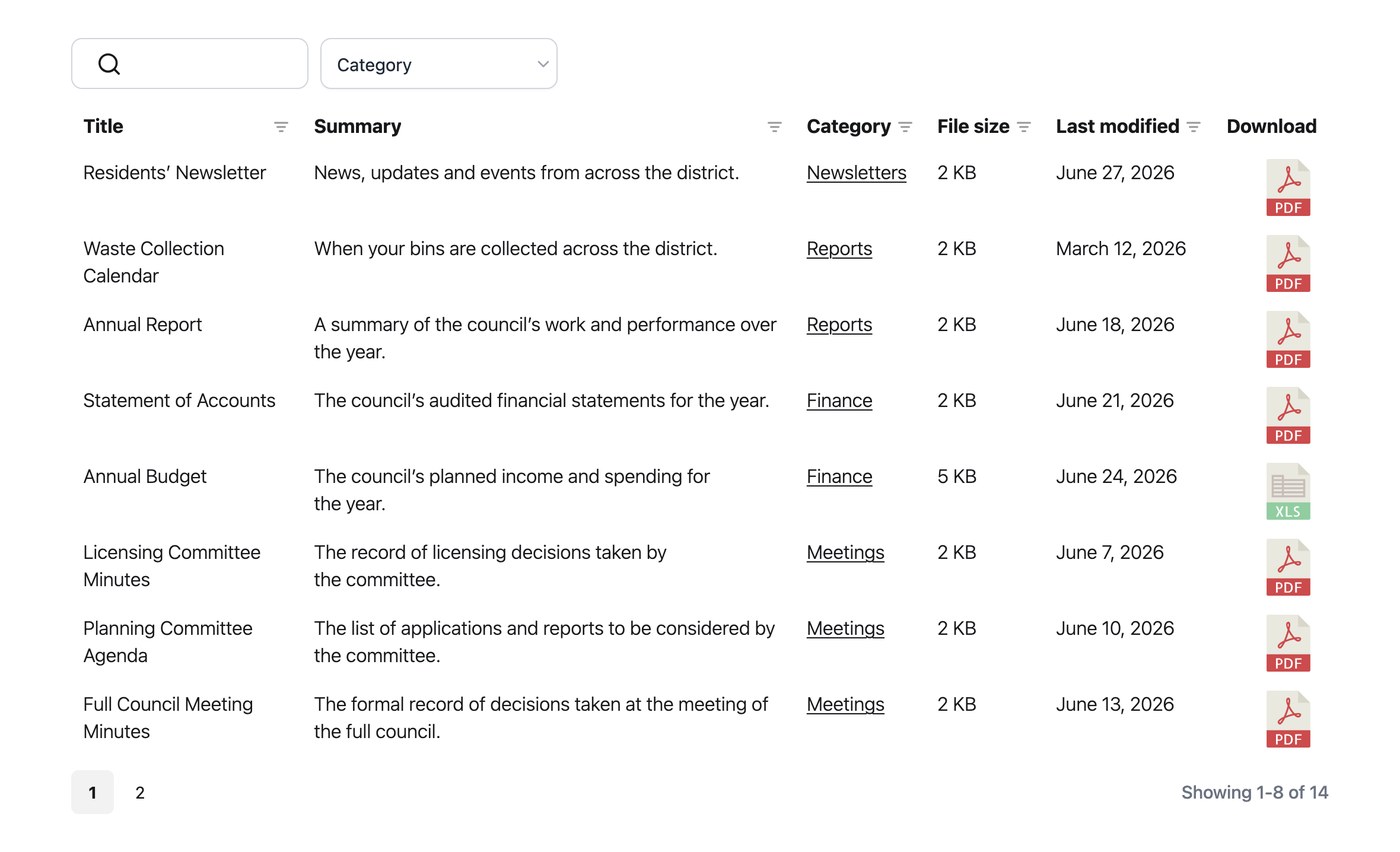
- Layout tabella. ID, titolo, contenuto, riassunto, immagine, data, data di modifica, autore del documento, categorie del documento, tag del documento, conteggio download, dimensione file, tipo di file, nome file, stato e link.
- Layout griglia. Titolo, immagine, autore del documento, categorie del documento, conteggio download, dimensione file, tipo di file, nome file e link.
Scegliere i campi
Scegli quali campi mostrare nel Library Builder. I controlli disponibili dipendono dal fatto che la libreria usi il layout tabella o griglia.
Layout tabella
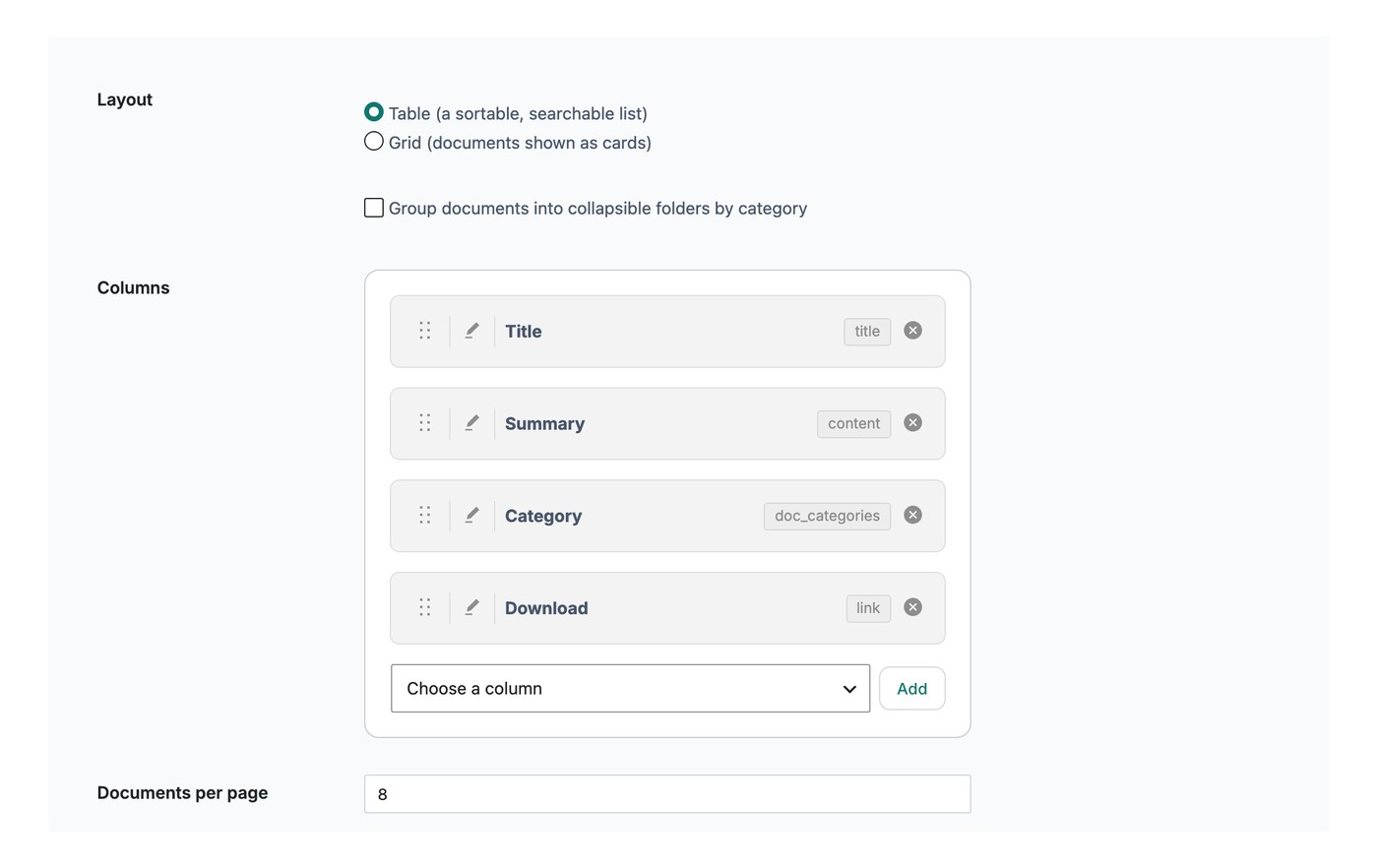
Usa il generatore di colonne per aggiungere e riordinare le colonne della tabella. Fai clic sull'icona della matita su una colonna per aprire le sue impostazioni:
- Rinomina l'etichetta dell'intestazione della colonna.
- Scegli se la colonna è cliccabile (solo per i tipi di colonna cliccabili).
- Scegli a cosa punta il link della colonna (ad esempio, il file da scaricare).
- Impostazioni avanzate:
- Nascondi l'intestazione della colonna.
- Imposta il tipo di colonna su Testo, Data o Numero, cosa che influisce su come la colonna viene ordinata.
- Imposta la larghezza della colonna.
- Imposta la visibilità responsive (su quali dispositivi viene mostrata la colonna).
- Imposta la priorità responsive (l'ordine in cui le colonne vengono nascoste quando non c'è abbastanza spazio).
Layout griglia
Seleziona le caselle per scegliere quali campi appaiono nella griglia. Poi puoi configurarli ulteriormente:
- Campi cliccabili. Scegli quali campi sono cliccabili, oltre al campo Link del documento, che è sempre cliccabile.
- Numero di colonne. Seleziona da 1 a 4 colonne.
- Titolo del documento e Nome file. Scegli se scaricare il file quando fai clic su questi elementi.
Dettagli dei campi
Campi disponibili per entrambi i layout
- Titolo è il titolo principale del documento.
- Immagine mostra l'immagine in evidenza (la miniatura del documento). Nella griglia, usa un'icona del tipo di file quando non è impostata alcuna immagine.
- Autore del documento mostra il nome dell'autore del documento.
- Categorie di documenti mostra le categorie di ogni documento, separate da virgole quando ce n'è più di una.
- Link contiene un link per il download e/o un link di anteprima.
- Nome file mostra il nome del file come testo semplice senza link. Serve solo come informazione, quindi usa uno dei campi cliccabili per il download effettivo.
Campi disponibili solo per il layout tabella
- ID mostra il numero interno univoco del documento.
- Contenuto mostra il contenuto del documento, troncato per impostazione predefinita a 15 parole. Puoi modificarlo con Lunghezza contenuto impostazione.
- Data mostra la data in cui il documento è stato pubblicato.
- Data di modifica mostra quando il documento è stato aggiornato l'ultima volta.
- Tag dei documenti mostra i tag di ogni documento, separati da virgole quando ce n'è più di uno.
- Stato mostra lo stato del documento (ad esempio bozza, in attesa o pubblicato).
- Conteggio download mostra il numero totale di download per ogni documento.
Scegliere le intestazioni delle colonne personalizzate
Per rinominare l'intestazione di una colonna della tabella, fai clic sull'icona della matita per quella colonna nel Library Builder e digita il testo che preferisci. In questo modo puoi modificare sia il testo sia le maiuscole/minuscole.
Rimuovere l'intestazione di una colonna
Per rimuovere l'intestazione di una colonna della tabella, apri le impostazioni Avanzate per quella colonna nell'editor colonne e disattiva l'interruttore Mostra intestazione colonna. Questo nasconde l'etichetta mantenendo le frecce di ordinamento.
Come nascondere un campo
Per nascondere un campo, rimuovilo dal builder delle colonne (layout tabella) oppure deselezionalo (layout griglia) nel Library Builder. Per nascondere un campo solo su determinati dispositivi, ad esempio telefoni o tablet, usa invece l'opzione di visibilità responsive.
Larghezze colonne
Impostare le larghezze delle colonne
Per sovrascrivere le larghezze automatiche, apri l'editor colonne nel Generatore libreria, fai clic per modificare la colonna che vuoi cambiare e imposta una larghezza personalizzata nelle sue impostazioni avanzate. Puoi inserire la larghezza come percentuale o come numero di pixel. Lasciare una colonna su automatico permette alla libreria di calcolare la larghezza migliore.
Ad esempio, con una colonna titolo, contenuto e data, potresti impostare il titolo al 20 percento, il contenuto al 50 percento e la data al 30 percento. Oppure potresti fissare la prima colonna a 50 pixel e lasciare il resto su automatico.
Problemi comuni
La larghezza non viene applicata
Se una larghezza che hai impostato non ha effetto, probabilmente è troppo stretta perché il contenuto ci stia. Invece di lasciare che la colonna appaia rotta, la libreria la allarga in modo che tutto entri. Prova ad aumentare la larghezza della colonna interessata.
Voglio allineare più librerie
Le larghezze vengono calcolate separatamente per ogni libreria. Se hai più di una libreria su una pagina e vuoi che le colonne corrispondano, assegna a ciascuna le stesse larghezze personalizzate.
Le larghezze delle mie colonne cambiano tra le pagine o quando filtro
Questo può succedere quando una colonna contiene una quantità di testo diversa per ogni documento. La larghezza si basa sui documenti mostrati in quel momento, quindi può cambiare quando ti sposti tra le pagine o applichi un filtro. Impostare larghezze personalizzate forza le colonne a rimanere uguali.
Lunghezza contenuto ed estratto
Lunghezza contenuto
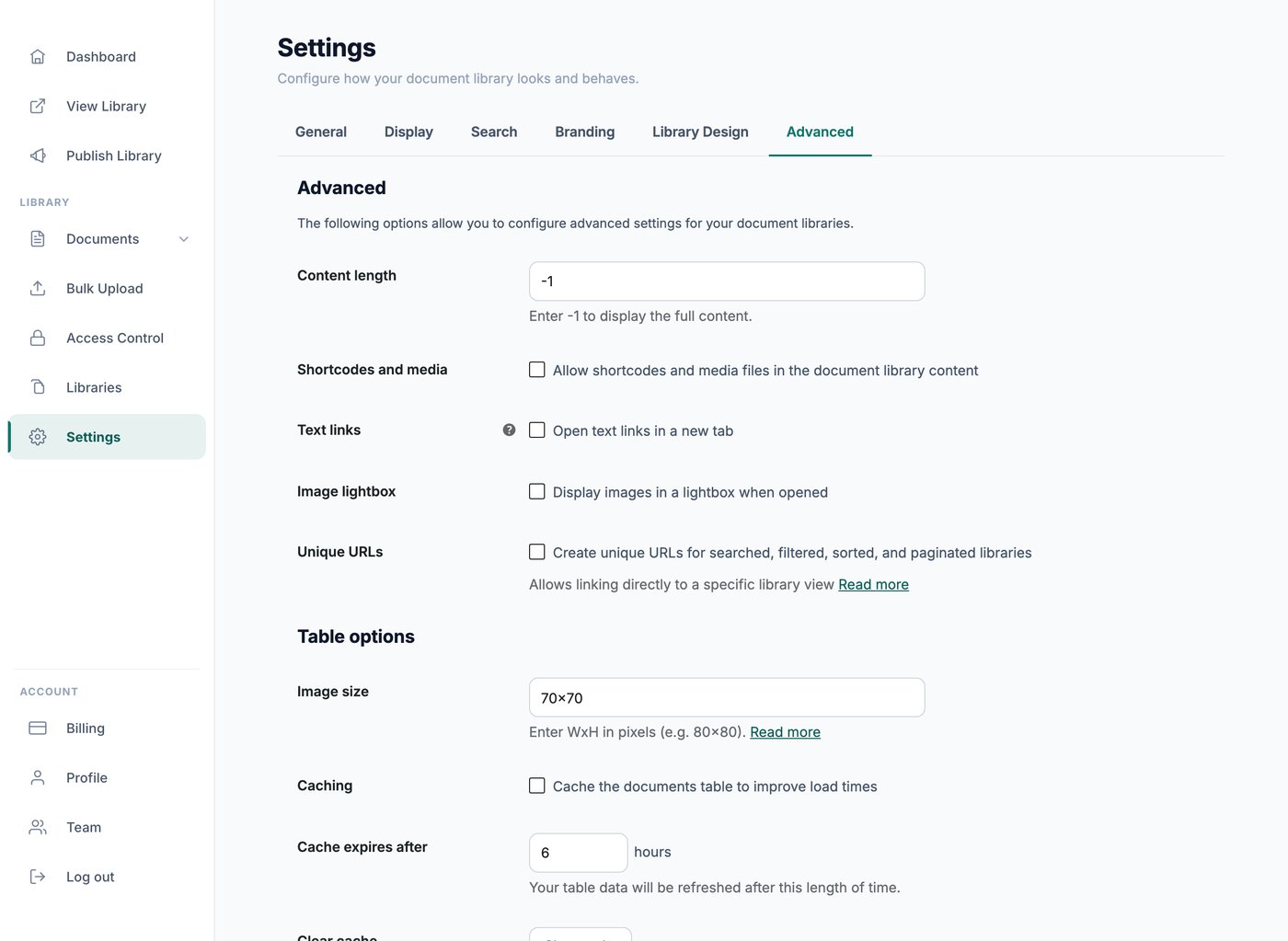
L'impostazione Lunghezza contenuto controlla quanta parte della colonna contenuto viene mostrata, se hai aggiunto quella colonna alla tua libreria. Inserisci il numero di parole che vuoi visualizzare. L'impostazione predefinita è 15 parole. Per mostrare il contenuto completo senza tagli, imposta il valore su -1.
Lunghezza estratto
L'impostazione Lunghezza riassunto controlla quanta parte della colonna riassunto viene mostrata, se la stai usando. Inserisci il numero di parole da visualizzare. Come riferimento, la lunghezza standard del riassunto di WordPress è 55 parole.