





Une fois que vous avez ajouté des documents à votre bibliothèque Document Library Pro hébergée, les maintenir ordonnés et à jour est simple. Cet article explique comment afficher et modifier des documents, les organiser avec des catégories et des étiquettes, et suivre les versions antérieures.
Afficher et modifier des documents
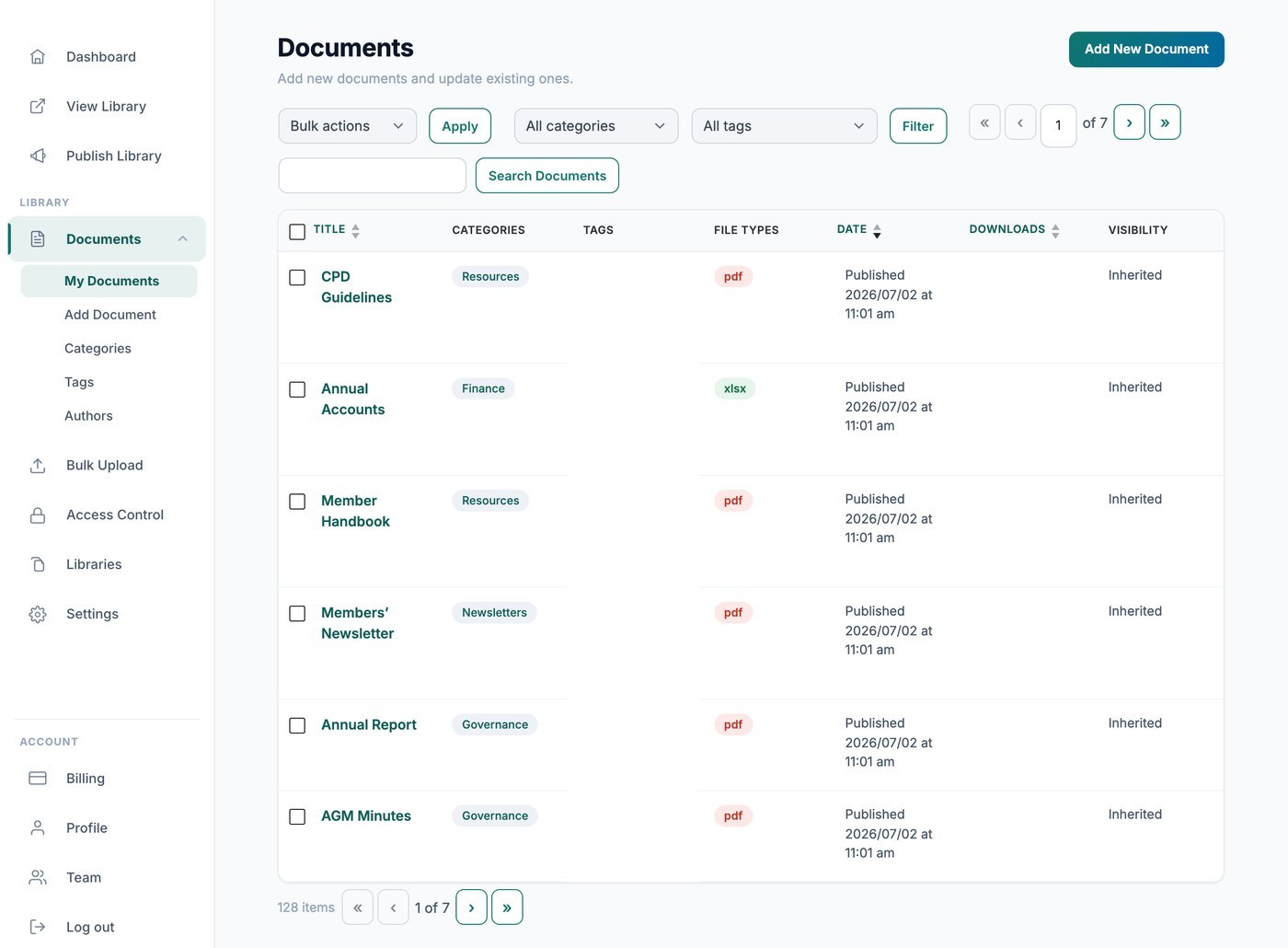
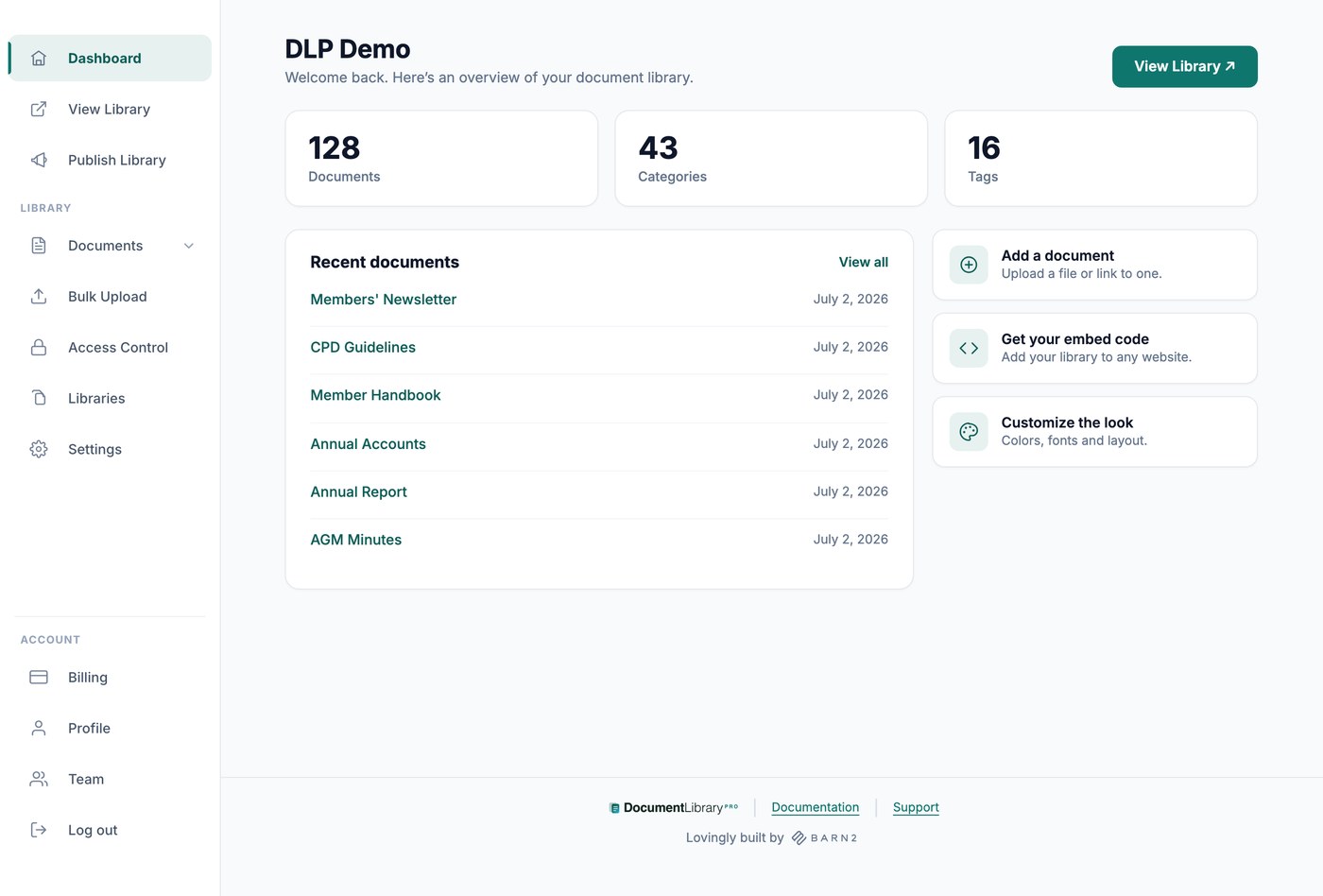
Ouvrez votre tableau de bord pour voir la liste complète des documents de votre bibliothèque. De là, vous pouvez cliquer sur n’importe quel document pour l’ouvrir dans l’écran Ajouter un document et effectuer des modifications, ou sélectionner plusieurs documents à la fois pour les supprimer ensemble.
Lecture complémentaire : Comment mettre à jour et remplacer des documents par de nouvelles versions.
Catégories de documents
Categories group related documents and are kept separate from any blog categories on your site. Manage them from the Categories area of your dashboard, where you can create, edit, and delete categories and arrange them into parent and child groups. Any category you type straight into the Add Document screen is added to this list too. The Categories area is also where you can sync a category with a Google Drive or Dropbox folder on the Advanced plan.
Tags de documents
Les étiquettes vous offrent une deuxième façon, plus souple, de classer les documents. Gérez-les depuis la zone Étiquettes de votre tableau de bord pour créer, renommer et supprimer des étiquettes. Comme pour les catégories, toute étiquette ajoutée dans l’écran Ajouter un document apparaît également ici.
Gérer les versions de documents
Document Library Pro inclut un contrôle de version qui vous permet de conserver et de consulter les versions antérieures du fichier d’un document lorsque vous le remplacez au fil du temps. Le contrôle de version est une fonctionnalité du forfait Advanced plan .