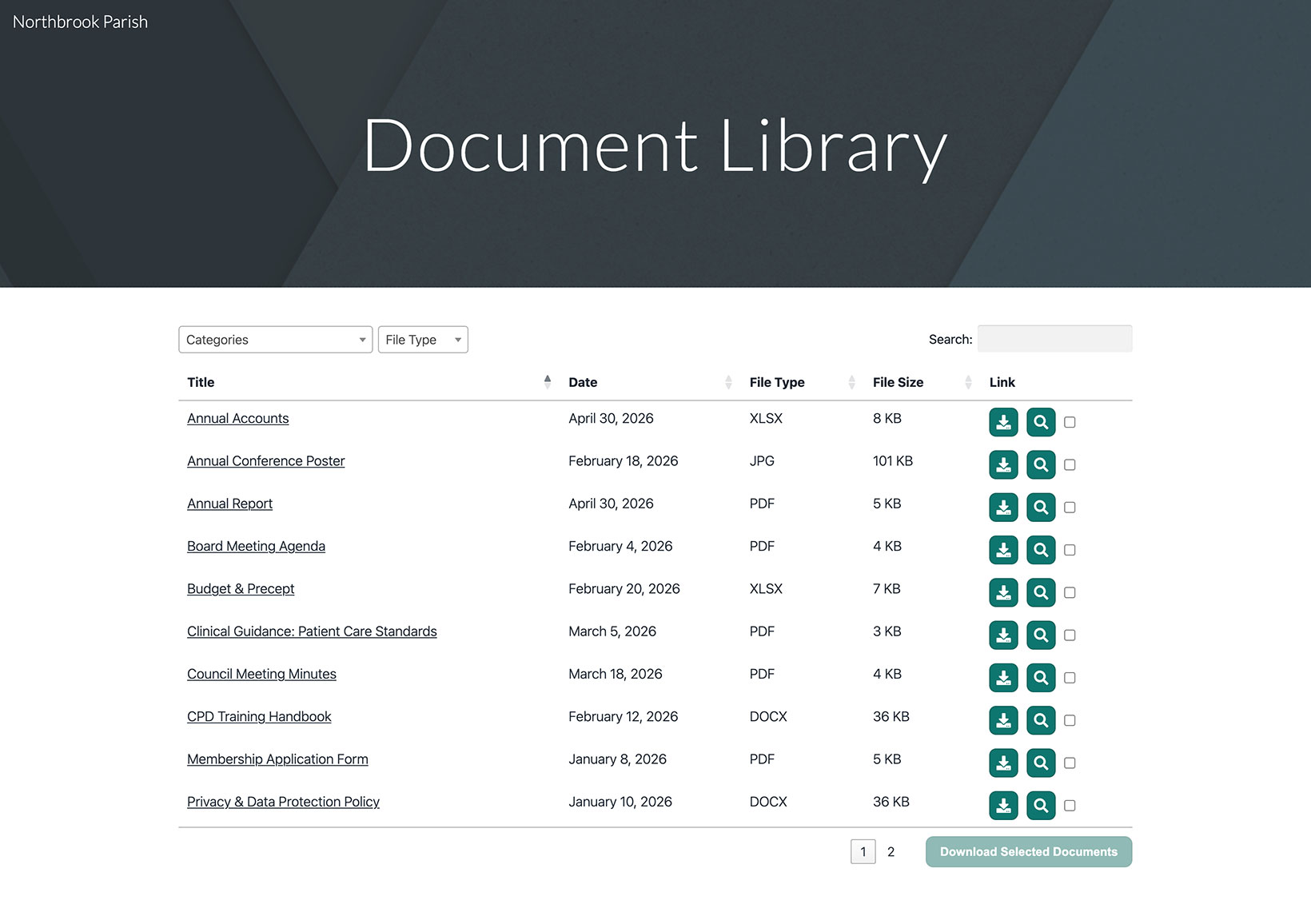
Google Sites dispose d’un outil Intégrer intégré qui vous permet d’afficher votre bibliothèque de documents hébergée sur n’importe quelle page. Voici comment la configurer du début à la fin.
Avant de commencer : chaque intégration dans Google Sites reçoit une taille fixe, vous devrez donc redimensionner le cadre autour de votre bibliothèque (voir l’étape 5). La bibliothèque s’affiche à la fois dans l’aperçu et sur votre site publié.
Étape 1 : copier votre code d’intégration
Dans votre tableau de bord hébergé, ouvrez Publier la bibliothèque pour trouver votre code d’intégration, puis copiez-le. La plupart des sites ont une seule bibliothèque, et la page Publier la bibliothèque est l’endroit où se trouve son code d’intégration. (Si vous avez créé plusieurs bibliothèques, copiez plutôt le code de celle que vous voulez depuis l’écran Bibliothèques .) Collez toujours le code exact provenant de votre propre tableau de bord, et non l’exemple ci-dessous :
<iframe src="https://your-library.documentlibrary.app/?dlp_embed=1" title="Document library" style="width:100%;border:0;height:600px;" loading="lazy"></iframe>
<script src="https://your-library.documentlibrary.app/?dlp_embed_resize=1" async></script>
Étape 2 : créer une page pour votre bibliothèque
Dans l’éditeur Google Sites, passez à l’onglet Pages et ajoutez une nouvelle page, ou réutilisez-en une que vous avez déjà. Donnez-lui un nom comme Bibliothèque de documents. Google Sites l’ajoutera à votre menu de navigation pour vous.
Étape 3 : ouvrir l’outil Intégrer
Sur votre page, ouvrez le panneau Insérer et cliquez sur Intégrer. Lorsque la boîte de dialogue s’ouvre, passez à l’onglet Code d'intégration onglet.
Étape 4 : coller votre code d’intégration
Déposez le code d’intégration de l’étape 1 dans la zone, puis cliquez sur Suivant suivi de Insérer.
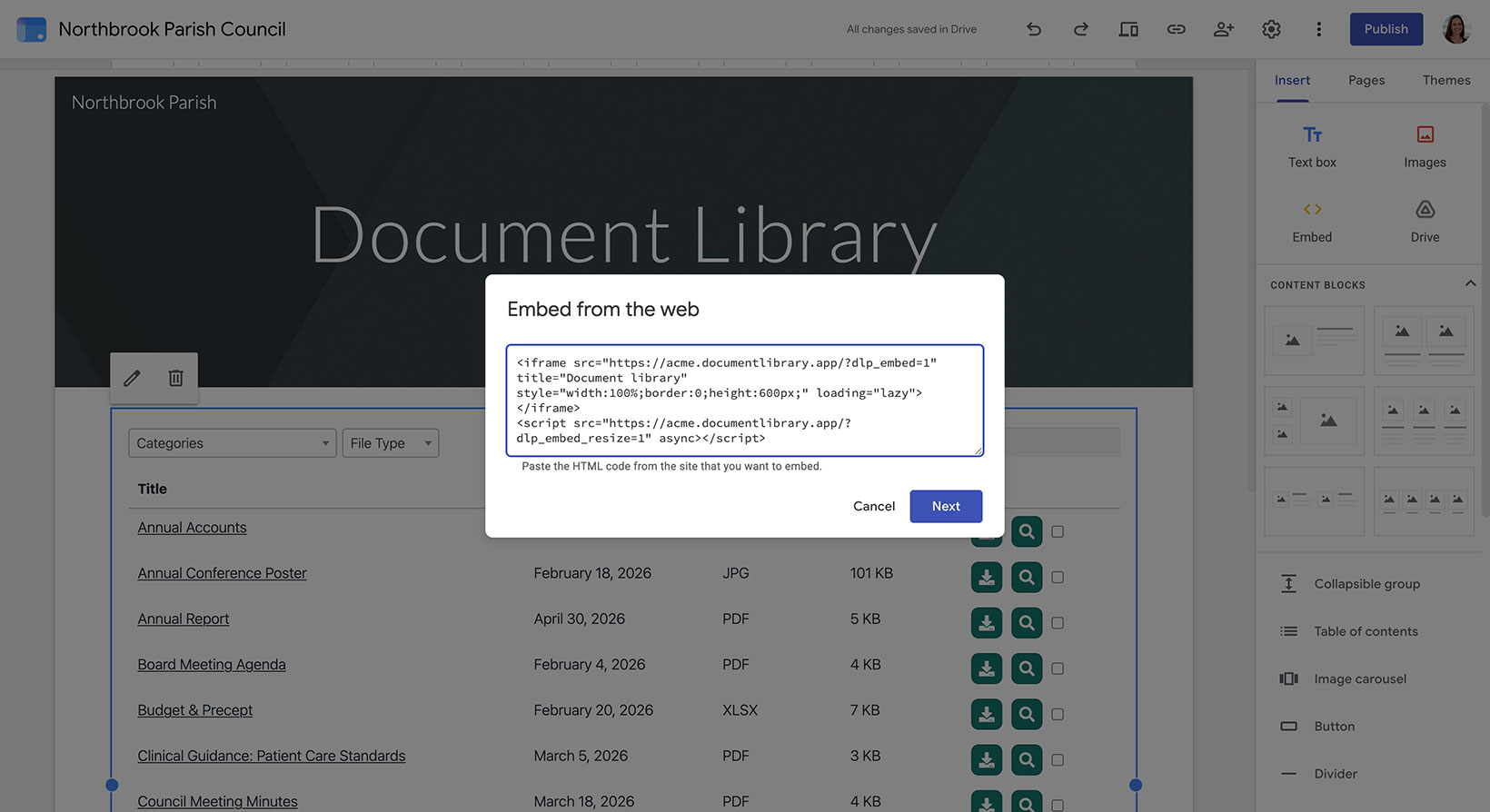
Étape 5 : redimensionner l’intégration pour l’adapter à votre bibliothèque
Ne sautez pas cette partie. Comme Google Sites attribue une taille fixe à l’intégration, faites glisser ses poignées afin que le cadre devienne à la fois plus large et plus haut que votre bibliothèque. Ainsi, tout le tableau tient sans être coupé et dispose d’un peu d’espace supplémentaire. Passez également à la vue Ordinateur afin que la bibliothèque ait assez de place pour afficher toutes ses colonnes.
Étape 6 : publier et afficher votre bibliothèque
Cliquez sur Publier en haut à droite, ou utilisez Aperçu si vous voulez d’abord vérifier. Une fois la page en ligne, ouvrez-la pour y trouver votre bibliothèque de documents, où les visiteurs peuvent la rechercher, filtrer par catégorie et télécharger ou prévisualiser n’importe quel document.