





Ajouter votre bibliothèque de documents hébergée à GoDaddy Websites + Marketing consiste simplement à insérer une section HTML. Voici le guide complet.
Avant de commencer : Le HTML personnalisé et la publication nécessitent tous deux une offre GoDaddy Websites + Marketing payante, et la bibliothèque ne devient visible qu’une fois votre site en ligne.
Étape 1 : copier votre code d’intégration
Dans votre tableau de bord hébergé, ouvrez Publier la bibliothèque pour trouver votre code d’intégration, puis copiez-le. La plupart des sites ont une seule bibliothèque, et la page Publier la bibliothèque est l’endroit où se trouve son code d’intégration. (Si vous avez créé plusieurs bibliothèques, copiez plutôt le code de celle que vous voulez depuis l’écran Bibliothèques .) Collez toujours le code exact provenant de votre propre tableau de bord, et non l’exemple ci-dessous :
<iframe src="https://your-library.documentlibrary.app/?dlp_embed=1" title="Document library" style="width:100%;border:0;height:600px;" loading="lazy"></iframe>
<script src="https://your-library.documentlibrary.app/?dlp_embed_resize=1" async></script>
Étape 2 : ouvrir la page de votre bibliothèque
Dans l’éditeur de site GoDaddy, accédez à la page qui affichera la bibliothèque, ou ajoutez-en une nouvelle depuis la navigation du site et donnez-lui un nom comme Bibliothèque de documents. Faites défiler jusqu’à l’endroit exact où vous voulez afficher la bibliothèque.
Étape 3 : ajouter une section HTML
Cliquez sur Ajouter une section, recherchez HTML, et cliquez sur Ajouter. GoDaddy insère alors une section HTML qui inclut un Custom Code .
Étape 4 : coller votre code d’intégration
Vérifiez que le type de code indique Custom Code, déposez l’extrait de l’étape 1 dans le champ, puis cliquez sur Terminé.
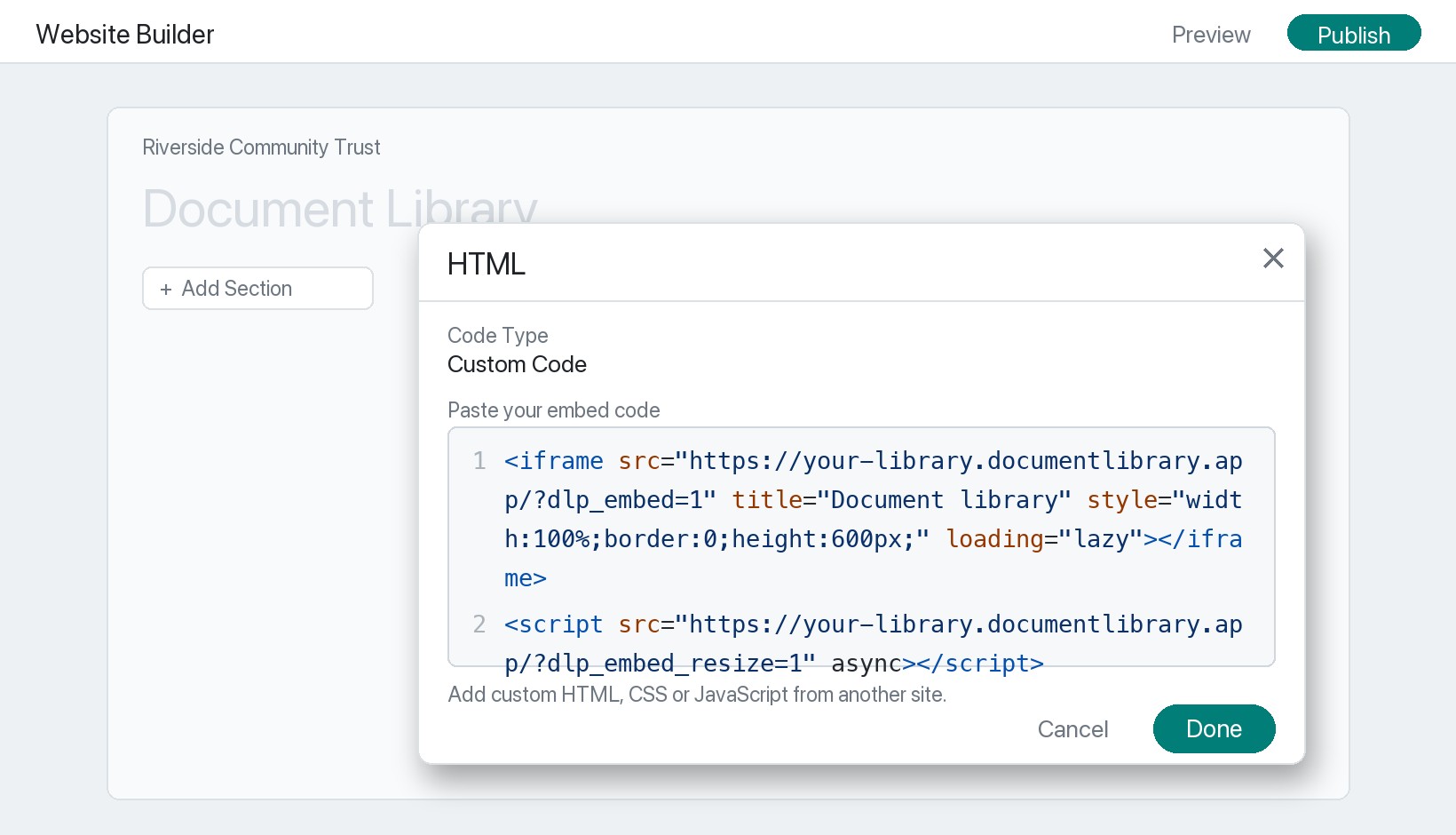
Étape 5 : publier et afficher votre bibliothèque
Cliquez sur Publier en haut à droite et ouvrez la page pour trouver votre bibliothèque de documents, prête à permettre aux visiteurs de rechercher, filtrer par catégorie et prévisualiser ou télécharger chaque document. À prévoir : pendant que vous modifiez encore la page, GoDaddy affiche souvent un espace réservé à l’endroit où se trouve la section HTML. C’est normal, et la vraie bibliothèque s’affiche sur la page publiée.