





Un élément Code Embed est la solution pour placer votre bibliothèque de documents hébergée sur n’importe quelle page Webflow. Les étapes ci-dessous vous guident de bout en bout.
Avant de commencer : Code Embed est une fonctionnalité Webflow payante, incluse avec l’offre Basic Site et supérieure. L’offre Starter gratuite bloque le code personnalisé, une offre Site payante est donc nécessaire avant de pouvoir ajouter et publier l’intégration. Gardez aussi à l’esprit que la bibliothèque ne s’affiche que lorsque vous prévisualisez ou publiez. Pendant que le Designer est ouvert pour modification, Webflow affiche un espace réservé plutôt que la bibliothèque en direct.
Étape 1 : copier votre code d’intégration
Dans votre tableau de bord hébergé, ouvrez Publier la bibliothèque pour trouver votre code d’intégration, puis copiez-le. La plupart des sites ont une seule bibliothèque, et la page Publier la bibliothèque est l’endroit où se trouve son code d’intégration. (Si vous avez créé plusieurs bibliothèques, copiez plutôt le code de celle que vous voulez depuis l’écran Bibliothèques .) Collez toujours le code exact provenant de votre propre tableau de bord, et non l’exemple ci-dessous :
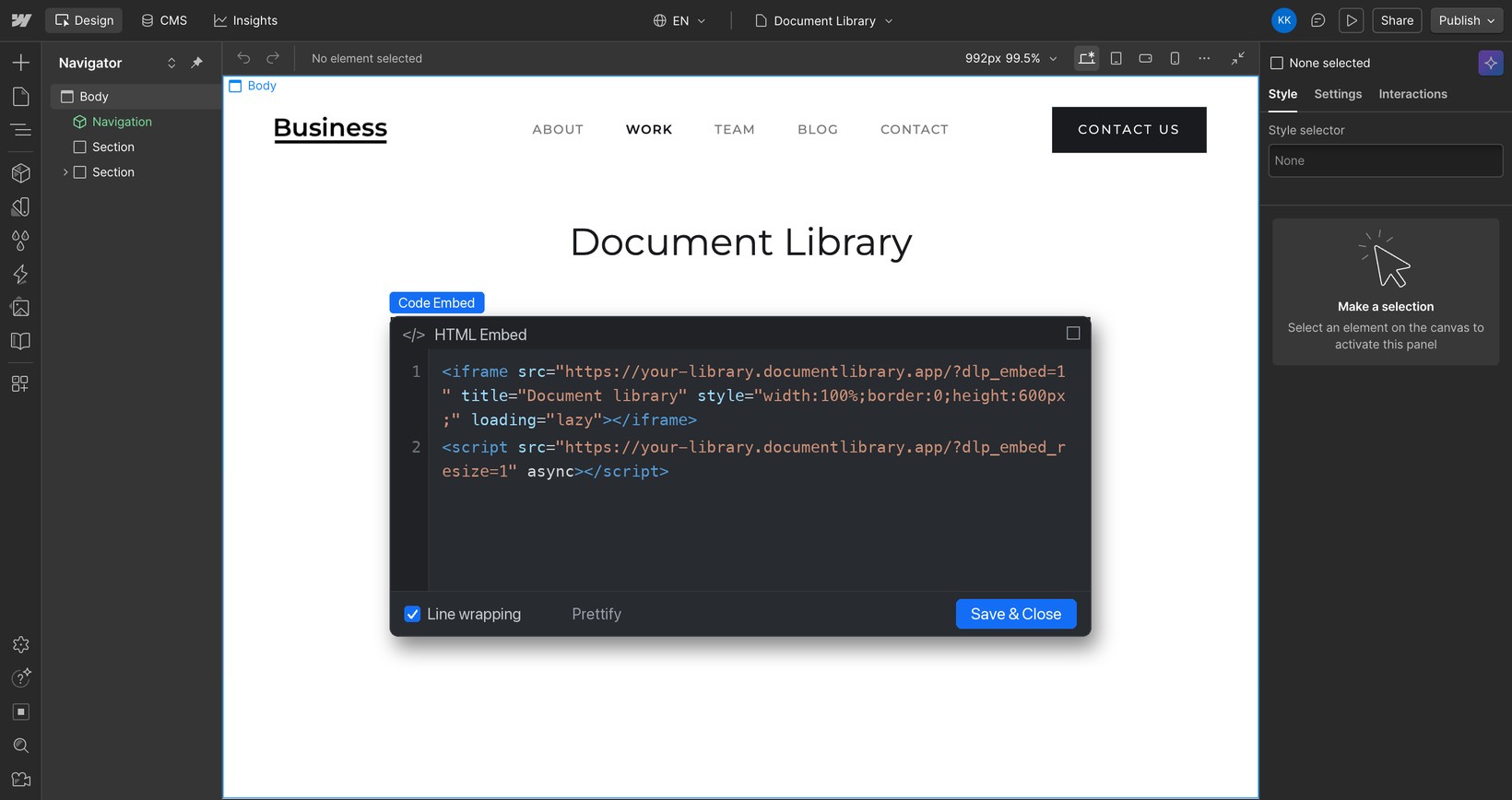
<iframe src="https://your-library.documentlibrary.app/?dlp_embed=1" title="Document library" style="width:100%;border:0;height:600px;" loading="lazy"></iframe>
<script src="https://your-library.documentlibrary.app/?dlp_embed_resize=1" async></script>
Étape 2 : créer une page pour votre bibliothèque
Dans le Designer Webflow, ouvrez le panneau Pages et cliquez sur le + pour créer une nouvelle page, en lui donnant un nom comme Bibliothèque de documents. Pour que les visiteurs puissent la trouver, ajoutez un lien vers cette page dans votre menu de navigation.
Étape 3 : ajouter un élément Code Embed
Avec votre nouvelle page ouverte, cliquez sur le panneau + (Ajouter des éléments), recherchez Intégrer, et faites glisser le Code Embed sur la section où la bibliothèque doit se trouver.
Étape 4 : coller votre code d’intégration
L’éditeur de code apparaît tout seul. Supprimez tout texte d’espace réservé, collez l’extrait de l’étape 1, puis cliquez sur Enregistrer et fermer.
Étape 5 : publier et afficher votre bibliothèque
Pendant la modification, Webflow affiche un espace réservé à l’endroit où se trouve le Code Embed. Pour mettre le site en ligne, cliquez sur Publier en haut à droite, puis ouvrez la page pour voir votre bibliothèque de documents, où les visiteurs peuvent rechercher, filtrer par catégorie et prévisualiser ou télécharger chaque document. Si vous voulez jeter un œil avant la mise en ligne, cliquez sur Aperçu (l’icône en forme d’œil) dans le Designer.