





Añadir tu biblioteca de documentos alojada a cualquier página o entrada de WordPress es simplemente cuestión de insertar un breve código de incrustación. Todo lleva un par de minutos, sin nada que instalar ni nada que mantener actualizado.
Lo importante que debes hacer bien: tu código de incrustación debe ir en un bloque HTML personalizado si usas el editor de bloques, o en la pestaña Texto si usas el editor Classic. Evita el editor visual normal, que puede eliminar el código de incrustación al guardar. Tanto el bloque HTML personalizado como la pestaña Texto lo dejan intacto.
Antes de empezar: copia tu código de incrustación
En tu panel alojado, abre Publicar biblioteca para encontrar tu código de inserción y copiarlo. La mayoría de los sitios tienen una sola biblioteca, y la página Publicar biblioteca es donde vive su código de inserción. (Si has creado más de una biblioteca, copia el código de la que quieras desde la pantalla Libraries en su lugar.) Pega siempre el código exacto de tu propio panel, no el ejemplo a continuación:
<iframe src="https://your-library.documentlibrary.app/?dlp_embed=1" title="Document library" style="width:100%;border:0;height:600px;" loading="lazy"></iframe>
<script src="https://your-library.documentlibrary.app/?dlp_embed_resize=1" async></script>
Añade tu biblioteca a una página o entrada
Para una biblioteca de documentos independiente, como una página de descargas, recursos o publicaciones, esta es la vía que debes seguir.
- Desde tu panel de WordPress, ve a Pages → Add New, o abre cualquier página o entrada existente que quieras editar.
- Ponle un título, por ejemplo biblioteca de documentos.
- Selecciona el + botón, escribe HTML personalizado en la búsqueda e inserta el bloque.
- Coloca tu código de incrustación en el bloque.
- Elige Publicar o Update.
- Para que los visitantes puedan encontrarla, añade la página a tu menú mediante Appearance → Menus.
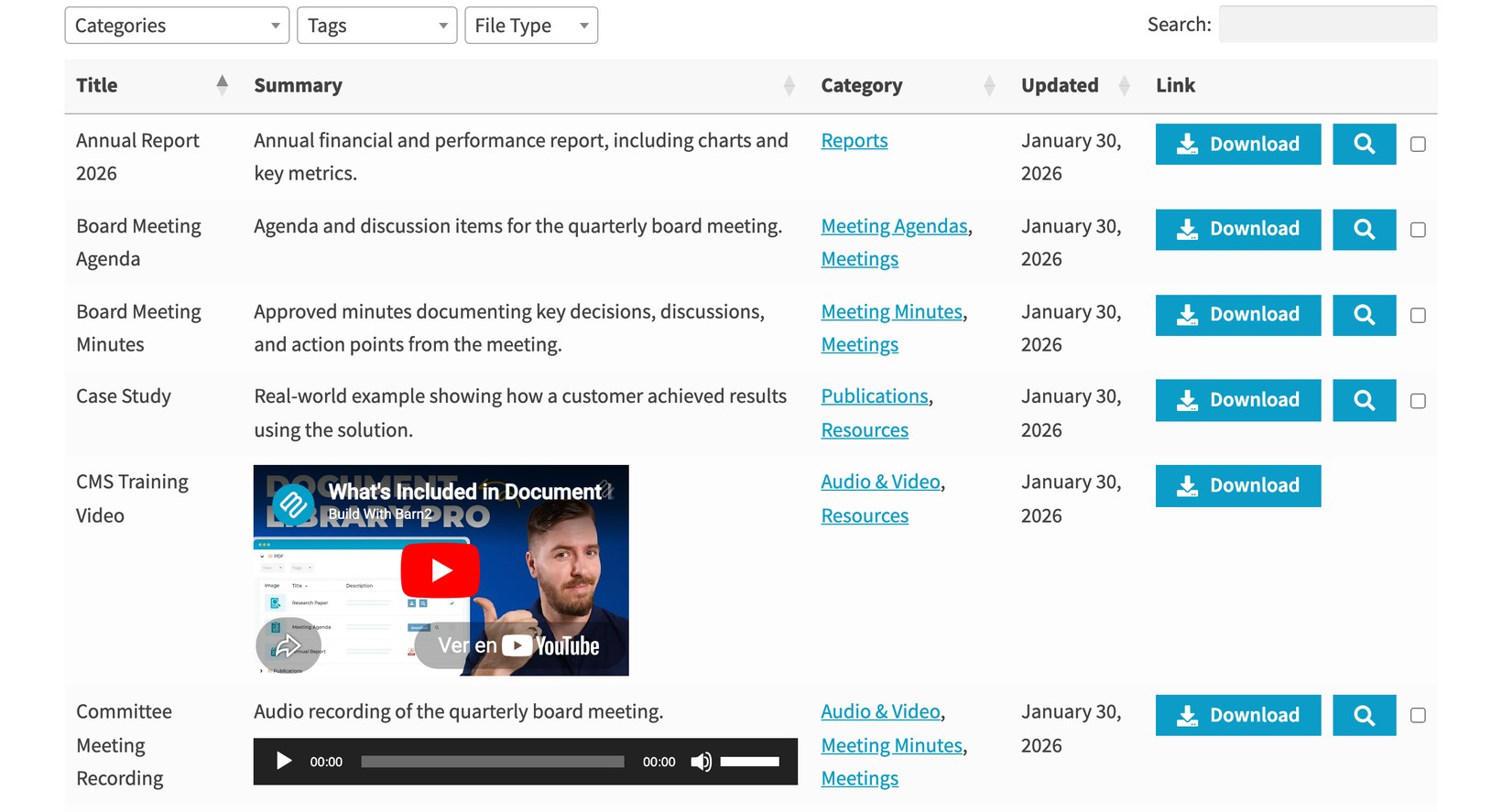
Seleccionar Ver página para ver la biblioteca en vivo en tu sitio. Desde allí, los visitantes pueden hacer búsquedas, acotar resultados por categoría y previsualizar o descargar cualquier documento.
Usar el editor Classic
En un sitio que usa el editor Classic, abre la página y haz clic en la pestaña Texto en la esquina superior derecha del cuadro de contenido, que te cambia de Visual a HTML. Pega el código de incrustación en el punto donde debe aparecer la biblioteca y después actualiza la página.
Si la biblioteca no se redimensiona automáticamente
El código de incrustación incluye un pequeño script ayudante cuyo trabajo es ajustar la biblioteca a su contenido. Algunas configuraciones de seguridad de WordPress eliminan scripts añadidos por usuarios que no son administradores. Si eso ocurre, la biblioteca sigue funcionando, simplemente se muestra a una altura fija con su propia barra de desplazamiento. Para conservar intacto el script de redimensionamiento, pega el código con la sesión iniciada como administrador.
¿Prefieres alojarla tú mismo?
También hay una versión autoalojada plugin de WordPress de Document Library Pro, que crea la biblioteca directamente dentro de tu propio sitio. Como la versión alojada anterior no requiere instalación ni mantenimiento, es la opción que elige la mayoría de usuarios de WordPress.