


La maggior parte delle persone mostra ogni informazione su un documento in una colonna separata della tabella. Tuttavia potresti preferire che la descrizione occupi tutta la larghezza sotto gli altri dettagli del documento, invece di restare compressa in una colonna stretta. Le opzioni responsive della tabella permettono di farlo, senza codice.
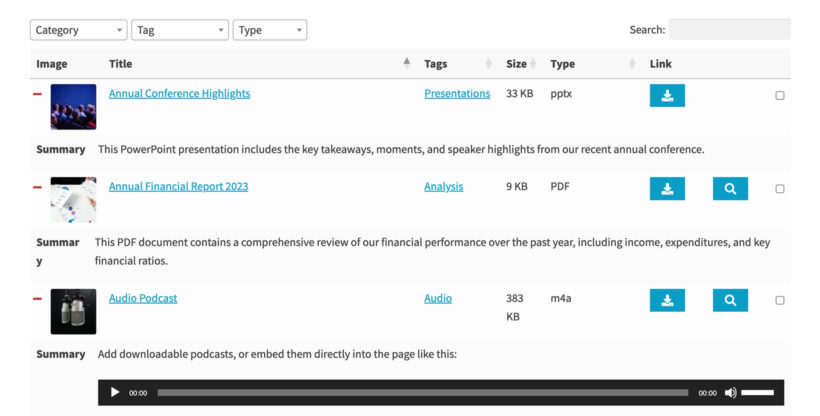
Il risultato è una tabella in cui i dettagli principali compaiono in una riga come al solito, e la descrizione occupa tutta la larghezza su una riga a sé sotto:
Come funziona
Quando una tabella è troppo stretta per tutte le sue colonne, le colonne in eccesso si spostano in un’area espandibile sotto ogni riga, chiamata riga figlia. Due opzioni la trasformano in una descrizione a tutta larghezza. Primo, nascondi la colonna della descrizione dalla tabella. Così finisce sempre nella riga figlia. Secondo, imposti la riga figlia in modo che sia aperta su ogni riga fin dall’inizio.
Configurazione
- Apri l'editor delle colonne. Per la tua libreria principale, vai su Impostazioni → Visualizzazione. Per una libreria che hai creato, aprila dalla schermata Librerie e vai al passaggio Visualizzazione.
- Fai clic sull'icona della matita nella colonna del contenuto (o in quella che contiene la descrizione), apri le sue impostazioni avanzate e imposta Visibilità responsive a None. La colonna non compare più nella tabella. Compare comunque nella riga espansa.
- Vai a Impostazioni → Avanzate e imposta Visualizzazione responsive a Riga figlia visibile. La riga figlia sarà così già aperta al caricamento della tabella, senza aspettare un clic.
- Lascia le altre colonne con la visibilità normale, così restano nella riga.
Salva le modifiche e apri la tua libreria. Ora la descrizione occupa tutta la larghezza sotto gli altri dettagli di ogni documento. Vedi Visibilità mobile e opzioni responsive per le altre impostazioni responsive.