Vous cherchez une alternative à SharePoint ? La plupart des organisations ont besoin de bien moins que ce que SharePoint propose - généralement juste une solution solide pour stocker et partager leurs documents.
SharePoint bundles a document store, an intranet, a wiki and a collaboration suite into one product. Plenty of organizations only ever wanted logiciels de gestion documentaire. Yet most use only a slice of what they pay for. This means that you’re often better off picking a tool for your main job than chasing another all-in-one platform.
J'ai recherché et comparé les meilleures alternatives à SharePoint et les ai regroupées par usage.
The quick verdict
Vous manquez de temps ? Voici mes meilleures sélections d'alternatives à SharePoint par catégorie.
- Meilleur choix pour les bibliothèques de documents publiques sur votre propre site : Document Library Pro, qui publie une bibliothèque consultable sur le web ouvert ou pour des contacts internes sur n'importe quelle plateforme.
- Meilleur pour le stockage entreprise : Box, pour les secteurs réglementés nécessitant des autorisations granulaires et la conformité.
- Meilleur pour le partage courant : Google Workspace, si votre équipe utilise déjà Docs et Drive.
- Meilleur pour les wikis d’équipe : Confluence, pour la documentation technique et produit.
- Meilleur pour un intranet moderne : Simpplr, un hub interne soigné prêt à l'emploi.
- Meilleur choix open source : Nextcloud, si vous souhaitez héberger vous-même et posséder vos données.
How we compared these SharePoint alternatives
J'ai évalué chaque option selon les critères les plus recherchés par les organisations lorsqu'elles remplacent SharePoint :
- Sa fonction principale - s'il est conçu pour la publication de documents, le stockage sécurisé, la gestion des connaissances, un intranet ou la collaboration générale.
- Public ou interne - s'il peut afficher des documents à des personnes extérieures à votre organisation, ou uniquement à votre équipe connectée.
- Mode de paiement - tarification par utilisateur ou forfait fixe, et existence d'une option gratuite ou auto-hébergée.
- Effort d’installation et adéquation - le travail nécessaire pour démarrer, et le type d'organisation qui convient.
Why people switch away from SharePoint
SharePoint est un produit capable, et peu d'équipes le quittent sur un coup de tête. Quand elles le font, les mêmes raisons reviennent sans cesse.
La première raison est le coût. SharePoint est facturé par utilisateur, donc la facture augmente avec chaque membre du personnel.
Microsoft a aggravé la situation pour les petites structures. Il supprime ses offres SharePoint Online et OneDrive autonomes, les ventes ayant pris fin en mai 2026 et les offres disparaissant définitivement d'ici 2029.
À la place, il oriente ses clients vers des suites Microsoft 365 groupées (The Register has the details). Si vous vouliez simplement stocker vos documents, vous payez désormais pour une suite bien plus complète.
Les autres raisons sont moins liées à l'argent :
- Il est complexe à gérer. SharePoint nécessite un administrateur dédié. Les petites équipes sans cette expertise interne passent beaucoup de temps à gérer les autorisations, la structure du site et les paramètres.
- Tout est protégé par une connexion. Une bibliothèque SharePoint est interne par conception. Vous ne pouvez pas l'utiliser pour publier des documents que le public peut trouver et télécharger, ce qui l'exclut pour toute bibliothèque publique.
- Le personnel le trouve peu ergonomique. La faible adoption est une plainte fréquente. Les bibliothèques deviennent des dépôts désordonnés auxquels personne ne fait confiance pour la recherche.
- Il suppose que vous êtes entièrement dans l'écosystème Microsoft. If your organization runs on Google Workspace, relies on Salesforce document management, or has no single ecosystem at all, SharePoint is an awkward fit from day one.
Document Library Pro: Publish a searchable library on your own site
SharePoint garde vos documents derrière une connexion Microsoft. Cela convient aux fichiers internes, mais c'est inutile pour les rapports, politiques, formulaires et ressources que vous souhaitez rendre publics. Nous avons conçu Document Library Pro exactement pour ce besoin.
Vous téléchargez vos fichiers dans Document Library Pro ou indiquez où ils sont stockés. Dans les deux cas, il crée une bibliothèque avec recherche et filtres bibliothèque de documents intégrée à votre propre site, publique ou protégée par mot de passe.
Achetez-le comme extension WordPress, ou optez pour la version hébergée à intégrer sur n'importe quelle plateforme comme Shopify, Squarespace, Wix, Webflow ou un site personnalisé via un code d'intégration.
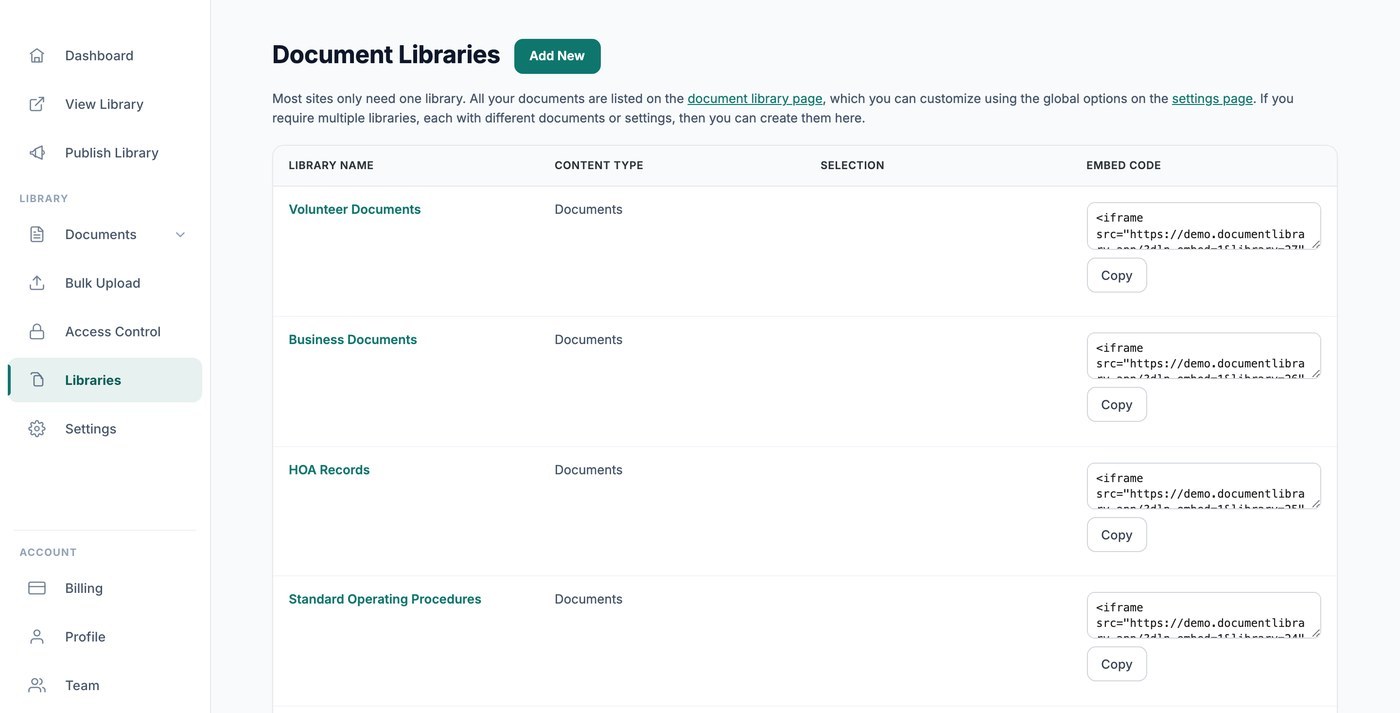
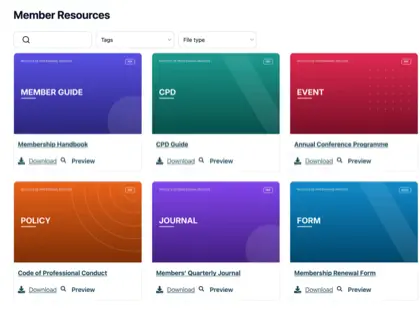
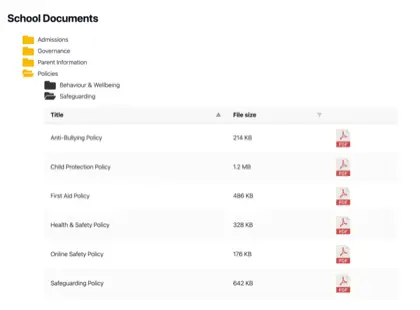
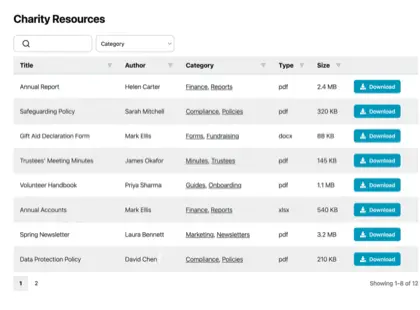
Les visiteurs recherchent par mot-clé, filtrent par catégorie, prévisualisent un fichier dans le navigateur et téléchargent un ou plusieurs documents en archive zip.
Les organisations qui l'utilisent publient généralement de nombreux documents. Vous pouvez le voir fonctionner sur de vrais sites. Albury Parish Council publie ses dossiers financiers et statutaires, l'association de soutien contre le cancer Imerman Angels partage un bibliothèque de ressources, et le International Arctic Research Center répertorie des années de publications.
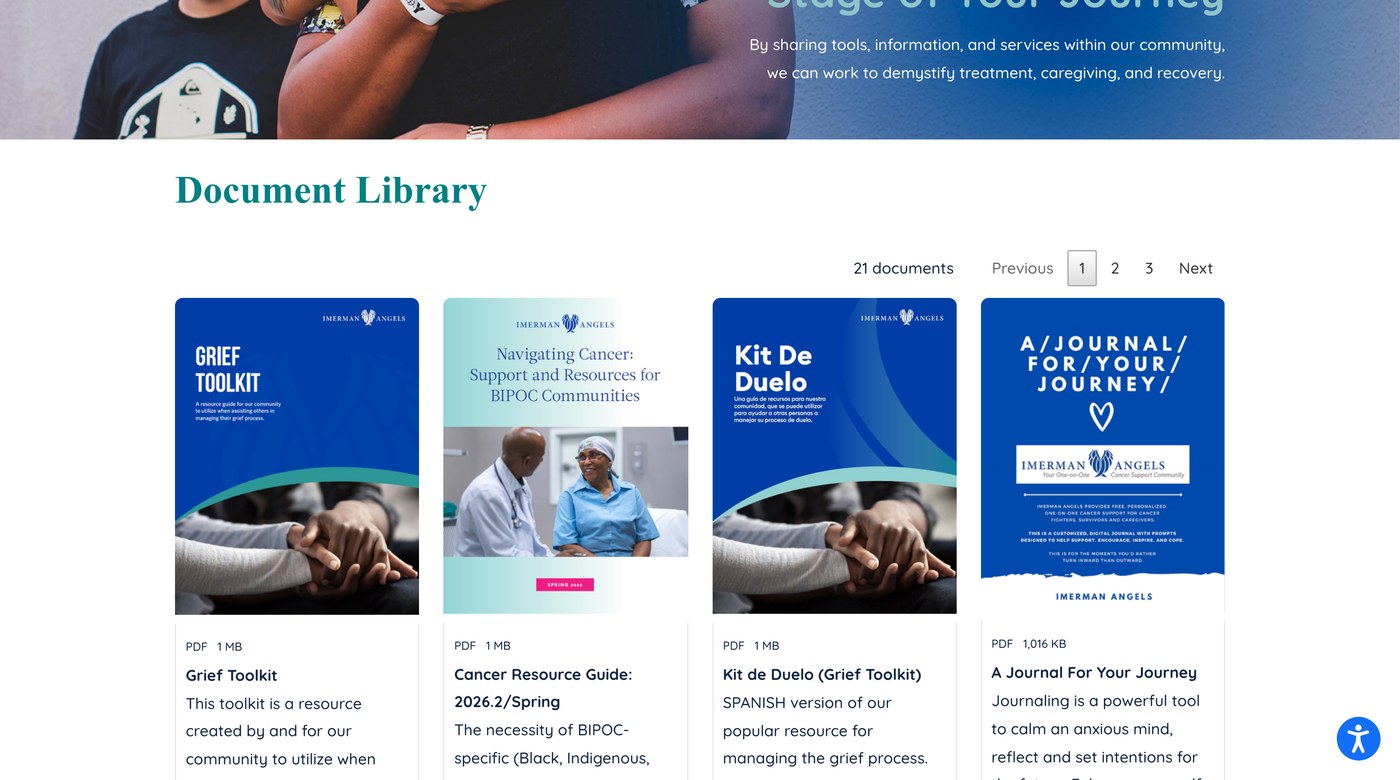
Cette diversité n'est pas un hasard. Nous avons analysé 500 sites utilisant Document Library Pro et la répartition est restée stable : Associations et ONG à environ 40 %, les organisations de santé à 27 %, et conseils et gouvernement autour de 17 %. La plupart de leurs bibliothèques sont des PDF affichés dans un tableau avec recherche.
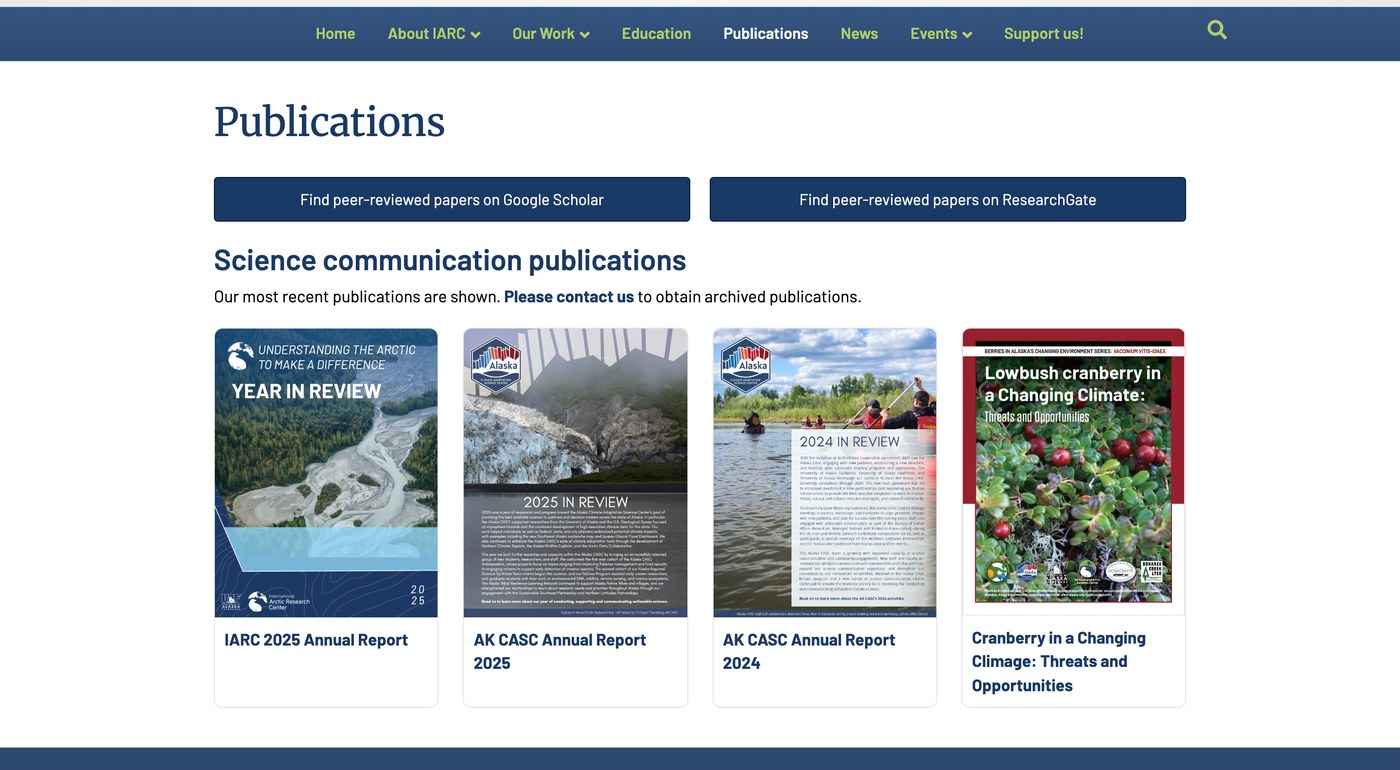
Il n'y a pas non plus de frais par utilisateur, vous payez donc une fois par site quel que soit le nombre de visiteurs, ce qui évite la facturation par siège de SharePoint.
Ce que Document Library Pro ne fera pas, c'est gérer votre intranet ou remplacer votre suite de collaboration. Si vous avez besoin de co-rédaction, de flux d'approbation et de messagerie d'équipe, l'un des outils ci-dessous conviendra mieux. La prise en main est simple grâce à un assistant de configuration qui vous guide dans la création de votre première bibliothèque.
- Avantages : publie une bibliothèque avec recherche sur votre propre site public ou privé sur n'importe quelle plateforme, sans frais par utilisateur, avec prévisualisations, téléchargements zip groupes, téléversements depuis l'interface et capture de prospects.
- Inconvénients : c'est une bibliothèque de documents plutôt qu'un intranet ou une suite de collaboration, conçue pour la publication en frontal plutôt que la gestion de fichiers en arrière-plan, et les fichiers protégés nécessitent une protection supplémentaire pour bloquer l'accès par lien direct.
Box: Secure enterprise document management
Box est un logiciel de gestion de documents d'entreprise destiné aux organisations où la sécurité et la conformité priment. Il offre des autorisations granulaires, le chiffrement, les pistes d'audit et l'automatisation des flux de travail, ce qui explique pourquoi les secteurs réglementés comme la finance et la santé s'appuient dessus. Si vous quittez SharePoint pour renforcer la gouvernance documentaire plutôt que la simplifier, Box est le choix naturel.
Box est un logiciel d'entreprise à tarification d'entreprise, et il est surdédimensionné si vous avez seulement besoin de partager quelques fichiers. La plainte habituelle concerne le coût : ajoutez des utilisateurs et montez les niveaux de stockage, et la facture augmente rapidement, tandis qu'une grande partie de ses outils de gouvernance reste inutilisée par les petites équipes.
Il est également basé sur des comptes comme SharePoint, conçu pour partager des documents avec des personnes désignées au sein et en dehors de votre entreprise, pas pour publier une bibliothèque ouverte et consultable sur votre propre site de marque.
- Avantages : offre une sécurité et une conformité solides, des autorisations granulaires et un historique établi en entreprise.
- Inconvénients : tarifré pour les grandes organisations, plus que nécessaire pour la plupart des équipes, et non conçu pour les bibliothèques publiques.
Google Workspace and Dropbox: Everyday file storage and sharing
Si ce que vous appréciiez dans SharePoint était le stockage simple et le partage occasionnel de fichiers, Google Workspace et Dropbox le font avec bien moins de friction. Google Workspace ajoute la co-édition en temps réel dans Docs et Sheets, et presque tout le monde sait déjà l'utiliser. Dropbox simplifie encore davantage, avec une synchronisation fiable et des liens de partage rapides.
Là où les deux sont limités, c'est la structure. Vous partagez des fichiers ou dossiers individuels via des liens, et ces liens vivent sur le domaine de Google ou Dropbox, pas le vôtre. Quiconque a cherché la version actuelle d'un fichier dans un Drive partagé sait où cela déraille.
Aucun des deux ne donne à vos visiteurs une vraie barre de recherche, des filtres par catégorie ou une page de bibliothèque à votre image. Ils sont excellents pour la collaboration et le partage ponctuel, mais mal adaptés si vous avez besoin d'un hub documentaire que les gens peuvent parcourir sur votre propre site.
- Avantages : est familier, facile à installer, et excelle dans la collaboration en temps réel et le partage rapide.
- Inconvénients : pas de bibliothèque consultable sur site, le partage se fait par fichier plutôt que comme une collection consultable, et structure limitée pour les grandes collections de documents.
Confluence and Notion: Knowledge bases and wikis
Certaines équipes utilisent SharePoint principalement pour consigner des informations : docs de processus, notes de projet, manuels internes. Confluence et Notion le font bien mieux. Confluence est la référence pour les équipes d'ingénierie et produit, avec des modèles approfondis et une intégration Jira poussée. Notion est plus flexible, mélangeant pages wiki et bases de données dans un seul espace de travail.
Les deux sont conçus autour de pages que vous rédigez, pas de fichiers que vous publiez. Vous pouvez joindre des documents et partager des pages publiquement, mais c'est peu ergonomique, et la version publique se trouve sur leur domaine plutôt que le vôtre.
Confluence a une vraie courbe d'apprentissage avant d'être productif, et Notion tend à ralentir et à se complexifier quand un espace de travail dépasse quelques centaines de pages. Choisissez ces outils quand votre objectif est la gestion des connaissances internes, pas une bibliothèque de fichiers téléchargeables.
- Avantages : gère bien les connaissances internes rédigées, propose des modèles et intégrations solides, et reste flexible dans Notion.
- Inconvénients : conçu pour les pages plutôt que les bibliothèques de fichiers, le partage public est limité et hors marque, et Confluence prend du temps à apprendre.
Simpplr, MangoApps and Staffbase: Intranets and employee communications
Si la partie de SharePoint sur laquelle vous comptiez vraiment était l'intranet, les actualités de l'entreprise et le hub employé, un intranet dédié le surpassera largement. Simpplr est soigné et fonctionne bien dès le début, MangoApps regroupe intranet, communication et outils pour les employés en une seule plateforme, et Staffbase est mobile-first pour le personnel de terrain et sans bureau.
Ces plateformes sont internes par conception, elles partagent donc la principale limitation de SharePoint : rien ici n'est public. Elles ont également des tarifs d'entreprise, ce qui les rend excessives si vous vouliez juste un endroit pour stocker des documents. Les trois sont vendues sous forme de contrats annuels avec démos et onboarding, pas quelque chose que vous pouvez souscrire en une après-midi.
- Avantages : offrent des hubs internes modernes et bien adoptés avec une bien meilleure expérience employé que SharePoint, et fonctionnent bien sur mobile.
- Inconvénients : interne uniquement, tarification entreprise, et trop d'outil si vous voulez simplement stocker des documents.
Nextcloud: Open-source and self-hosted
Pour les organisations qui souhaitent posséder entièrement leurs données, Nextcloud est le principal choix open source. Le logiciel de base est gratuit, vous l'hébergez sur votre propre serveur, et il couvre le stockage, le partage et la collaboration de base. Il est populaire là où la souveraineté des données est une exigence absolue, comme dans les administrations et la recherche.
Vous prenez en charge l'hébergement et la maintenance vous-même, ce qui nécessite des compétences techniques ou une équipe informatique disponible. Par défaut, c'est un outil de stockage et de synchronisation, donc transformer cela en une bibliothèque publique soignée nécessite encore de la configuration. Beaucoup d'équipes sous-estiment la maintenance, car les mises à jour, le stockage, les sauvegardes et l'optimisation des performances incombent à celui qui gère votre serveur.
- Avantages : est gratuit en tant que logiciel open source, vous donne le contrôle total de vos données et ne facture pas par utilisateur.
- Inconvénients : vous l'hébergez et le maintenez vous-même, la configuration technique est requise, et les bibliothèques publiques nécessitent un travail supplémentaire.
Which SharePoint alternative is right for you?
Il n'existe pas de meilleur remplacement universel, seulement le meilleur pour l'usage que vous faisiez de SharePoint. Associez l'outil à cet usage :
- Publier des documents que le public peut trouver et télécharger sur votre site et votre marque : Document Library Pro. C'est la seule option ici conçue pour cela, et elle fonctionne sur n'importe quelle plateforme.
- Stockage interne sécurisé avec conformité : Box.
- Collaboration quotidienne : Google Workspace ou Dropbox.
- Base de connaissances interne : Confluence ou Notion.
- Un intranet d’entreprise : Simpplr ou MangoApps.
- Vos données sur votre propre serveur : Nextcloud.
Si vous utilisiez SharePoint pour deux de ces usages à la fois, deux outils spécialisés coûtent souvent moins cher et sont moins contraignants pour vos équipes qu'une plateforme unique tentaculaire. Et si vous recherchez une bibliothèque de documents publique, vous pouvez essayer Document Library Pro gratuitement pendant 14 jours avant de vous engager.
How to move your documents off SharePoint
La migration peut sembler intimidante, mais vos documents sont des fichiers standard que vous conservez. Un ordre logique rend le transfert plus serein :
- Exportez vos bibliothèques. Download your document libraries from SharePoint so you have a clean copy of everything before you change anything.
- Faites le tri de ce qui mérite d'être conservé. Une grande partie du contenu SharePoint est obsolète - décidez ce qui mérite toujours sa place plutôt que de transporter des années d'encombrement.
- Séparez les documents publics des documents internes. Classez vos documents selon qui doit y avoir accès, afin que chaque ensemble soit orienté vers le bon outil de la liste ci-dessus.
- Configurez le nouvel outil et importez. Créez votre nouvelle bibliothèque ou espace de stockage, puis téléchargez par lots. Les bibliothèques très volumineuses sont mieux importées en petits groupes pour éviter les délais d'expiration.
- Testez avant d'annoncer. Vérifiez les liens, la recherche et les permissions, et confirmez que les fichiers restreints le sont vraiment et que les fichiers publics sont bien accessibles.
- Conservez SharePoint en lecture seule pendant une courte période de chevauchement. Laissez l'ancienne configuration en place mais verrouillée contre les modifications pendant quelques semaines, afin de détecter tout élément oublié avant de la désactiver.
The thing most likely to break is old links pointing at SharePoint URLs, so update or redirect those wherever they lived, such as your website, email signatures and saved bookmarks. If you want the full walkthrough, I’ve laid it out in How to migrate away from SharePoint.
Frequently asked questions about SharePoint alternatives
SharePoint va-t-il être abandonné ?
Non, SharePoint lui-même ne disparaît pas. Microsoft met fin à ses offres SharePoint Online et OneDrive autonomes, les ventes ayant pris fin en mai 2026 et les offres étant entièrement supprimées d'ici 2029, en migrant les clients vers des suites Microsoft 365 groupées. Le produit continue donc, mais le mode d'achat autonome moins cher disparaît.
Existe-t-il une alternative gratuite à SharePoint ?
Oui. Nextcloud est open source et gratuit à héberger soi-même, et Google Workspace ainsi que Notion proposent des formules gratuites pour les petites équipes. Aucun d'eux ne publie une bibliothèque de documents sur votre propre site public, ce pour quoi un outil payant comme Document Library Pro est adapté.
Quelle est la meilleure alternative à SharePoint pour la gestion documentaire ?
Cela dépend de si vos documents sont internes ou publics. Pour une gestion documentaire interne sécurisée avec contrôles de conformité, Box est le meilleur choix. Pour publier des documents sur votre propre site public, Document Library Pro est conçu spécifiquement pour cela.
Puis-je remplacer SharePoint par un seul outil ?
Parfois. Si vous n'utilisiez qu'une seule partie de SharePoint, comme le stockage de documents ou l'intranet, un outil spécialisé le remplace efficacement. Si vous dépendiez de plusieurs parties, vous combinerez généralement deux outils spécialistes, ce qui est souvent moins coûteux et plus simple pour les équipes qu'une approche tout-en-un.