How to create a document library (with 6 real examples)
Katie Keith
A document library turns a scattered pile of files into a searchable, organized collection that visitors can browse on their own. I’ll show you how to create one, and share six real examples from organizations doing it well.
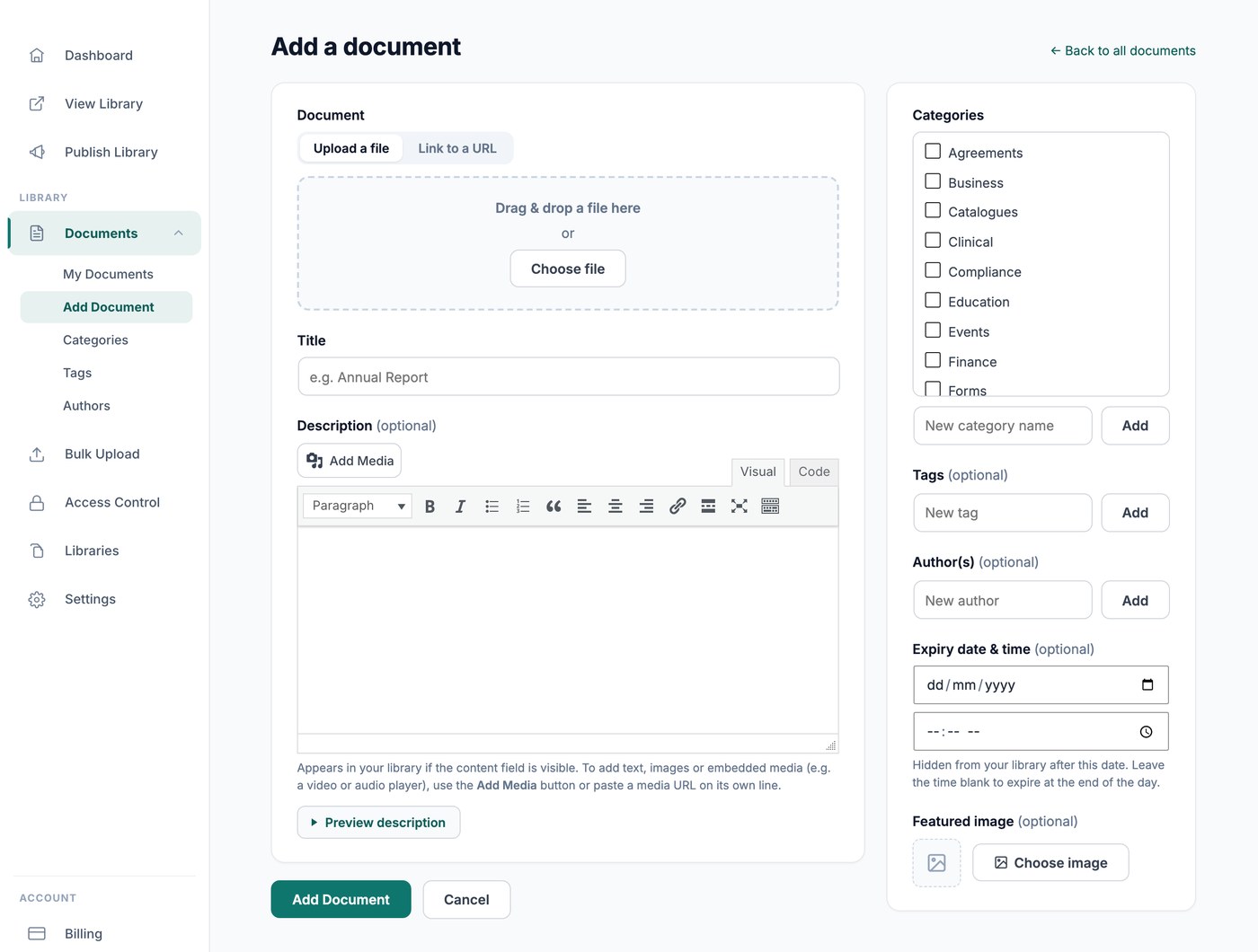
Most organizations start with a simple list of file links on a page. That works fine until you pass about five files. Beyond that, people can’t find what they need, and you’re stuck updating a static list by hand.
Below, I’ll walk through:
ce qu’est une bibliothèque de documents et pourquoi la plupart des outils ne font pas le travail
comment en créer une, étape par étape
ce qu’il faut rechercher dans un logiciel de bibliothèque de documents
six exemples réels que vous pouvez consulter et reproduire
What a document library is (and why most tools get it wrong)
A document library is a searchable, filterable collection of files that people can browse, preview and download from your website. Think manuals, reports, policies, forms, meeting minutes or research papers, all in one organized place.
When we researched this space, one thing surprised us. Apart from SharePoint, very few tools focus on displaying documents in a public, searchable library. Most are built for storage and internal sharing, like Google Drive or Dropbox.
They keep files well, but neither one publishes a tidy, searchable library on your own site. At the same time, more organizations are now required by law to publish certain documents online, and there still aren’t many tools built for that.
That gap is the whole reason we built Document Library Pro, and the idea came straight from our customers. We already made software for displaying content in searchable tables, and the single most popular use turned out to be listing documents.
People kept asking for document-specific features like download buttons and in-browser previews. So we built it from the ground up to deliver exactly that.
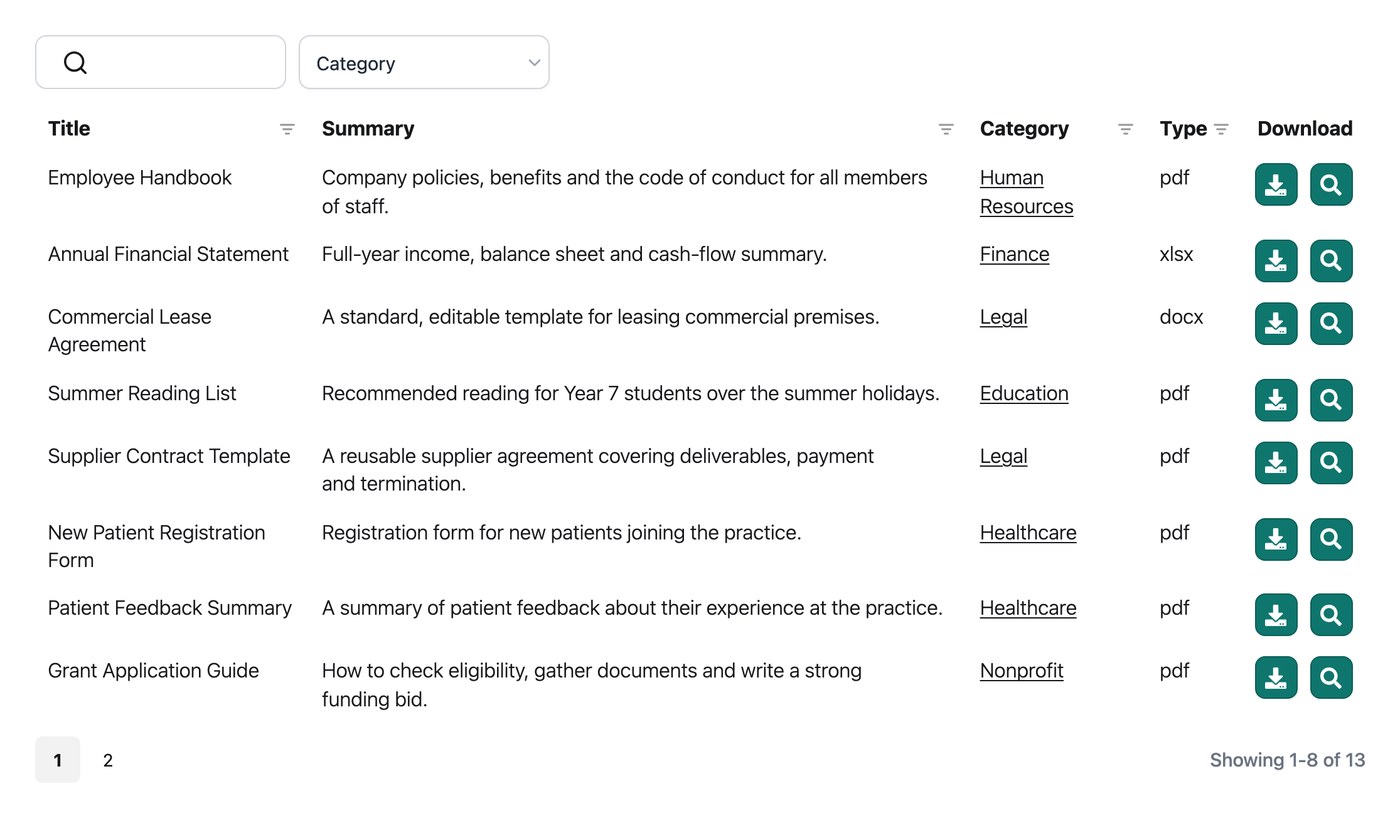
It publishes your files as a page where people search by keyword, filter by category, sort the columns, preview a document in the browser and download what they need. They can also select several files and download them together as a zip.
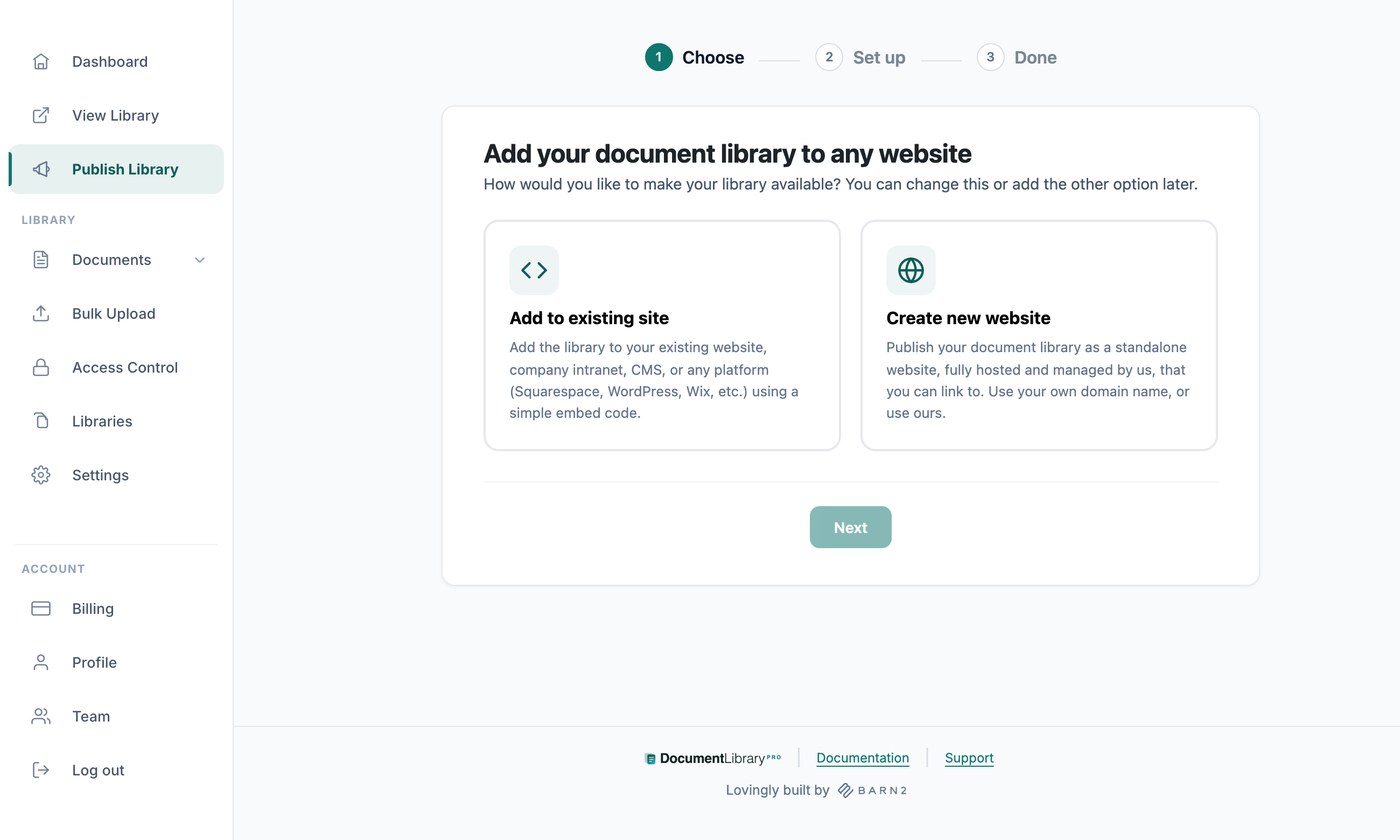
Aujourd'hui, il fonctionne sur WordPress en tant qu'extension et s'intègre dans Shopify, Squarespace, Wix, Webflow, un site personnalisé ou un intranet avec un simple code d'intégration.
How to create a document library, step by step
La procédure est la même que vous publiiez sur un site WordPress ou que vous intégriez la bibliothèque dans une autre plateforme. Elle se décompose en six étapes.
Step 1: Gather and organize your files
Rassemblez tous les fichiers que vous souhaitez publier au même endroit. Regroupez-les selon la façon dont les visiteurs les rechercheront : par catégorie, service, année ou gamme de produits. Un peu de structure maintenant évite beaucoup de défilement plus tard. La plupart des bibliothèques sont constituées de PDF, mais vous pouvez inclure des documents Word, des feuilles de calcul, des images et bien plus.
Step 2: Choose where the library will live
Decide which site the library belongs on. If you run a WordPress site, you’ll add it as a plugin. On Shopify, Squarespace, Wix, Webflow, a custom site, Salesforce or an internal intranet, you’ll add it with a simple embed code instead. Either way the library sits on your own site, not a separate system people have to log into.
Step 3: Add your documents
Importez vos fichiers ou indiquez ceux que vous hébergez déjà ailleurs. Pour une grande collection, une importation en masse traite des centaines de fichiers à la fois au lieu de les ajouter un par un. Au fur et à mesure, attribuez une catégorie à chaque document et ajoutez les informations supplémentaires sur lesquelles les visiteurs pourront filtrer ou rechercher, comme une année de publication ou un type de document.
Step 4: Pick a layout
Choisissez l’apparence de la bibliothèque :
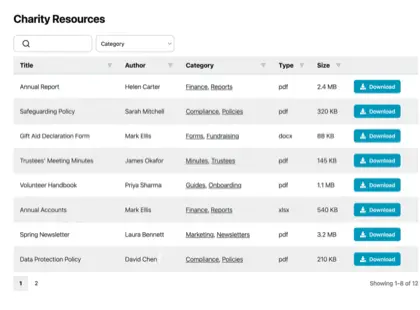
Un tableau pour les archives formelles, où les colonnes et le tri sont importants.
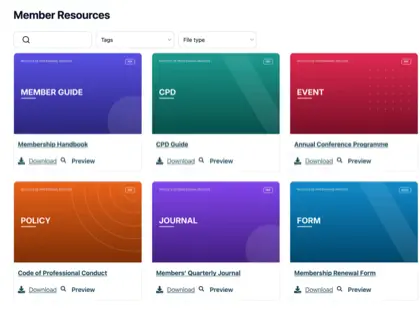
Une grille pour les documents visuels comme les rapports avec images de couverture.
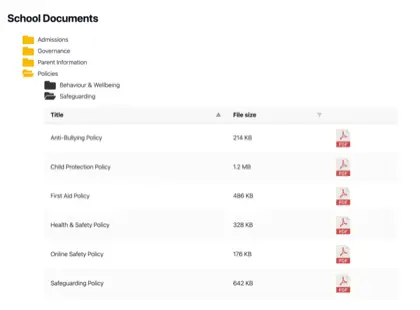
Une vue en dossiers pour parcourir de grandes collections par thème.
Step 5: Set up search, filters and sorting
Activez la barre de recherche et les filtres adaptés à la façon dont les utilisateurs cherchent des documents. Les visiteurs peuvent saisir un mot-clé, affiner par catégorie, trier une colonne et prévisualiser un fichier dans le navigateur avant de le télécharger. Ils peuvent également sélectionner plusieurs fichiers et les télécharger ensemble dans un fichier ZIP.
Step 6: Set access and publish
Définissez maintenant qui peut voir la bibliothèque. Laissez-la publique, protégez-la par un mot de passe ou réservez-la aux membres connectés. Vous pouvez également demander l'adresse e-mail des visiteurs avant le téléchargement, ce qui transforme une bibliothèque de ressources en outil de collecte de prospects. Lorsque vous êtes satisfait, publiez la page ou collez le code d'intégration dans votre autre site.
Vous pouvez tout créer avec Document Library Pro et essai gratuit 14 jours.
What to look for in document library software
Si vous comparez des outils, voici les fonctionnalités qui distinguent une vraie bibliothèque d'une simple liste de liens. Elles méritent d'être vérifiées par rapport à tout ce qui figure sur votre liste de sélection.
Recherche, tri et filtres. Les visiteurs doivent pouvoir trouver un document en saisissant un mot-clé ou en affinant par catégorie, sans avoir à faire défiler une longue page.
Prévisualisation dans le navigateur. Les visiteurs peuvent lire un fichier dans une visionneuse avant de décider de le télécharger.
Un choix de mise en page. Un tableau convient aux archives formelles, une grille aux documents visuels et une vue en dossiers à la navigation dans de grandes collections.
Contrôle des accès. Certaines bibliothèques restent publiques, d'autres sont protégées par un mot de passe ou un accès réservé aux membres.
Publication sur votre propre site. La bibliothèque doit se trouver sur votre site web ou intranet, quelle que soit la plateforme que vous utilisez déjà.
This is where the big-name tools fall short. SharePoint is built for internal, logged-in document management inside large organizations, not for publishing a library the public can browse. Google Drive and Dropbox are great for storing files and sharing individual ones with named people, but neither publishes a searchable library on your own site.
A password protects who can browse the library, but on its own it doesn’t lock the underlying file links. So if a document is genuinely confidential, put the library on a site that’s already private, such as an internal intranet, rather than relying on the password alone.
Regarder le tutoriel complet
6 real document library examples
Next, I’ll share some examples of real-life document libraries that other organizations have built. When we looked at 500 organizations using Document Library Pro, most were nonprofits and charities, healthcare providers, government and parish councils, and membership associations. The examples below come from exactly those sectors, and you can click through to the live version of every one.
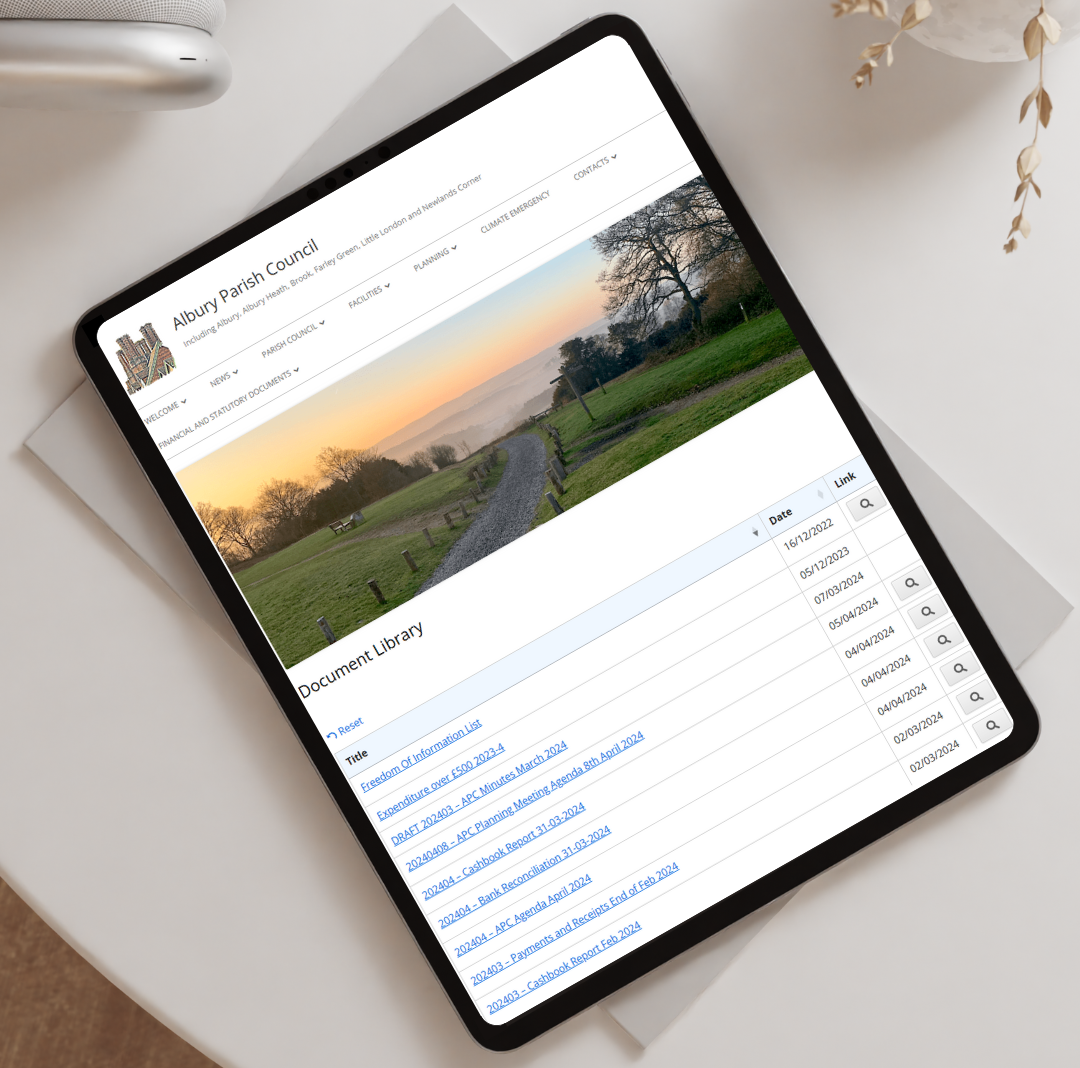
A parish council has to publish certain documents by law, and Albury Parish Council le fait avec un tableau triable de fichiers de politique et d'urbanisme. Les résidents prévisualisent chaque document dans le navigateur, puis téléchargent celui dont ils ont besoin. Pour un petit conseil sans équipe technique, ce libre-service remplace une longue page de liens que personne ne pouvait consulter.
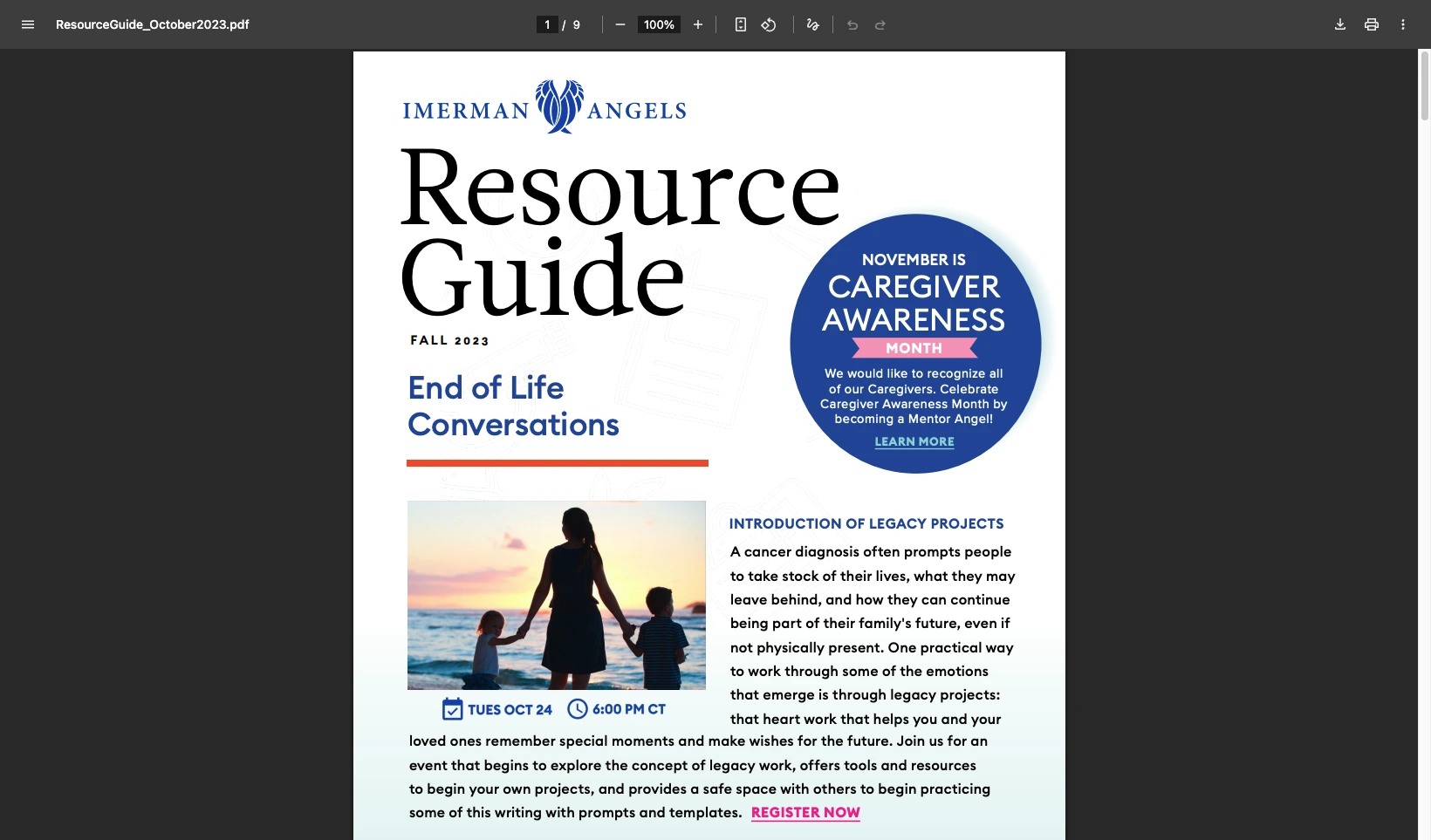
Imerman Angels, une association caritative de soutien aux personnes atteintes de cancer, avait des fichiers éparpillés à différents endroits et des liens obsolètes accessibles au public. Elle a regroupé tout dans une bibliothèque avec une mise en page en grille et des boutons de téléchargement, et peut désormais voir quelles ressources sont les plus utilisées.
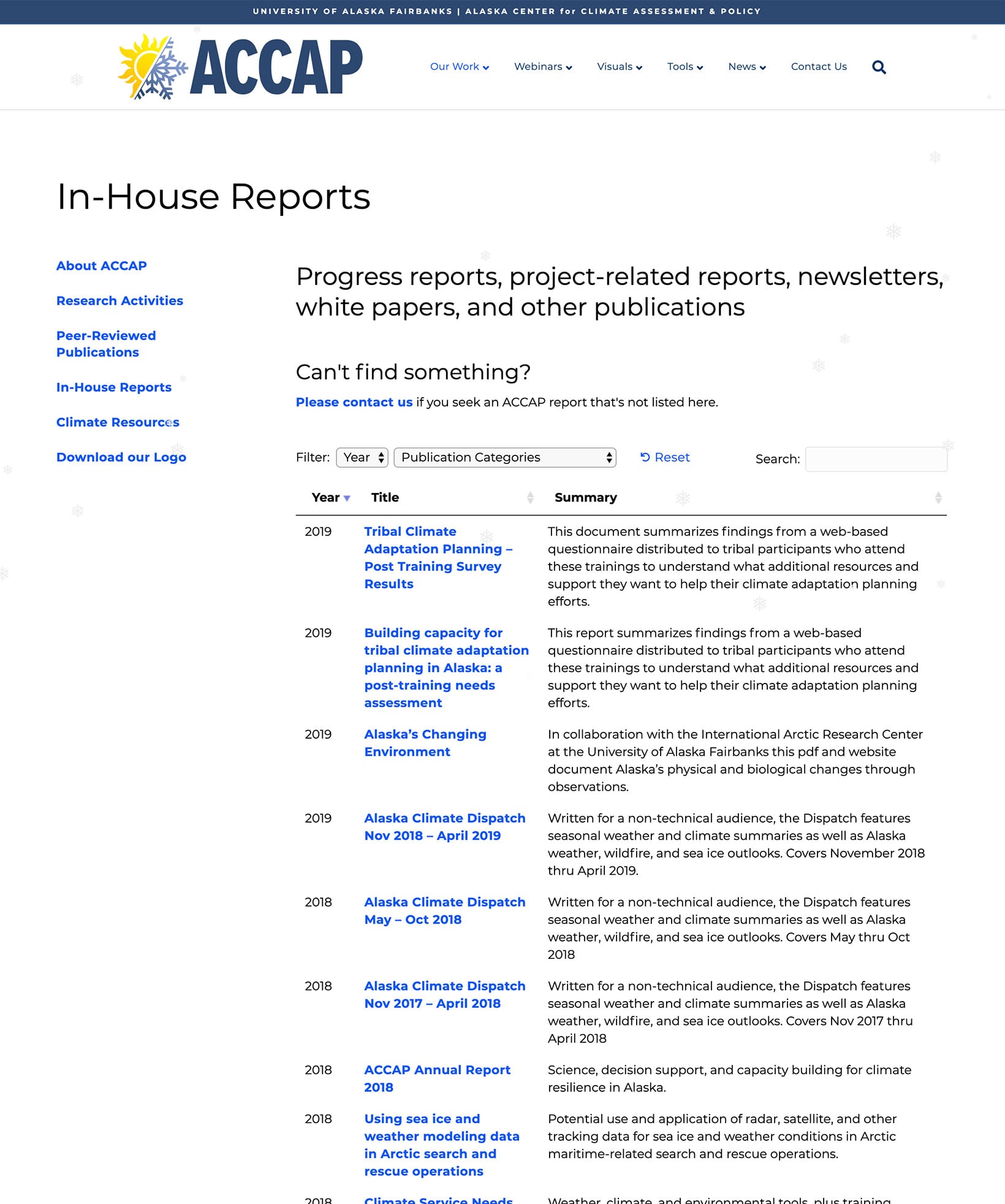
Le International Arctic Research Center publie des articles, des études de cas et des ressources pour le centre principal et plusieurs groupes de recherche. Chaque collection est présentée dans un tableau consultable avec des menus déroulants de filtres, ce qui permet à un chercheur de trouver une publication spécifique en quelques secondes plutôt que d'envoyer un e-mail pour la demander.
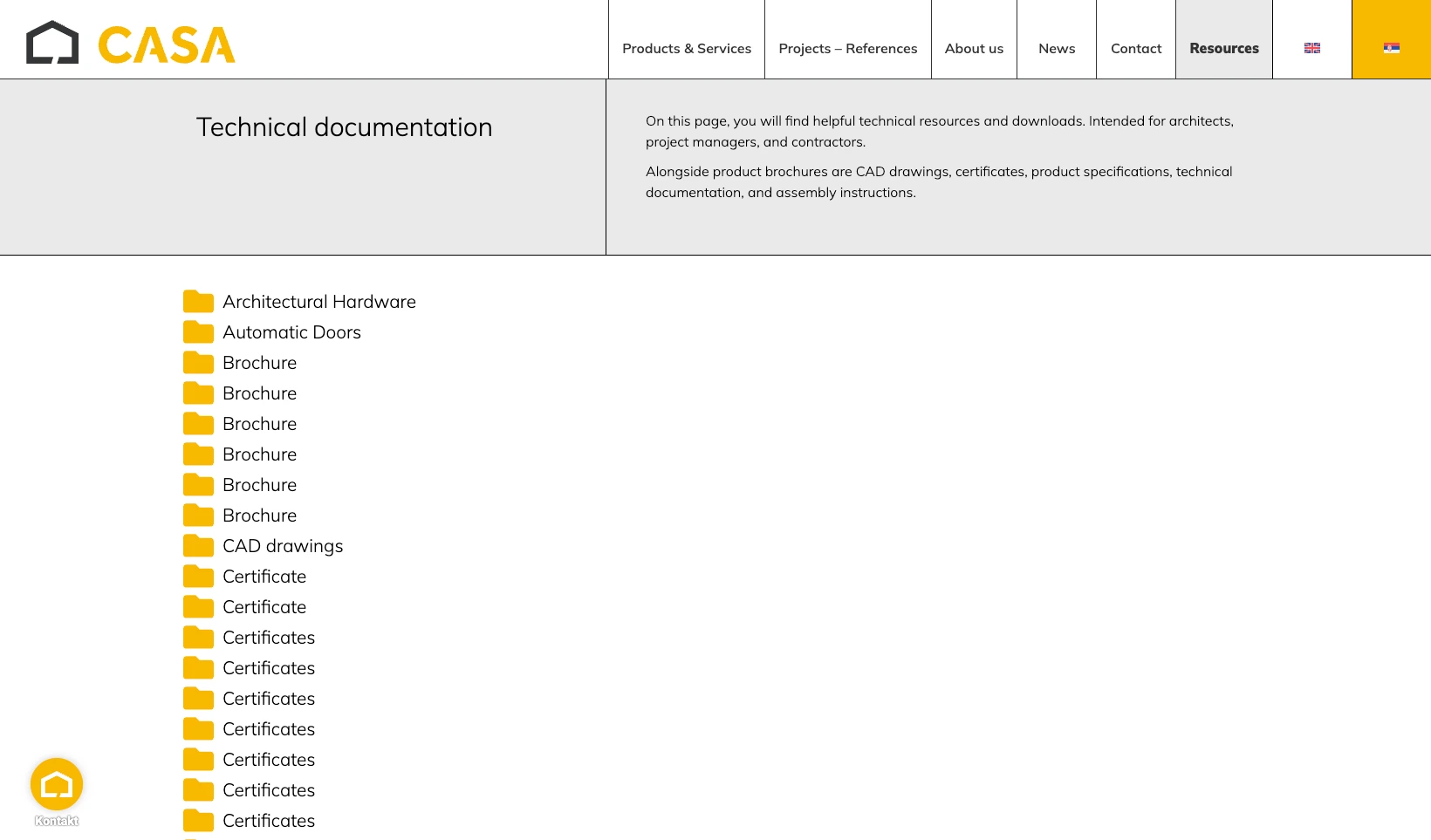
Cette approche fonctionne tout aussi bien pour une entreprise. CASA Architectural Hardware disposait de certificats, de manuels, de plans CAO et de spécifications techniques répartis sur différentes pages. Elle a tout regroupé dans une bibliothèque unique organisée par catégorie de produits, afin que les architectes et les entrepreneurs téléchargent la bonne fiche technique depuis un seul endroit.
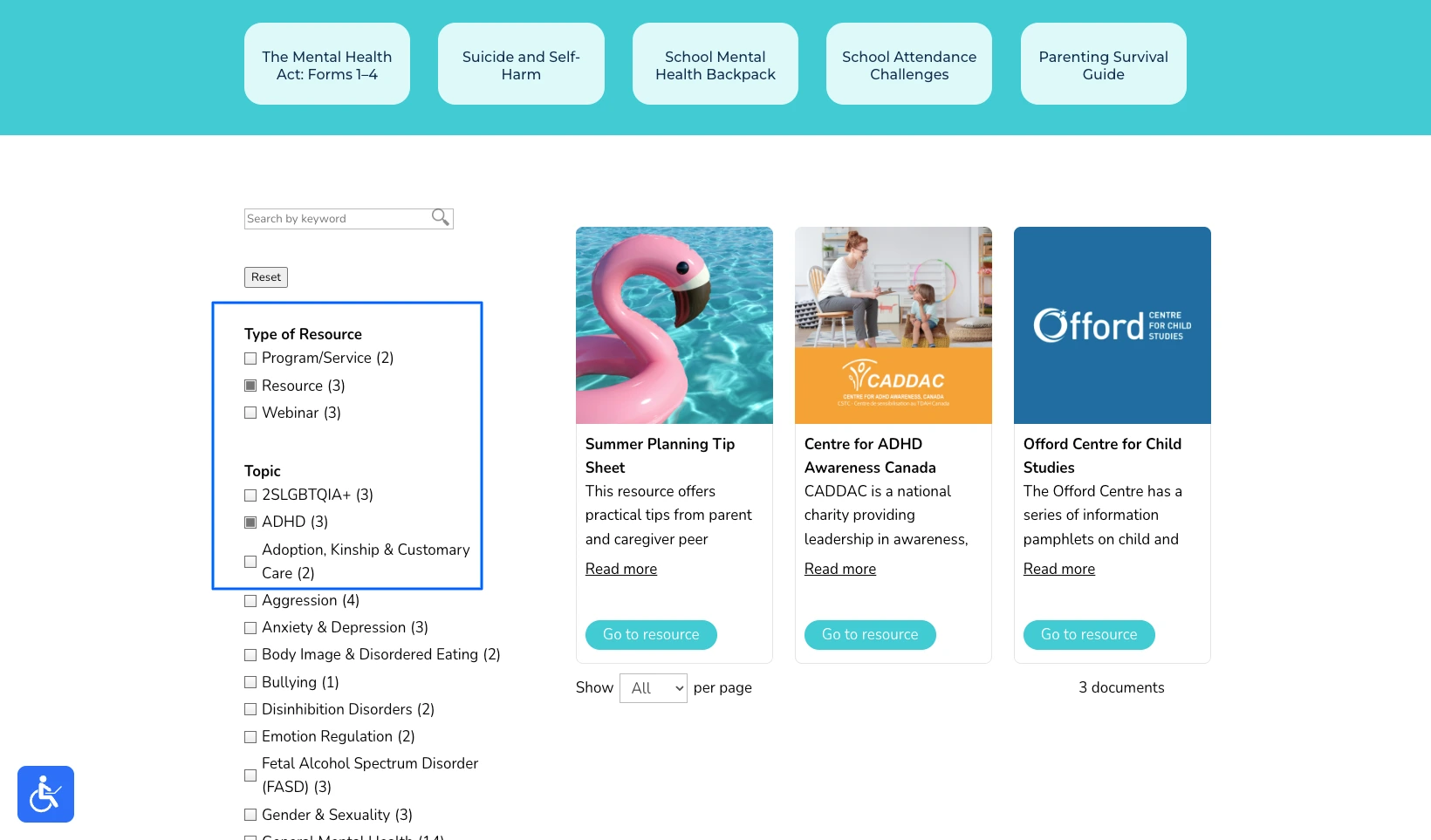
Children’s Mental Health Ontario a transformé une longue page de ressources non structurée en un espace familial. Les parents filtrent par thème et trouvent rapidement ce dont ils ont besoin, ce qui est essentiel quand quelqu'un est déjà stressé et pressé.
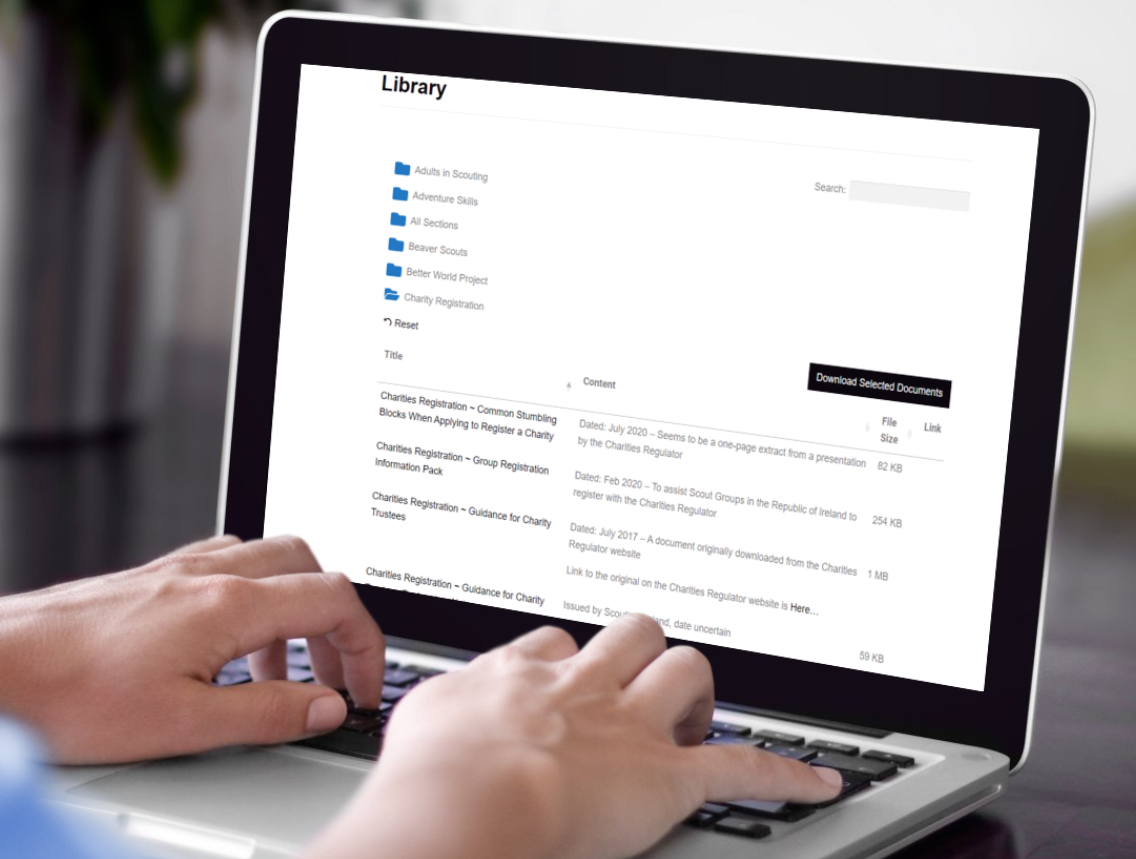
Scouting Ireland avait dépassé les capacités d'une page de liens, avec des centaines d'articles, de politiques et de formulaires pour les bénévoles. Elle a tout organisé en dossiers, afin qu'un responsable ouvre le bon et télécharge un ensemble de documents en un seul clic.
Quel que soit le type de documents que votre organisation doit partager, vous pouvez les afficher avec Document Library Pro dans une bibliothèque flexible configurée exactement selon la façon dont vos visiteurs recherchent et naviguent.
Questions fréquentes
How do I create a document library?
Rassemblez vos fichiers, regroupez-les en catégories, puis ajoutez-les à un logiciel de bibliothèque de documents comme Document Library Pro. Choisissez une mise en page, activez la recherche et les filtres, définissez qui peut y accéder, puis publiez la page ou intégrez-la dans votre site.
What is document library software?
Un logiciel de bibliothèque de documents publie vos fichiers sous forme de bibliothèque consultable et filtrable sur votre site web. Les visiteurs trouvent, prévisualisent et téléchargent des documents sans avoir à parcourir une liste de liens ni à se connecter à un système de stockage séparé.
Can I add a document library to any website?
Oui. Document Library Pro fonctionne comme une extension WordPress et s'intègre dans Shopify, Squarespace, Wix, Webflow, un site personnalisé ou un intranet avec un simple code d'intégration.
Il n'y a pas de limite pratique pour la plupart des organisations. Les exemples ci-dessus vont de quelques dizaines de fichiers d'un conseil à des centaines de documents pour une association nationale de membres, le tout dans une seule bibliothèque consultable.
Creating your document library
If your goal is to publish documents people can search, preview and download, a dedicated document library beats a static list of links or a storage drive nobody can browse.
We built Document Library Pro to be the best software of this type on the market. It handles everything from council minutes to technical datasheets, runs on any platform, and keeps the library on your own site.
If you need full version control and approval workflows for internal editing, that’s a different category of software. But for publishing a library your visitors can use, you can essayer Document Library Pro gratuitement pendant 14 jours.
L’auteur
Katie Keith
Katie Keith est la fondatrice et PDG de Barn2, l’équipe derrière Document Library Pro. Elle consacre plus d’une décennie à aider les organisations à publier, gérer et partager des documents en ligne, et écrit sur la manière de le faire efficacement sur n’importe quel site ou plateforme.
Découvrez votre bibliothèque de documentsavant de la créer
Parlez-nous de vos documents et nous créerons une maquette instantanée que vous pourrez personnaliser et partager avec vos collègues. Lorsque vous serez prêt, nous l'utiliserons pour créer votre bibliothèque finale pour vous.
Gratuit. Sans spam.
Avant de partir...
Souhaitez-vous une maquette instantanée et gratuite de votre future bibliothèque de documents ?
Parlez-nous de vos documents et nous créerons une maquette instantanée que vous pourrez personnaliser et partager avec vos collègues. Lorsque vous serez prêt, nous l'utiliserons pour créer votre bibliothèque finale pour vous.







 Aujourd'hui, il fonctionne sur WordPress en tant qu'extension et s'intègre dans Shopify, Squarespace, Wix, Webflow, un site personnalisé ou un intranet avec un simple code d'intégration.
 Vous pouvez tout créer avec Document Library Pro et essai gratuit 14 jours.
 Imerman Angels, une association caritative de soutien aux personnes atteintes de cancer, avait des fichiers éparpillés à différents endroits et des liens obsolètes accessibles au public. Elle a regroupé tout dans une bibliothèque avec une mise en page en grille et des boutons de téléchargement, et peut désormais voir quelles ressources sont les plus utilisées.
 Le International Arctic Research Center publie des articles, des études de cas et des ressources pour le centre principal et plusieurs groupes de recherche. Chaque collection est présentée dans un tableau consultable avec des menus déroulants de filtres, ce qui permet à un chercheur de trouver une publication spécifique en quelques secondes plutôt que d'envoyer un e-mail pour la demander.
 Cette approche fonctionne tout aussi bien pour une entreprise. CASA Architectural Hardware disposait de certificats, de manuels, de plans CAO et de spécifications techniques répartis sur différentes pages. Elle a tout regroupé dans une bibliothèque unique organisée par catégorie de produits, afin que les architectes et les entrepreneurs téléchargent la bonne fiche technique depuis un seul endroit.
 Children’s Mental Health Ontario a transformé une longue page de ressources non structurée en un espace familial. Les parents filtrent par thème et trouvent rapidement ce dont ils ont besoin, ce qui est essentiel quand quelqu'un est déjà stressé et pressé.
 Scouting Ireland avait dépassé les capacités d'une page de liens, avec des centaines d'articles, de politiques et de formulaires pour les bénévoles. Elle a tout organisé en dossiers, afin qu'un responsable ouvre le bon et télécharge un ensemble de documents en un seul clic.
 Quel que soit le type de documents que votre organisation doit partager, vous pouvez les afficher avec Document Library Pro dans une bibliothèque flexible configurée exactement selon la façon dont vos visiteurs recherchent et naviguent.