





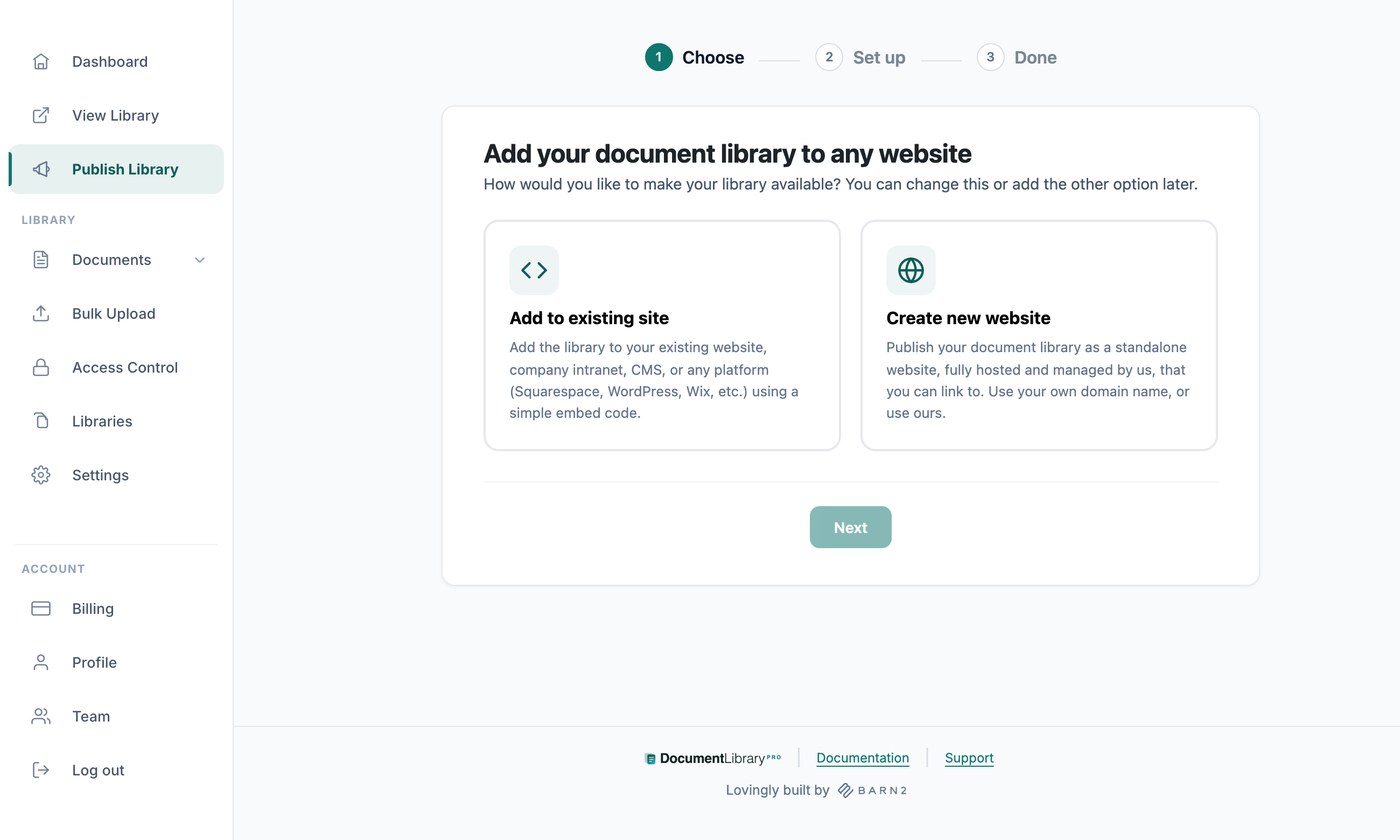
Es gibt zwei Wege, deine Dokumentbibliothek für Menschen sichtbar zu machen. Du kannst einen oder beide verwenden:
- Auf deiner Website einbetten, auf jeder Seite einer Website, die du bereits hast.
- Die fertige Website verwenden die zu deinem Konto gehört, und den Link teilen.
Beide richtest du auf der Publish Library Seite in deinem Dashboard ein. Wenn du sie zum ersten Mal öffnest, fragt ein kurzer Assistent, welche Methode du möchtest, und richtet sie ein. Danach zeigt die Seite die Einstellungen für beide.
Sieh dir das vollständige Tutorial an
Auf deiner Website einbetten
Ein Einbettungscode ist ein kleines Stück HTML, das deine gehostete Bibliothek in einer Seite deiner eigenen Website anzeigt. Öffne Publish Library und kopiere den Code mit dem Code kopieren Button. Dein Code sieht so aus, mit deiner eigenen Webadresse anstelle unserer:
<iframe src="https://your-library.documentlibrary.app/?dlp_embed=1" title="Document library" style="display:block;width:100%;border:0;height:600px;" loading="lazy"></iframe>
<script src="https://your-library.documentlibrary.app/?dlp_embed_resize=1" async></script>
Die erste Zeile ist das iframe, das die Bibliothek anzeigt. Die zweite Zeile ist ein kleines Skript, mit dem die Bibliothek ihre Größe an den Inhalt anpasst und Dokumentvorschauen innerhalb der Seite öffnet. Füge beide Zeilen dort ein, wo die Bibliothek erscheinen soll.
Das So fügst du das zu deiner Website hinzu Abschnitt enthält die Schritte für WordPress, Squarespace, Wix, Shopify, Webflow, Google Sites, GoDaddy, Framer und jede andere Plattform, jeweils mit einem Link zur vollständigen Anleitung. Klicke auf Live-Vorschau anzeigen um die Bibliothek so zu sehen, wie deine Besucher sie sehen.
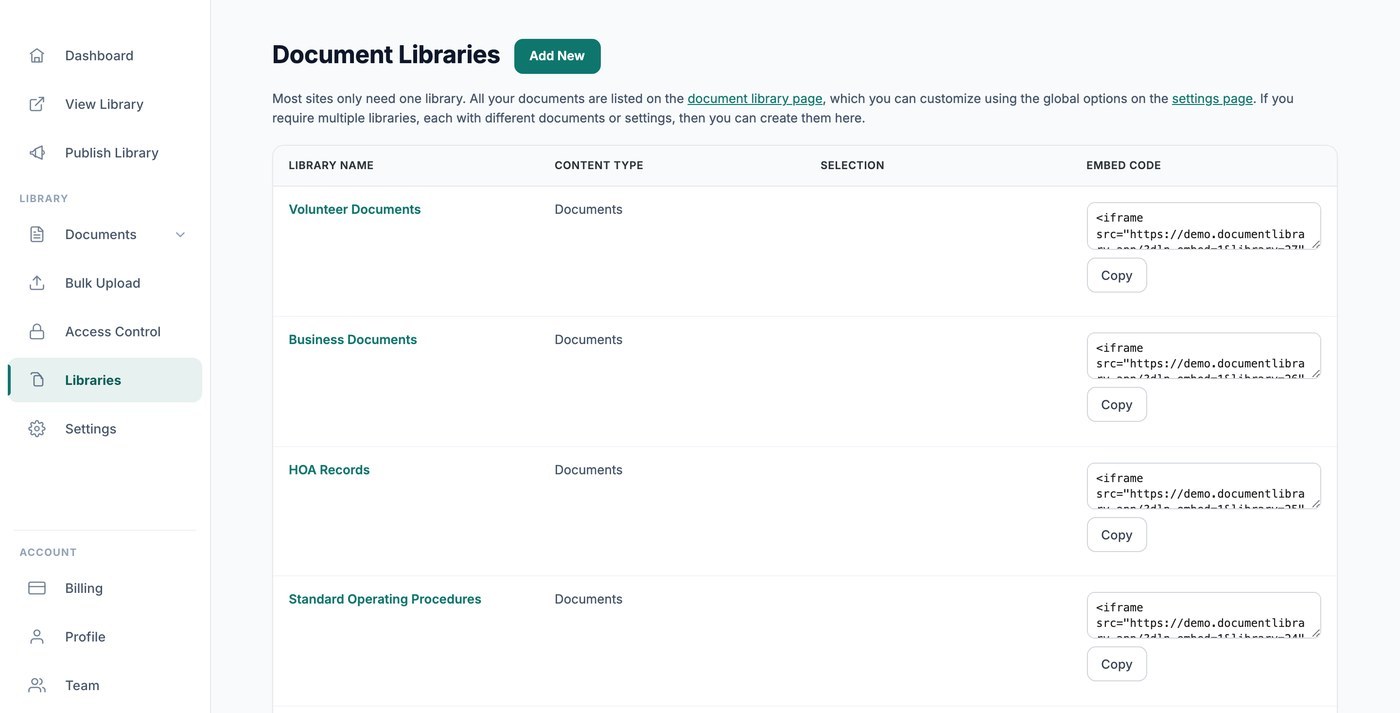
Wenn du zusätzliche Bibliotheken erstellt hast, hat jede ihren eigenen Einbettungscode unter dem Hauptcode und auf dem Libraries-Bildschirm. Siehe eine Bibliothek mit dem Library Builder erstellen.
Wo deine Einbettung erscheinen kann
Standardmäßig funktioniert deine Einbettung auf jeder Website. Um sie zu beschränken, liste die Domains auf, die sie anzeigen dürfen, eine pro Zeile, und klicke dann auf Speichern. Browser blockieren sie überall sonst. Lass das Feld leer, um jede Website zu erlauben.
Fülle das aus, wenn deine Bibliothek passwortgeschützt ist oder Dokumenteinreichungen annimmt, damit niemand sie auf einer eigenen Website einbinden kann.
Dein Einbettungscode enthält eine Adresse, mit der deine Bibliothek in einem iframe angezeigt wird. Diese Adresse funktioniert nur innerhalb einer Einbettung. Wenn jemand sie in einem Browser-Tab öffnet, erscheint die Bibliothek nicht. Bibliotheksseiten bleiben für Suchmaschinen verborgen, außer du veröffentlichst die eigenständige Seite. Wenn du diese Seite veröffentlichst, führt die Adresse dorthin.
Die Adresse ist nicht zu 100 % wasserdicht. Wenn niemand außerhalb der eingebetteten Bibliotheksseite auf deine Dokumente zugreifen soll, schütze deine Dokumentbibliothek mit einem Passwort und aktiviere Direkte Dateilinks blockieren. Beide Einstellungen sind Teil des Advanced-Tarifs und befinden sich auf der Zugriffskontrolle Seite.
Einbettungscode für das Einreichungsformular
Unter deinem Bibliothekscode befindet sich ein separater Einbettungscode für das Einreichungsformular. Füge ihn auf jeder Website ein, damit Menschen Dokumente in deine Bibliothek einreichen können. Siehe Dokumenteinreichungen von Besuchern annehmen.
Deine Website
Jedes Konto enthält eine fertige Website für deine Bibliothek, die keine Einrichtung und keine eigene Website braucht. Klicke auf Öffnen um sie anzusehen.
- Website-Adresse - Die Adresse deiner Bibliothek im Format your-slug.documentlibrary.app. Verwende Link kopieren um sie zu teilen.
- Deine eigene Domain verwenden - Gib eine eigene Adresse ein, zum Beispiel docs.yourcompany.com, und klicke auf Domain anfragen. Wir richten sie innerhalb von zwei Arbeitstagen mit dir ein. Siehe eine eigene Domain mit deiner gehosteten Dokumentbibliothek verwenden.
- Startseitentitel - Die Überschrift oben auf deiner Website. Der Standard ist Document library.
- Einleitungstext (optional) - Text, der über deinen Dokumenten angezeigt wird, zum Beispiel eine kurze Erklärung oder eine Kontaktadresse.
- Startseite - Wähle aus, was die Startseite zeigt: entweder All documents oder eine der Bibliotheken, die du erstellt hast. Das ist wichtig, wenn einige deiner Bibliotheken passwortgeschützt sind und die Ansicht mit allen Dokumenten nicht öffentlich sein soll.
Klicken Speichern wenn du fertig bist. Um die Website zu gestalten, verwende die Optionen für Logo, Markenfarbe und Schrift im Tab Branding deiner Einstellungen.
Dokumenteinreichungen
Aktiviere Besuchern erlauben, Dokumente an die Bibliothek zu senden damit Menschen ihre eigenen Dokumente hinzufügen können. Wähle dann unter Position des Dokmenteinreichungsformulars:
- Einen Link über der Dokumentbibliothek hinzufügen - Besucher erreichen das Formular von deiner Bibliothek aus. Lege den Text fest in Menülink-Text.
- Eine separate, nicht gelistete Seite verwenden - Das Formular liegt auf einer eigenen Seite, verborgen vor dem Menü und vor Suchmaschinen. Lege ihre Überschrift der Dokumenteinreichungsseitefest und teile dann die Adresse mit Link kopieren.
Ob neue Dokumente auf deine Freigabe warten, legst du im Tab General deiner Einstellungen fest.
Beide Methoden verwenden
Welche Methode du im Assistenten auch gewählt hast, du kannst die andere jederzeit hinzufügen. Suche die Karte am Ende der Publish Library-Seite und klicke auf Website erstellen oder Einbettungscode abrufen.
Nächste Schritte
- Deine Bibliothek zu WordPress hinzufügen, Wix, Shopify, Squarespace oder jede andere Plattform.
- Deine Dokumentbibliothek schützen mit einem Passwort, im Advanced-Tarif.
- Prüfen, wie Suchmaschinen deine Bibliothek sehen wenn deine Dokumente in Suchergebnissen erscheinen sollen.