


Salesforce Web Tabs ermöglichen dir, eine Document Library Pro-Bibliothek als Tab in voller Breite einzubetten und anzuzeigen in Salesforce. Nutzer können die Bibliothek in Salesforce wie jeden anderen Tab öffnen, ganz ohne Code.
Bevor du beginnst: Du musst Salesforce-Admin sein oder die Berechtigung Anwendung anpassen haben. Salesforce listet Web Tabs für die Editionen Contact Manager, Group, Professional, Enterprise, Performance, Unlimited und Developer auf. Web Tabs funktionieren in Lightning Experience und Salesforce Classic. Wenn du eine andere Salesforce-Edition verwendest und Web Tabs nicht sehen kannst, frag bei Salesforce nach, bevor du fortfährst. Der wichtigste Unterschied zu anderen Einbettungsanleitungen ist, dass Salesforce nach einer Webadresse fragt, nicht nach dem vollständigen zweizeiligen Einbettungscode.
Du musst deine Bibliothek nicht zu Trusted URLs oder CSP Trusted Sites hinzufügen.
Schritt 1: Kopiere deine Bibliotheksadresse
Öffne dein Document Library Pro Dashboard und gehe zu Publish Library. Kopiere den Einbettungscode für deine Bibliothek.
Wenn du mehr als eine Bibliothek hast, kopiere den Einbettungscode vom Libraries Bildschirm für die Bibliothek, die du in Salesforce anzeigen möchtest.
Die Bibliotheksadresse ist der Teil innerhalb von src=”…” in der ersten Zeile des Einbettungscodes. Zum Beispiel:
<iframe src="https://your-library.documentlibrary.app/?dlp_embed=1" title="Document library" style="display:block;width:100%;border:0;height:600px;" loading="lazy"></iframe>
In diesem Beispiel würdest du diese Adresse kopieren:
https://your-library.documentlibrary.app/?dlp_embed=1
Verwende deine eigene Bibliotheksadresse, nicht das obige Beispiel. Kopiere alles zwischen den Anführungszeichen, einschließlich allem nach dem Fragezeichen.
Schritt 2: Erstelle einen Salesforce Web Tab
- Klicke in Salesforce auf das Zahnradsymbol und wähle Einrichtung.
- in Schnellsuche, gib Tabs ein und wähle dann Tabs.
- Im Web Tabs Abschnitt, klicke auf Neu.
- Wähle Volle Seitenbreite, und klicke dann auf Weiter.
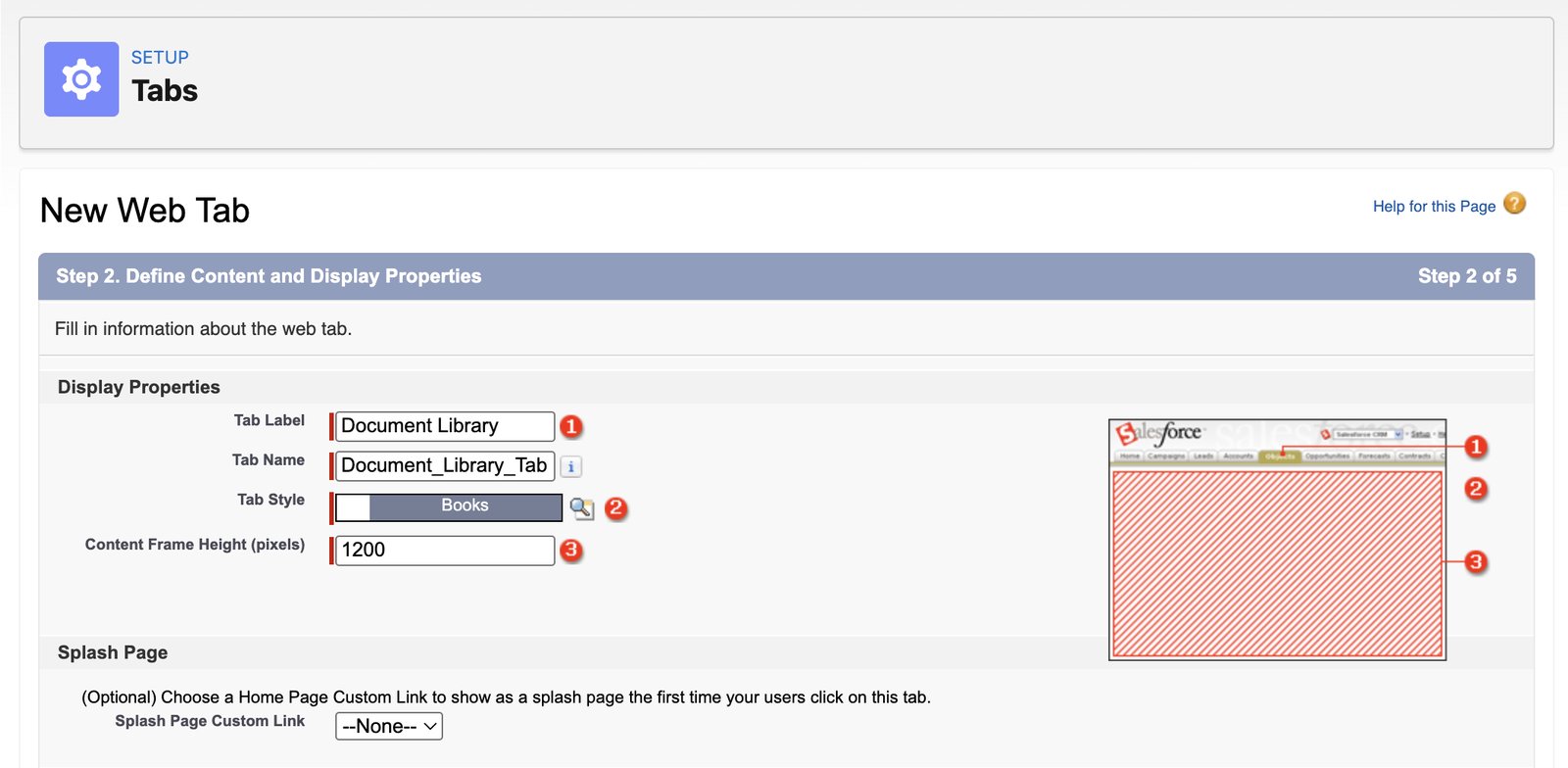
- Gib ein Tab-Beschriftung, zum Beispiel Dokumentbibliothek. Salesforce füllt den Tab-Name.
- Klicke auf das Tab-Stil Suchsymbol und wähle ein Symbol und eine Farbe aus.
- Festlegen Inhaltsrahmenhöhe (Pixel). Der Standardwert ist 600. 1.200 passt für die meisten Bibliotheken, oder setze ihn für eine lange Bibliothek höher. Innerhalb von Salesforce kann die Bibliothek ihre Größe nicht selbst ändern. Dieses Feld legt fest, wie hoch der Bibliotheksbereich ist. Wenn die Bibliothek höher ist, zeigt Salesforce im Tab eine Scrollleiste an.
- Klicken Weiter.
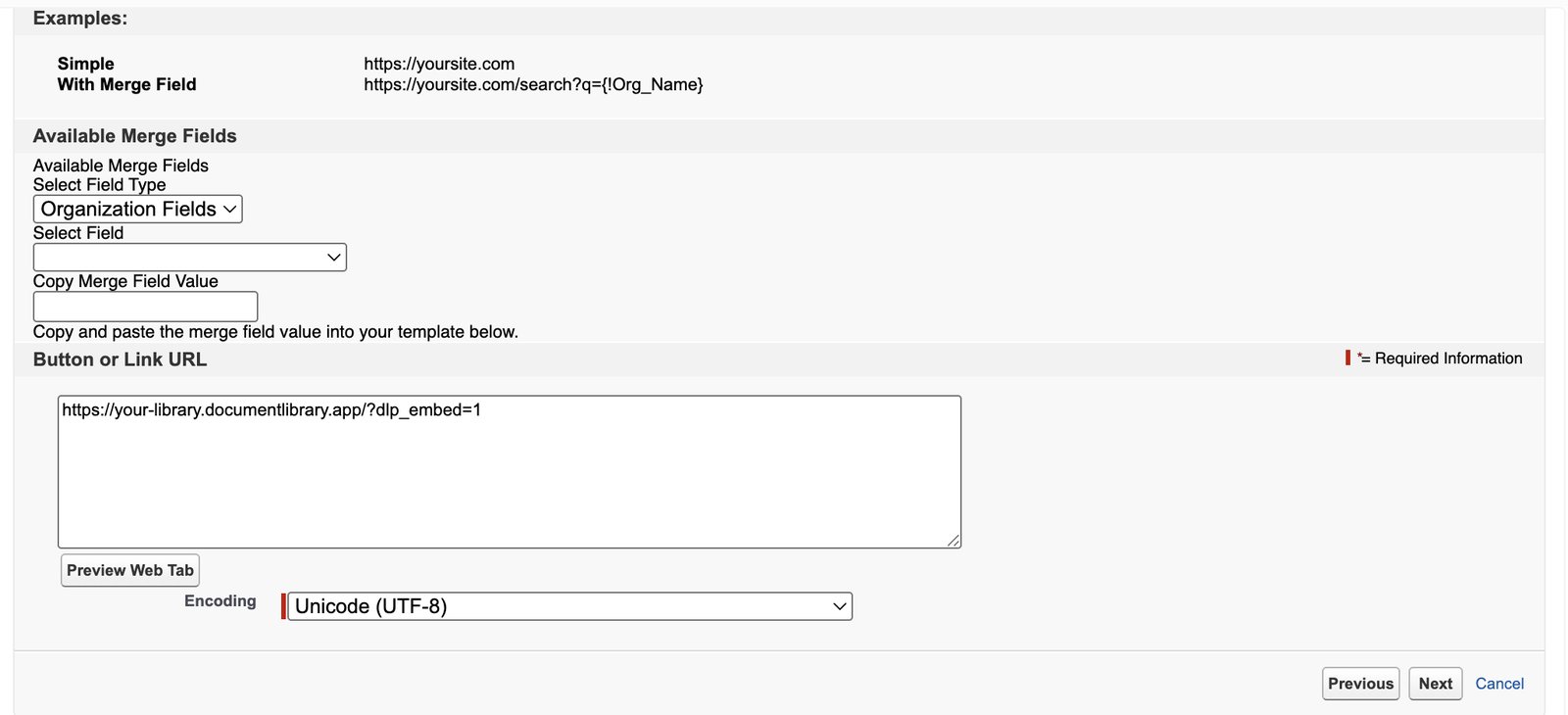
- Füge die Bibliotheksadresse in das Button- oder Link-URL Feld ein. Lass Codierung wie es ist. Klicke auf Weiter.
- Wähle aus, welche Benutzerprofile den Tab sehen. Standardmäßig aktiviert zeigt ihn allen an. Klicke auf Weiter.
- Wähle aus, welche Salesforce-Apps den Tab enthalten. Standardmäßig sind alle Apps angehakt. Klicke auf Speichern.
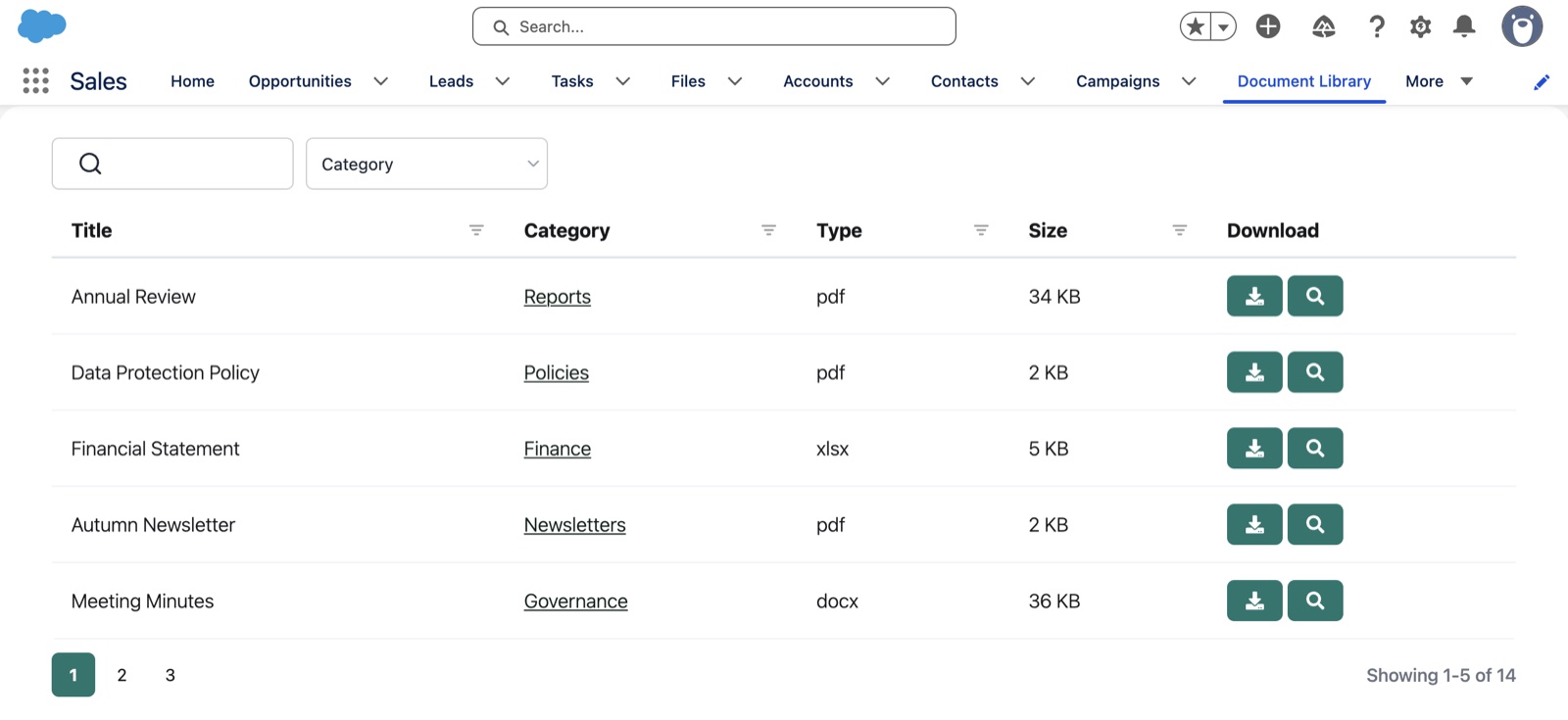
Salesforce fügt den Web Tab jeder App hinzu, die du im letzten Schritt ausgewählt hast. Zum Beispiel zeigt die Sales-App ihn neben Kampagnen an. Einige Apps verstecken ihn unter Mehr, und Benutzer können ihn auch über den App Launcher (das Punkteraster oben links) finden, indem sie den Tab-Namen eingeben. Benutzer können mit dem Stiftsymbol keinen Web Tab hinzufügen, daher muss ein Admin ihn im App Manager hinzufügen, wenn er in einer App fehlt.
Schritt 3: Prüfe das Ergebnis
Öffne den Tab in Salesforce und prüfe, ob deine Dokumentbibliothek in voller Breite angezeigt wird. Das Suchfeld, der Kategoriefilter und die Seitenzahlen sollten alle innerhalb des Tabs erscheinen.
Die Suche sollte wie gewohnt funktionieren. Wenn du auf Vorschau klickst, öffnet die Dokumentbibliothek die Vorschau innerhalb des Tabs, mit einem Schließen-Button.
Änderungen, die du in Document Library Pro vornimmst, erscheinen sofort in Salesforce. Du musst den Salesforce-Tab nach dem Aktualisieren deiner Bibliothek nicht erneut bearbeiten.
Wer die Bibliothek sehen kann
In Salesforce wird deine Dokumentbibliothek im Web Tab für Personen angezeigt, deren Profil diesen Tab öffnen kann. Die Bibliotheksadresse, die du in den Web Tab einfügst, funktioniert nur innerhalb einer Einbettung wie diesem Tab. Wenn jemand dieselbe Adresse in einem Browser-Tab öffnet, wird die Bibliothek nicht angezeigt.
Die Adresse ist nicht zu 100 % wasserdicht. Für vertrauliche Dokumente wie Preislisten oder interne Richtlinien schütze deine Dokumentbibliothek mit einem Passwort und aktiviere Direkte Dateilinks blockieren auf der Zugriffskontrolle Seite. Beide sind im Advanced-Tarif enthalten.
Wenn die Dokumentenbibliothek nicht erscheint
Leerer Tab oder Fehler
Prüfe, ob du nur die Bibliotheksadresse eingefügt hast, nicht den gesamten Einbettungscode. Die Adresse muss mit https:// beginnen.
Bibliothek abgeschnitten oder Scrollleiste im Tab
Bearbeite den Tab in Salesforce und erhöhe Inhaltsrahmenhöhe (Pixel). Du findest es über Einrichtung > Tabs > Bearbeiten neben dem Tab.
Tab für einige Benutzer nicht sichtbar
Prüfe die Profilsichtbarkeit, die du beim Erstellen des Tabs ausgewählt hast. Benutzer sehen den Tab nur, wenn ihr Profil Zugriff darauf hat.
Möchtest du, dass wir es für dich einrichten?
Wenn du möchtest, dass wir die Bibliothek für dich erstellen, fordere unseren kostenlosen Einrichtungsservice.