





Dieser Leitfaden zeigt dir, wie du eine Weebly Dokumentbibliothek zu einer Weebly Seite hinzufügst. Der Builder kann den vollständigen Embed-Code verarbeiten, einschließlich des Teils, der die Bibliothek anzeigt, und des Hilfsteils, der ihr Verhalten verbessert. Du musst deinen Website-Tarif nicht upgraden, um das Einbettungscode Element zu verwenden.
Bevor du beginnst: Das Einbettungscode Element ist ein Standard-Weebly-Element in jedem Tarif. In unserem Test erschien die Dokumentbibliothek im Editor, sobald wir den Code eingefügt und außerhalb des Elements geklickt hatten. Du musst die Seite trotzdem veröffentlichen, damit Besucher sie sehen können.
Einbettungscode kopieren
Der erste Schritt ist, den Code zu bekommen, der deine Weebly Seite mit der Bibliothek verbindet. Ein Embed-Code ist ein kleines Stück HTML, das du in eine Website einfügst, damit sie etwas anzeigen kann, das anderswo gehostet wird. Document Library Pro wird gehostet, daher erstellst du die Bibliothek in unserem Dashboard und fügst dann den Embed-Code auf deiner Weebly Website ein.
- Öffne dein Document Library Pro Dashboard.
- Öffnen Publish Library.
- Kopiere den dort angezeigten vollständigen Embed-Code.
- Wenn du mehr als eine Bibliothek hast, verwende den Libraries Bildschirm, um zuerst die richtige Bibliothek auszuwählen.
<iframe src="https://your-library.documentlibrary.app/?dlp_embed=1" title="Document library" style="display:block;width:100%;border:0;height:600px;" loading="lazy"></iframe>
<script src="https://your-library.documentlibrary.app/?dlp_embed_resize=1" async></script>
Die erste Zeile ist ein iframe, also ein eingerahmter Bereich, der deine gehostete Dokumentbibliothek innerhalb der Weebly Seite anzeigt. Die zweite Zeile ist ein kleines Hilfsskript. Das ist Code, mit dem die Bibliothek ihre Größe passend anpassen kann und Dokumentvorschauen innerhalb der Seite öffnet. Weebly erlaubt beide Zeilen, daher solltest du das ganze Snippet einfügen und nichts auslassen.
Füge das Embed Code Element zu deiner Seite hinzu
Jetzt musst du die Bibliothek dort platzieren, wo Besucher sie sehen sollen. Weebly fügt benutzerdefinierten Code über ein Element namens Einbettungscodehinzu, das du wie andere Weebly Inhaltsblöcke in die Seite ziehst.
- Öffne deine Website im Weebly Editor.
- Öffne den Bereich Build Tab.
- Finde den Basic Abschnitt.
- Ziehe das Einbettungscode Element auf die Seite, auf der die Dokumentbibliothek erscheinen soll.
- Klicke in das neue Element.
- Auswählen Edit Custom HTML.
- Füge den vollständigen Document Library Pro Embed-Code dort ein.
- Klicke außerhalb des Elements.
- Veröffentliche die Website.
- Öffne die Live-Seite in deinem Browser und prüfe dort die Dokumentbibliothek.
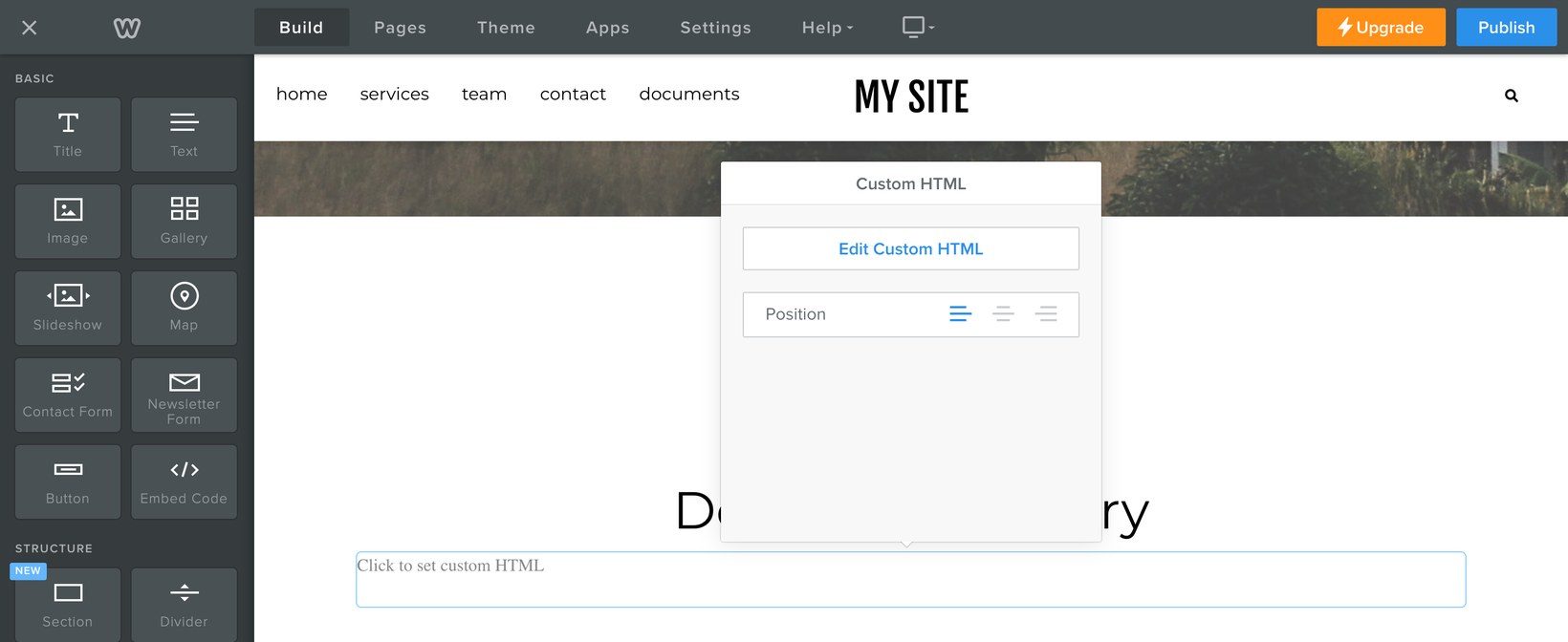
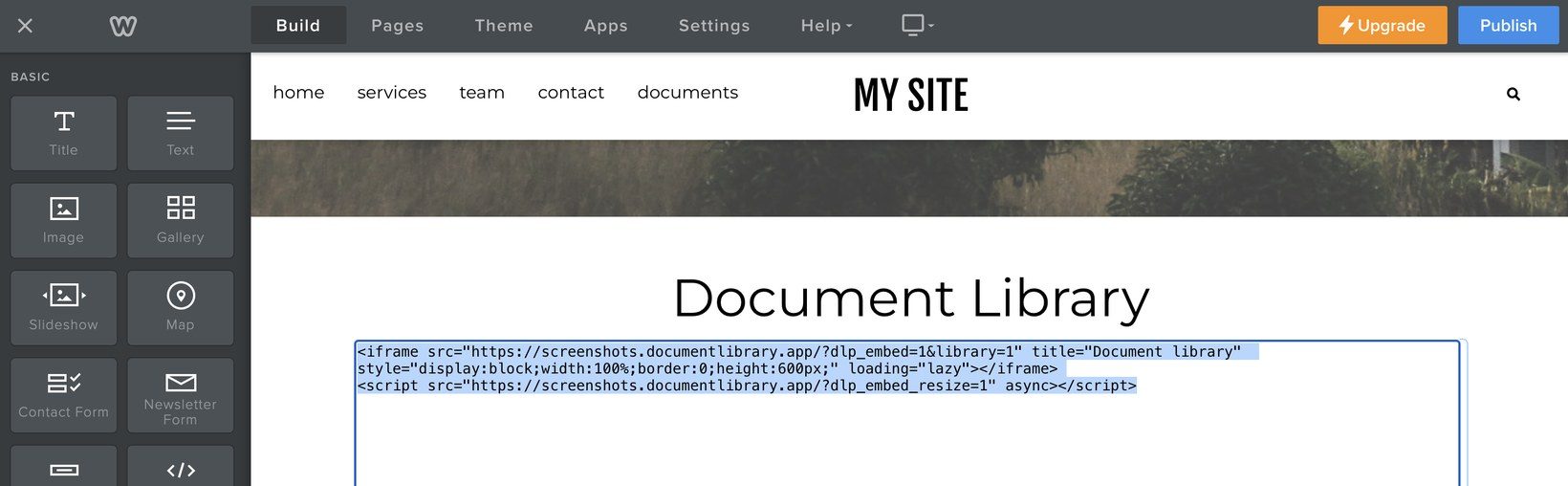
Weebly beschreibt denselben Vorgang in seinem Leitfaden zu Widgets, Embed-Code und externen Inhalten.
Was du im Editor siehst
Nachdem du außerhalb des Einbettungscode Elements geklickt hast, erscheint die Weebly Dokumentbibliothek im Editor. Du solltest ihr Suchfeld und ihre Filter sehen, damit du vor dem Veröffentlichen prüfen kannst, ob sie funktioniert.
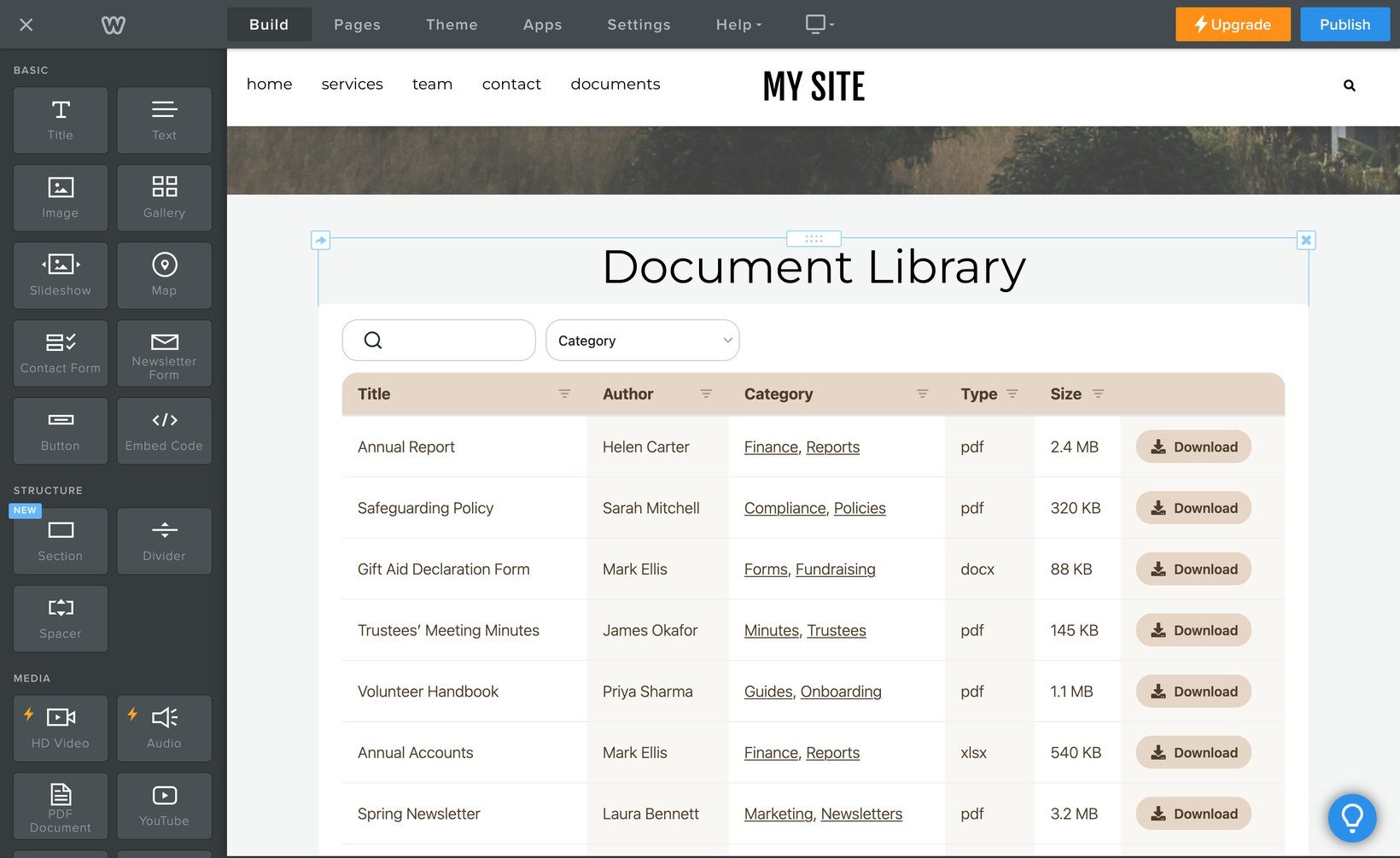
Veröffentliche die Seite, um deine Weebly Dokumentbibliothek für Besucher verfügbar zu machen.
Wenn die Dokumentenbibliothek nicht erscheint
Wenn die Live-Seite die Bibliothek nicht anzeigt, prüfe zuerst, ob das vollständige Snippet in Edit Custom HTMLeingefügt wurde. Es muss beide Zeilen und die schließenden Tags am Ende jeder Zeile enthalten.
Wenn die Dokumentbibliothek nicht wie erwartet erscheint, prüfe, ob das ganze Snippet in das Einbettungscode Element eingefügt wurde. Weebly empfiehlt außerdem, das Element zu löschen und erneut zu veröffentlichen. Dieser Test zeigt, ob das Element das Problem verursacht.
Weebly bietet keine ausführliche Fehlerbehebung für Embed-Code von Drittanbietern. Wenn sich die Document Library Pro Bibliothek selbst nicht richtig verhält, kontaktiere uns und wir helfen dir, das Problem zu beheben.
Möchtest du, dass wir es für dich einrichten
Wenn du die Bibliothek lieber nicht selbst erstellen möchtest, nutze unseren kostenlosen Einrichtungsservice und wir erstellen sie für dich.