





Mit einem Squarespace Code Block kannst du deine gehostete Dokumentbibliothek auf jeder Seite deiner Website platzieren. Die folgenden Schritte decken den gesamten Prozess ab.
Bevor du beginnst: Einbettungsskripte in Code Blocks sind eine kostenpflichtige Squarespace-Funktion, die den Business-Tarif oder höhererfordert. Beachte außerdem, dass die Bibliothek erst sichtbar ist, nachdem deine Website live ist. Während du bearbeitest, zeigt Squarespace einen “Script Disabled”-Platzhalter anstelle der funktionierenden Bibliothek an.
Schritt 1: Kopiere deinen Einbettungscode
Öffne in deinem gehosteten Dashboard Publish Library , um deinen Einbettungscode zu finden, und kopiere ihn dann. Die meisten Websites haben eine einzige Bibliothek, und auf der Seite Bibliothek veröffentlichen befindet sich ihr Einbettungscode. (Wenn du mehr als eine Bibliothek erstellt hast, kopiere stattdessen den Code für die gewünschte Bibliothek aus dem Libraries Bildschirm.) Füge immer den exakten Code aus deinem eigenen Dashboard ein, nicht das Beispiel unten:
<iframe src="https://your-library.documentlibrary.app/?dlp_embed=1" title="Document library" style="width:100%;border:0;height:600px;" loading="lazy"></iframe>
<script src="https://your-library.documentlibrary.app/?dlp_embed_resize=1" async></script>
Schritt 2: Erstelle eine Seite für deine Bibliothek
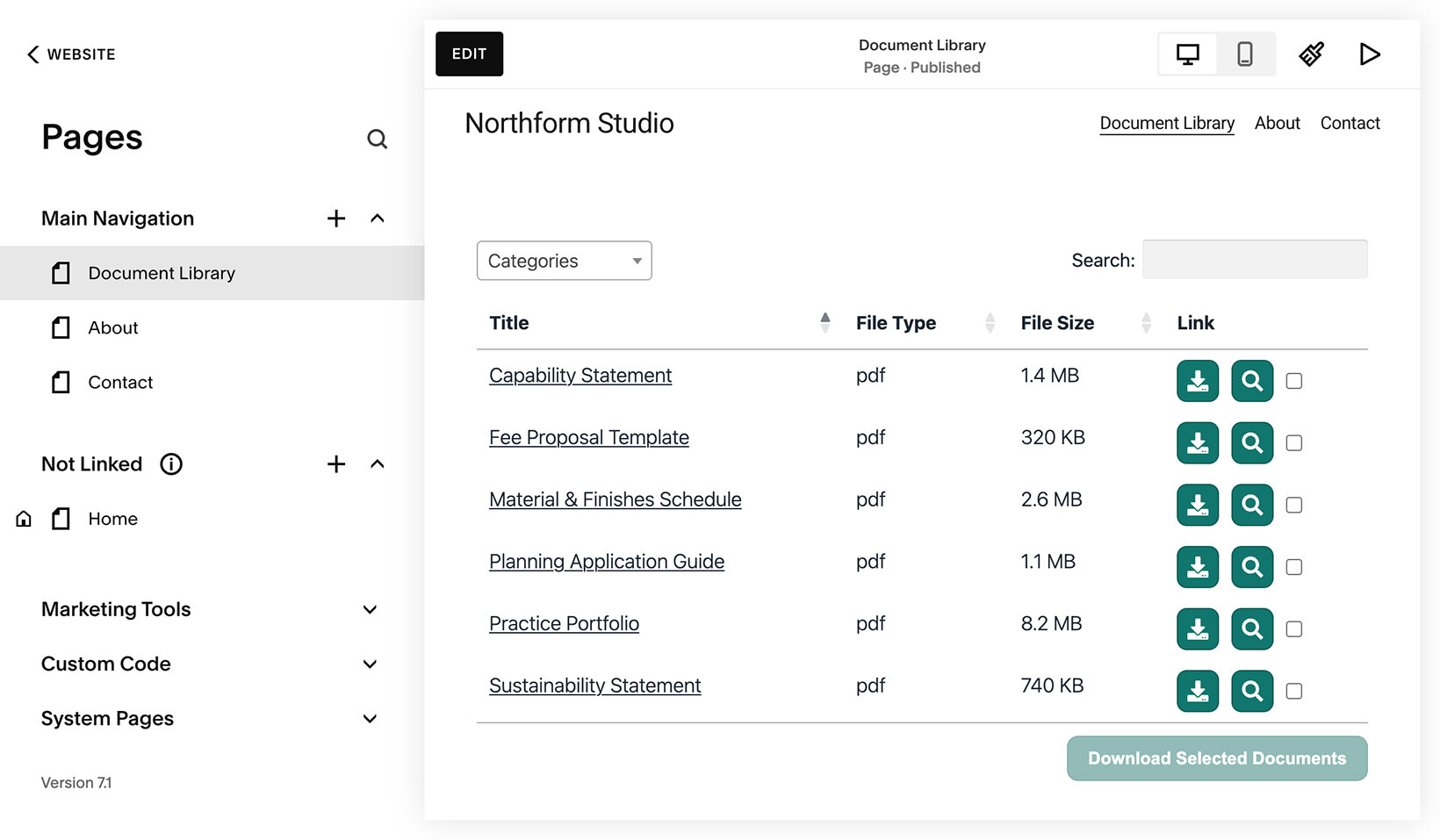
Gehe von deinem Squarespace-Dashboard zu Website → Seiten. Klicke auf + Button neben Hauptnavigation, wähle Seite, und wähle dann ein leeres Layout. Nenne es zum Beispiel Dokumentenbibliothek, und Squarespace fügt es automatisch in dein Navigationsmenü ein.
Schritt 3: Füge einen Code Block hinzu
Öffne die neue Seite und klicke auf Bearbeiten. Wähle Abschnitt hinzufügen, wähle einen leeren Abschnitt aus und klicke dann auf Block hinzufügen, suche nach Code, und wähle den Code aus.
Schritt 4: Füge deinen Einbettungscode ein
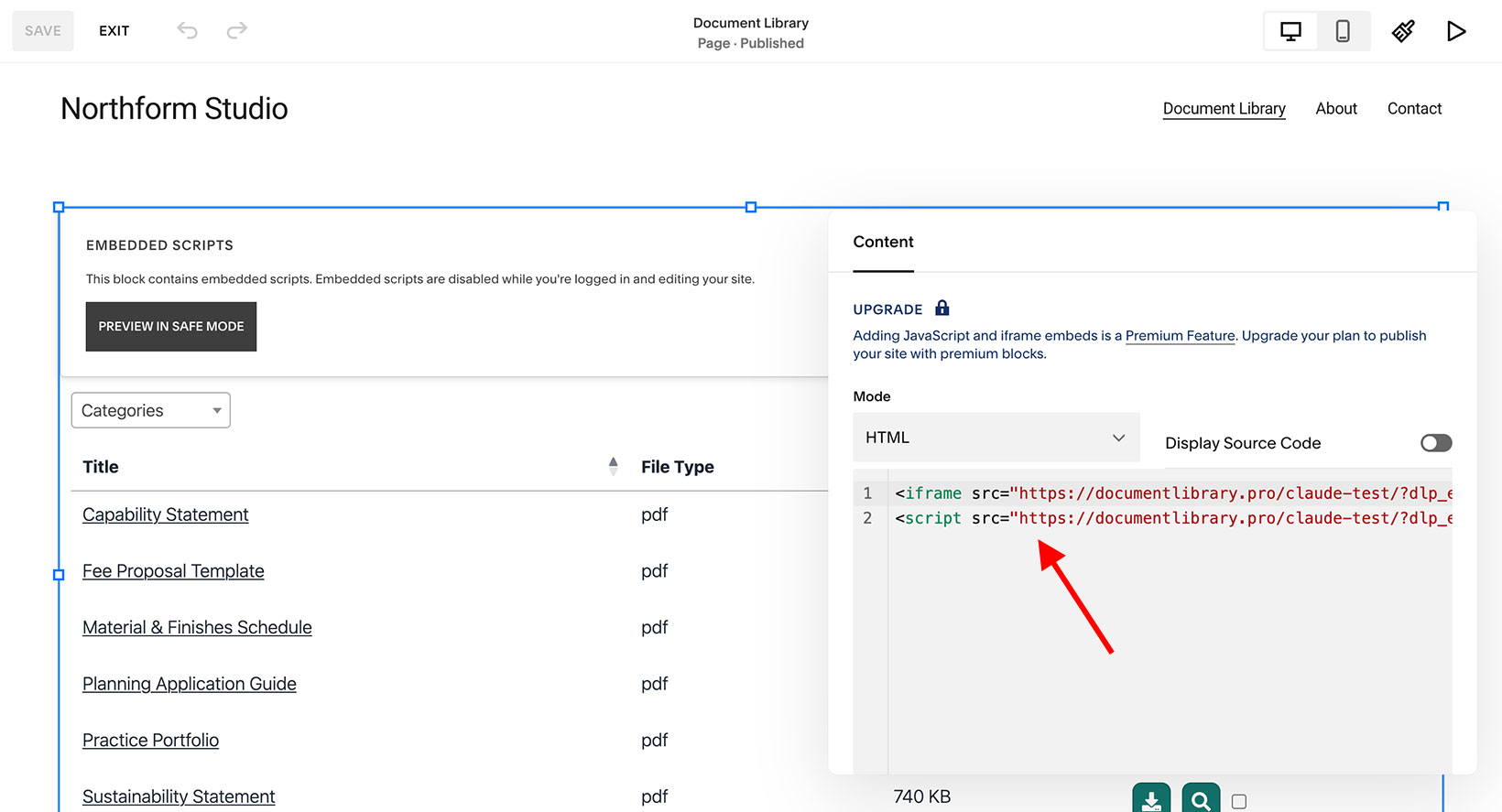
Klicke in den Code Block, um ihn zu öffnen. Bestätige, dass der Modus auf HTML, entferne den standardmäßigen “Hello, World!”-Text und füge den Einbettungscode aus Schritt 1 ein.
Schritt 5: Passe die Blockgröße an deine Seite an
Überspringe diesen Teil nicht. Ein Code Block ist zunächst schmal, und ein schmaler Block zwingt die Bibliothek in eine einzelne Spalte. Wähle den Code Block aus und ziehe seinen rechten Rand nach außen, bis er die gewünschte Breite für die Bibliothek einnimmt, normalerweise die volle Seitenbreite. Achte darauf, dass du in der Desktop Ansicht bist (das Monitorsymbol oben), während du das tust, damit die Bibliothek genug Platz hat, um alle Spalten anzuzeigen.
Schritt 6: Speichere deine Bibliothek und sieh sie dir an
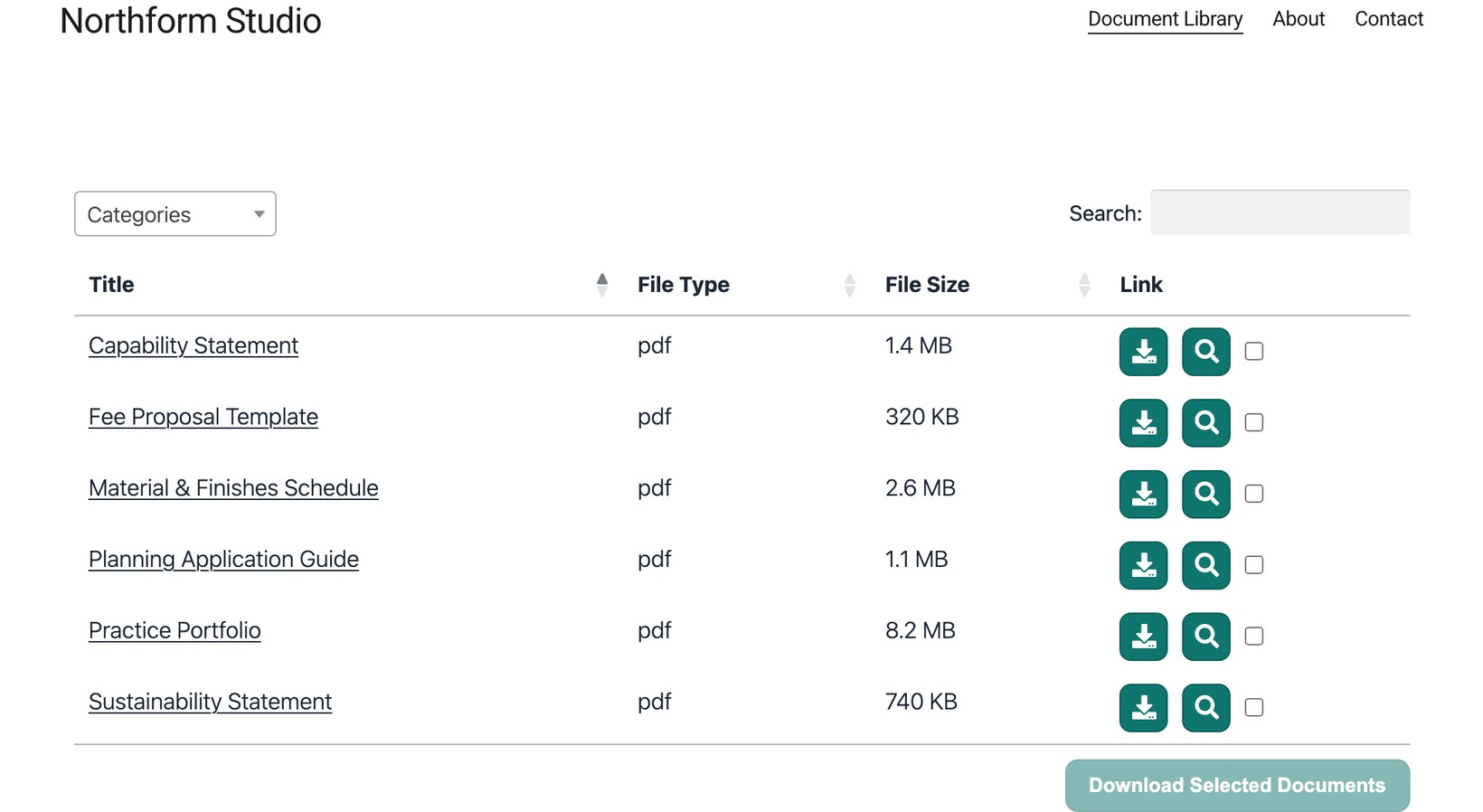
Klicken Speichern. Der Block zeigt “Script Disabled”, während du noch bearbeitest. Das ist erwartungsgemäß. Nachdem deine Website veröffentlicht wurde, öffne die Seite, um die laufende Bibliothek zu sehen. Besucher können darin suchen, nach Kategorie filtern und jedes Dokument herunterladen oder in der Vorschau ansehen.
Verwende den Code Block statt des Embed Block
Squarespace hat sowohl einen Code Block als auch einen Embed Block. Für Document Library Pro verwende den Code aus.
Wenn du deinen Einbettungscode zu einem Einbetten Block hinzufügst, zeigt Squarespace die Bibliothek möglicherweise in einem kurzen Rahmen von ungefähr 200 Pixeln Höhe an. Du siehst eventuell das Suchfeld, die Spaltenüberschriften und nur das erste Dokument, mit leerem Platz darunter.
Um das zu beheben, entferne den Embed Block und füge stattdessen einen Code Block hinzu. Füge deinen Einbettungscode dann erneut ein, indem du die obigen Schritte befolgst.