





Mit der Versionskontrolle kannst du die Datei hinter einem Dokument ersetzen, während derselbe Bibliothekseintrag erhalten bleibt. Außerdem zeichnet sie frühere Dateien auf, damit du sie später nachsehen kannst. Diese Funktion ist Teil des Advanced plan von gehostetem Document Library Pro, du brauchst also ein Advanced-Abonnement oder eine aktive Testversion, um sie zu nutzen. Nach der Aktivierung gilt der Versionsverlauf für Dokumente, deren Datei in den hochgeladenen Dateien deines Kontos gespeichert ist. Er gilt nicht für Dokumente, die auf eine extern gehostete Datei verlinken.
Was die Versionskontrolle macht
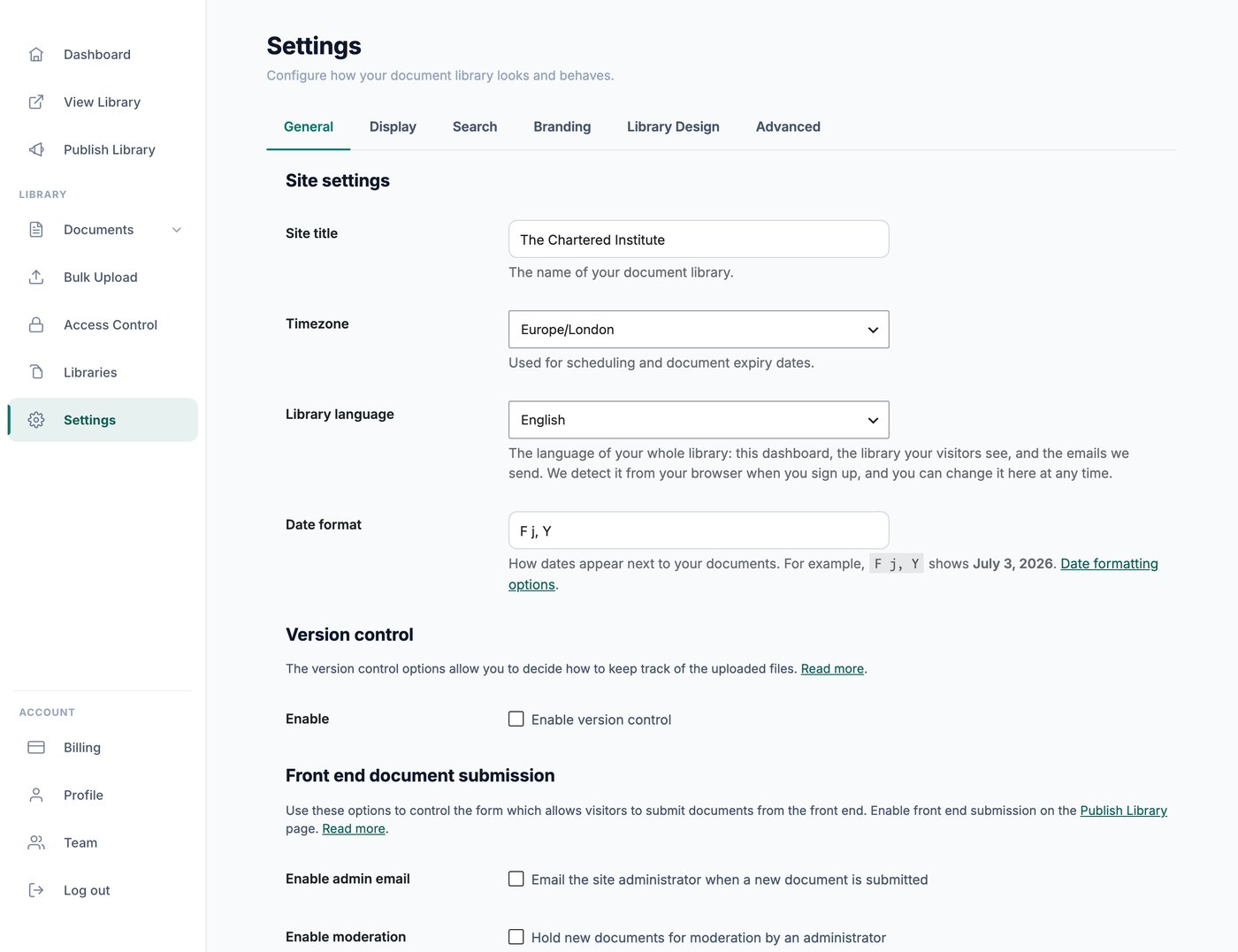
Wenn du die herunterladbare Datei eines Dokuments ersetzt, speichert die Versionskontrolle Angaben zur vorherigen Datei. So erhältst du einen Verlauf der Änderungen und kannst nachvollziehen, wie die Datei im Lauf der Zeit aktualisiert wurde. Du aktivierst die Versionskontrolle im Abschnitt Versionskontrolle des Tabs Allgemein. Dort legst du auch fest, ob frühere Dateien behalten oder gelöscht werden.
Frühere Versionen behalten
Sobald die Versionskontrolle aktiviert ist, werden frühere Versionen standardmäßig behalten. Jedes Mal, wenn du die Datei eines Dokuments ersetzt, bleibt die ältere Datei erhalten. Wähle diese Option, wenn du später möglicherweise auf frühere Dateien zurückgreifen möchtest.
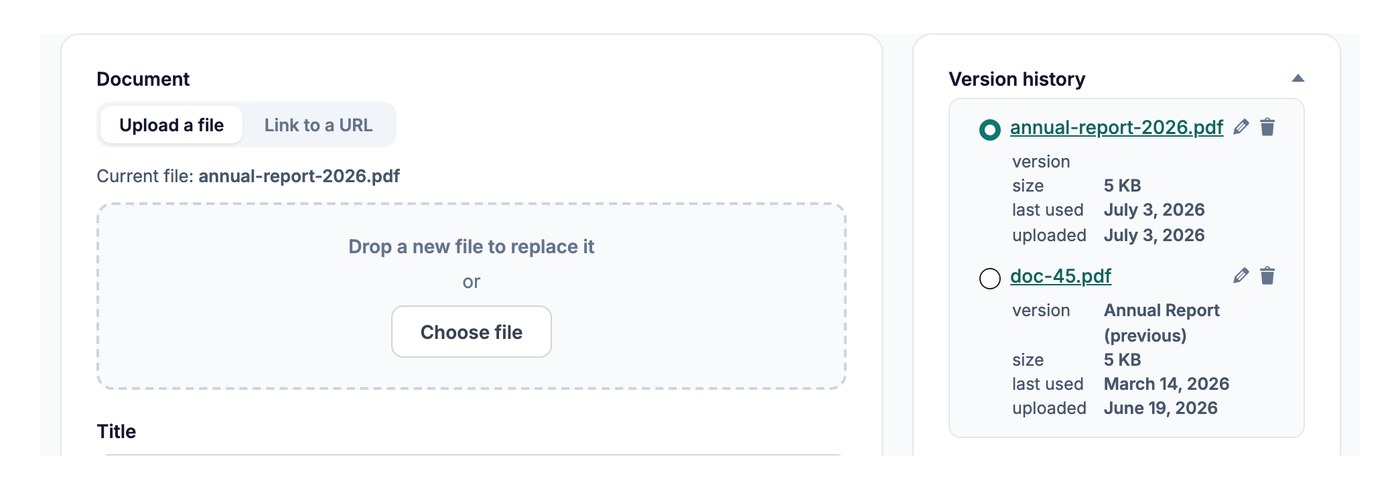
Mit dieser Option zeigt der Bearbeitungsbildschirm des Dokuments einen Versionsverlauf, der jede Datei auflistet, die für dieses Dokument verwendet wurde. Du kannst jedem Eintrag einen Versionsnamen oder eine Versionsnummer geben, damit du den Überblick behältst. Diese Bezeichnungen dienen nur deiner eigenen Orientierung und werden Besuchern nicht angezeigt. Du kannst auch einzelne Einträge aus dem Verlauf löschen, wenn du diese Datei nicht mehr brauchst.
Bitte beachte, dass der Versionsverlauf derzeit nur zum Anzeigen und Herunterladen dient. Du kannst jede frühere Datei aus dem Verlauf öffnen oder herunterladen, aber es gibt noch keine Ein-Klick-Option, um eine ältere Datei wieder zur aktiven Version zu machen. Um zu einer früheren Datei zurückzukehren, lade sie aus dem Verlauf herunter und lade sie erneut als aktuelle Datei des Dokuments hoch.
Frühere Versionen löschen
Wenn du alte Dateien lieber nicht speichern möchtest, wähle in deinen Einstellungen die Löschoption. Mit dieser Einstellung entfernt das Ersetzen der Datei eines Dokuments automatisch die vorherige Datei, wodurch Speicherplatz gespart wird. Es wird nur die aktuelle Datei behalten, sodass es keinen Verlauf gibt, auf den du zurückgreifen kannst.
Besuchern eine Versionsbezeichnung anzeigen
Versionsnamen und -nummern werden für das Dokument zu deiner eigenen Orientierung gespeichert und standardmäßig nicht in der Bibliothek angezeigt. Wenn Besucher eine Versionsbezeichnung sehen sollen, ist es am einfachsten, sie in eine Spalte aufzunehmen, die in der Tabelle angezeigt wird, zum Beispiel in den Dokumenttitel oder die Beschreibung, und diesen Text jedes Mal zu aktualisieren, wenn du die Datei ersetzt.
Noch ein verwandter Tipp: Die Dateigröße ist eine integrierte Spalte in gehostetem Document Library Pro. Wenn du also anzeigen möchtest, wie groß jede Datei ist, kannst du die Dateigrößen-Spalte ohne zusätzliche Einrichtung zu deiner Bibliothek hinzufügen.