How to create a document library (with 6 real examples)
Katie Keith
A document library turns a scattered pile of files into a searchable, organized collection that visitors can browse on their own. I’ll show you how to create one, and share six real examples from organizations doing it well.
Most organizations start with a simple list of file links on a page. That works fine until you pass about five files. Beyond that, people can’t find what they need, and you’re stuck updating a static list by hand.
Below, I’ll walk through:
wat een documentbibliotheek is, en waarom de meeste bestandsbeheertools niet voldoen
hoe maak ik er een, stap voor stap
waar moet je op letten bij documentbibliotheeksoftware
zes echte voorbeelden waar je op kunt klikken en die je kunt kopiëren
What a document library is (and why most tools get it wrong)
A document library is a searchable, filterable collection of files that people can browse, preview and download from your website. Think manuals, reports, policies, forms, meeting minutes or research papers, all in one organized place.
When we researched this space, one thing surprised us. Apart from SharePoint, very few tools focus on displaying documents in a public, searchable library. Most are built for storage and internal sharing, like Google Drive or Dropbox.
They keep files well, but neither one publishes a tidy, searchable library on your own site. At the same time, more organizations are now required by law to publish certain documents online, and there still aren’t many tools built for that.
That gap is the whole reason we built Document Library Pro, and the idea came straight from our customers. We already made software for displaying content in searchable tables, and the single most popular use turned out to be listing documents.
People kept asking for document-specific features like download buttons and in-browser previews. So we built it from the ground up to deliver exactly that.
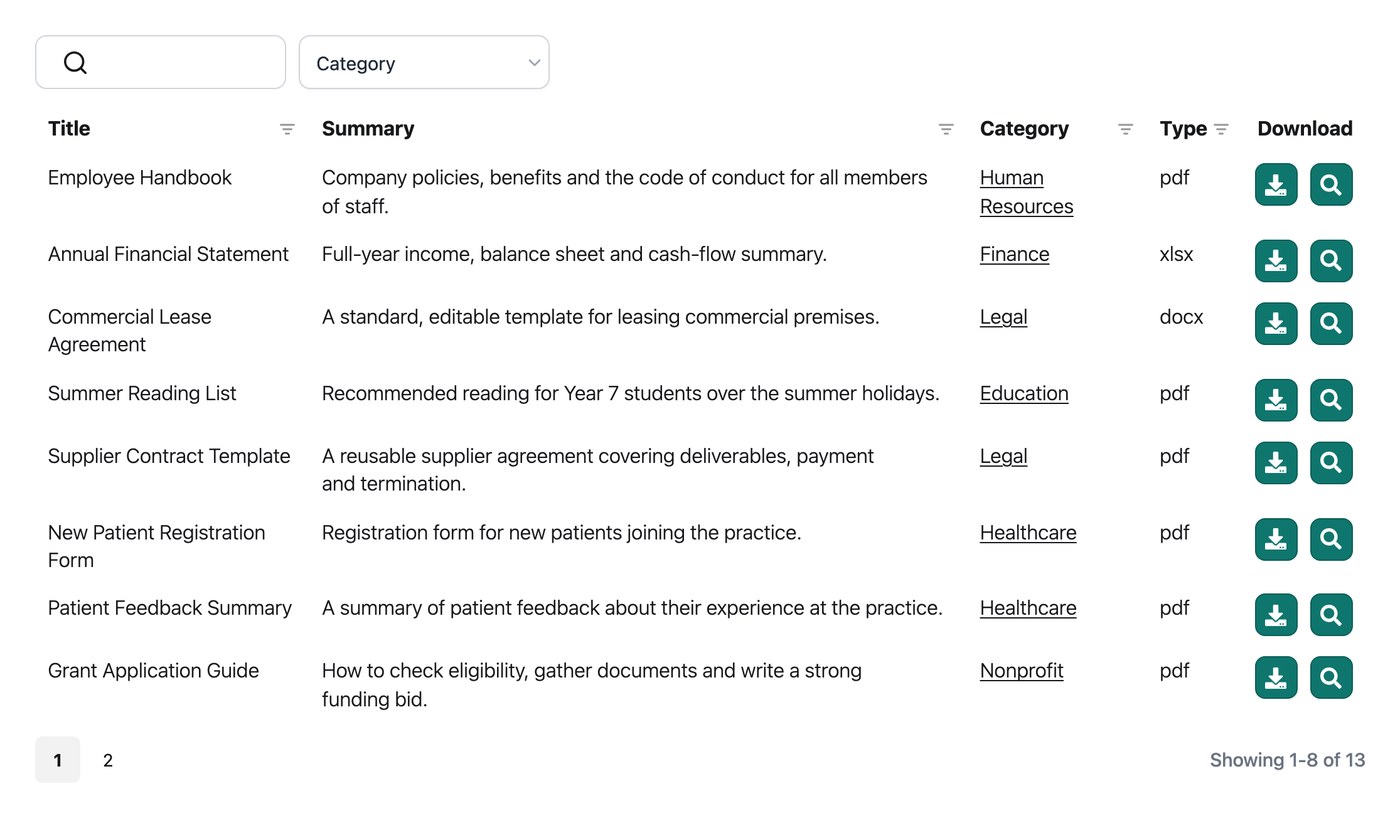
It publishes your files as a page where people search by keyword, filter by category, sort the columns, preview a document in the browser and download what they need. They can also select several files and download them together as a zip.
Vandaag werkt het op WordPress als een plugin, en het kan worden ingebed in Shopify, Squarespace, Wix, Webflow, een aangepaste site of een intranet met een eenvoudige embed code.
How to create a document library, step by step
Het proces is hetzelfde of je nu publiceert op een WordPress-site of de bibliotheek in een ander platform integreert. Het wordt opgesplitst in zes stappen.
Step 1: Gather and organize your files
Verzamel alle bestanden die u wilt publiceren op één plek. Groepeer ze op de manier waarop bezoekers ernaar zullen zoeken, per categorie, afdeling, jaar of productlijn. Een beetje structuur bespaart nu veel scrollen later. De meeste bibliotheken zijn gebaseerd op pdf's, maar u kunt ook Word-documenten, spreadsheets, afbeeldingen en meer opnemen.
Step 2: Choose where the library will live
Decide which site the library belongs on. If you run a WordPress site, you’ll add it as a plugin. On Shopify, Squarespace, Wix, Webflow, a custom site, Salesforce or an internal intranet, you’ll add it with a simple embed code instead. Either way the library sits on your own site, not a separate system people have to log into.
Step 3: Add your documents
Upload uw bestanden, of verwijs naar bestanden die u elders al hebt gehost. Voor een grote collectie kan een bulkimport honderden bestanden tegelijk verwerken in plaats van ze één voor één toe te voegen. Geef bij het toevoegen van elk document een categorie en eventuele extra details waarmee mensen kunnen filteren of zoeken, zoals een publicatiejaar of een documenttype.
Step 4: Pick a layout
Kies hoe de bibliotheek eruitziet:
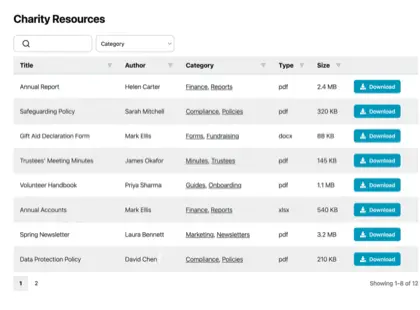
Een tafel voor formele opnames, waar kolommen en sortering van belang zijn.
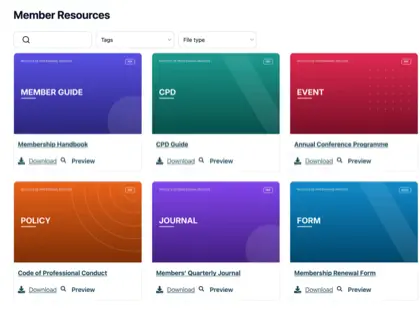
Een raster voor visuele documenten zoals rapporten met een voorpagina-afbeelding.
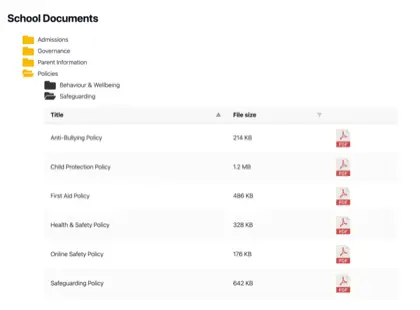
Een mapweergave voor het doorzoeken van grote collecties op onderwerp.
Step 5: Set up search, filters and sorting
Schakel het zoekvak en de filters in die overeenkomen met hoe mensen naar documenten zoeken. Bezoekers kunnen vervolgens een trefwoord typen, filteren op categorie, een kolom sorteren en een bestand in de browser bekijken voordat ze het downloaden. Ze kunnen ook meerdere bestanden selecteren en ze samen als zip downloaden.
Step 6: Set access and publish
Stel nu in wie de bibliotheek kan zien. Houd het openbaar, plaats het achter een wachtwoord of beperk het tot leden die inloggen. U kunt bezoekers ook om hun e-mailadres vragen voordat ze downloaden, waardoor een bibliotheek met bronnen een manier wordt om leads te verzamelen. Als u tevreden bent, publiceert u de pagina of plakt u de insluitcode op uw andere website.
U kunt dit allemaal bouwen met Document Library Pro en Probeer het 14 dagen gratis.
What to look for in document library software
Als je gereedschappen vergelijkt, zijn dit de functies die een echte bibliotheek onderscheiden van een uitgedoste lijst met links. Ze zijn de moeite waard om te controleren tegen alles op je shortlist.
Zoeken, sorteren en filters. Bezoekers moeten een document bereiken door een trefwoord in te typen of te filteren op categorie, niet door langs een lange pagina te scrollen.
Voorbeeld in browser. Mensen kunnen een bestand in een lightbox bekijken voordat ze besluiten het te downloaden.
Een keuze aan indeling. Een tabel is geschikt voor formele gegevens, een raster is geschikt voor visuele documenten en een mapweergave is geschikt voor het doorbladeren van grote collecties.
Toegangscontrole. Sommige bibliotheken blijven openbaar, terwijl andere achter een wachtwoord- of ledenlogin zitten.
Publiceren op je eigen site. De bibliotheek moet op uw website of intranet leven, op welk platform u ook al draait.
This is where the big-name tools fall short. SharePoint is built for internal, logged-in document management inside large organizations, not for publishing a library the public can browse. Google Drive and Dropbox are great for storing files and sharing individual ones with named people, but neither publishes a searchable library on your own site.
A password protects who can browse the library, but on its own it doesn’t lock the underlying file links. So if a document is genuinely confidential, put the library on a site that’s already private, such as an internal intranet, rather than relying on the password alone.
Bekijk de volledige tutorial
6 real document library examples
Next, I’ll share some examples of real-life document libraries that other organizations have built. When we looked at 500 organizations using Document Library Pro, most were nonprofits and charities, healthcare providers, government and parish councils, and membership associations. The examples below come from exactly those sectors, and you can click through to the live version of every one.
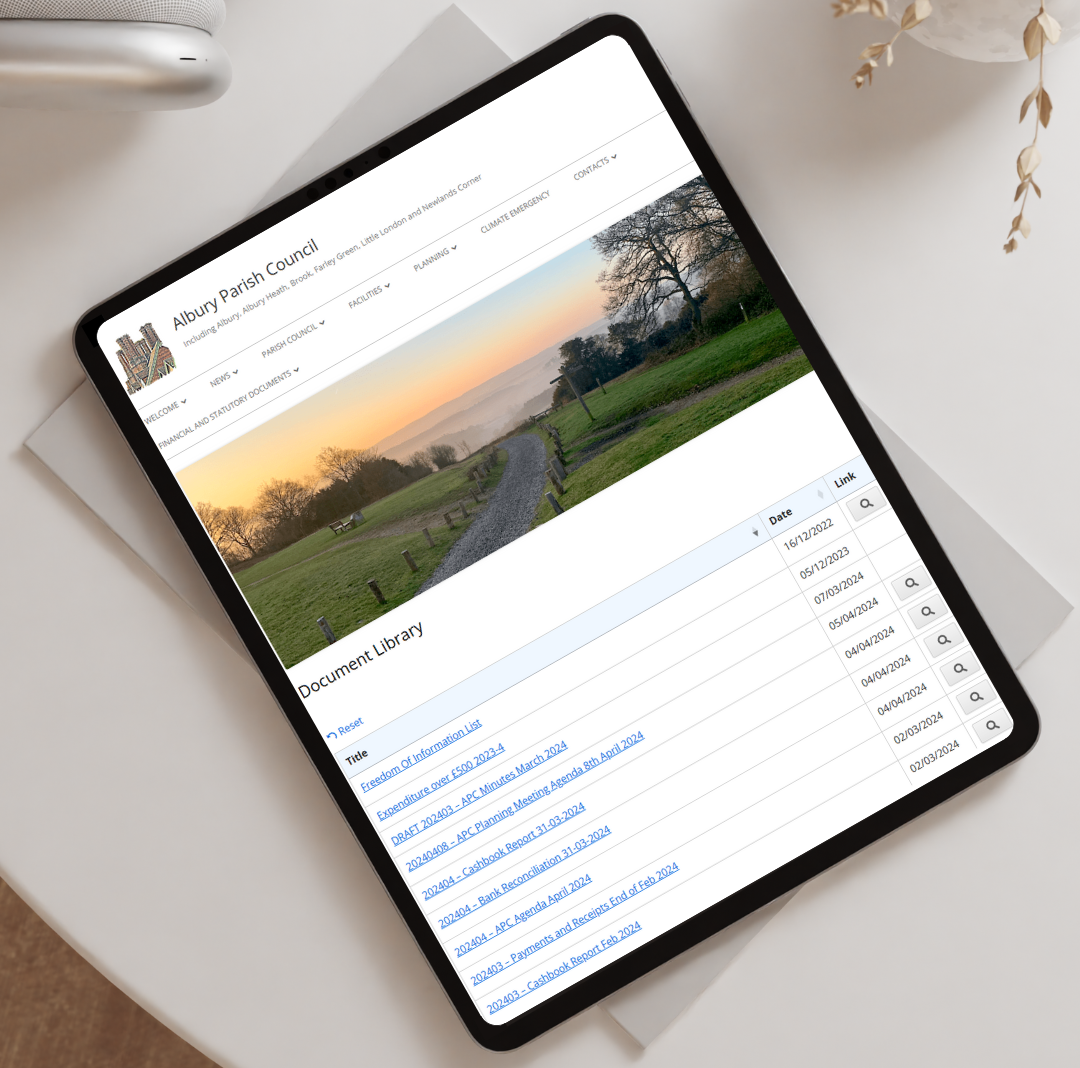
A parish council has to publish certain documents by law, and Gemeenteraad van Albury het met een sorteerbare tabel van beleids- en planningsbestanden. Bewoners bekijken elk document in de browser en downloaden vervolgens degene die ze nodig hebben. Voor een kleine gemeente zonder technisch team vervangt die self-service een lange pagina met links waar niemand doorheen kon zoeken.
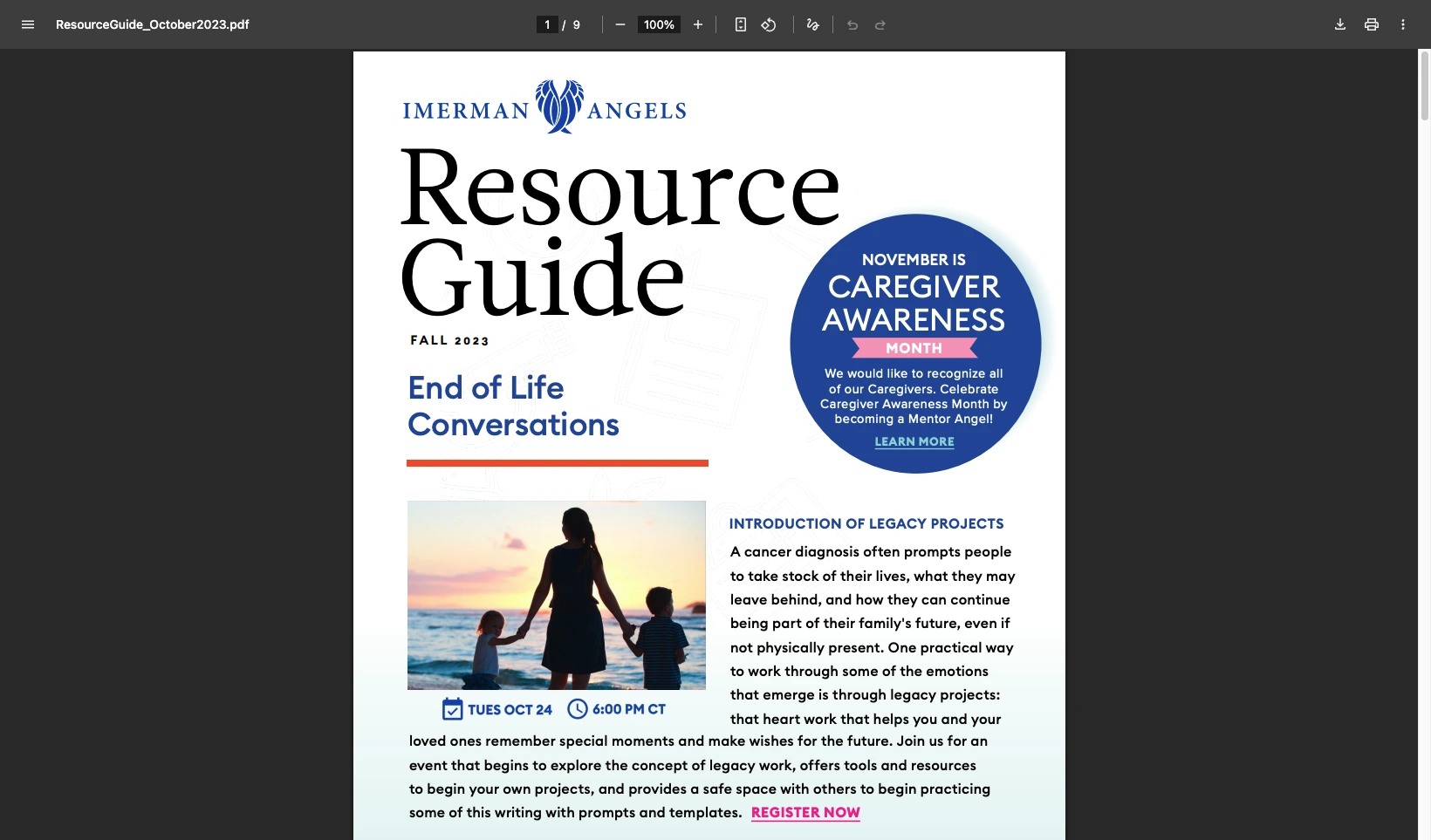
Imerman Angels, een liefdadigheidsinstelling voor kankerondersteuning, begon met bestanden verspreid over verschillende locaties en verouderde links die nog steeds het publiek bereikten. Ze hebben alles verplaatst naar één bibliotheek met een rasterindeling en downloadknoppen, en ze kunnen nu zien welke bronnen mensen het meest gebruiken.
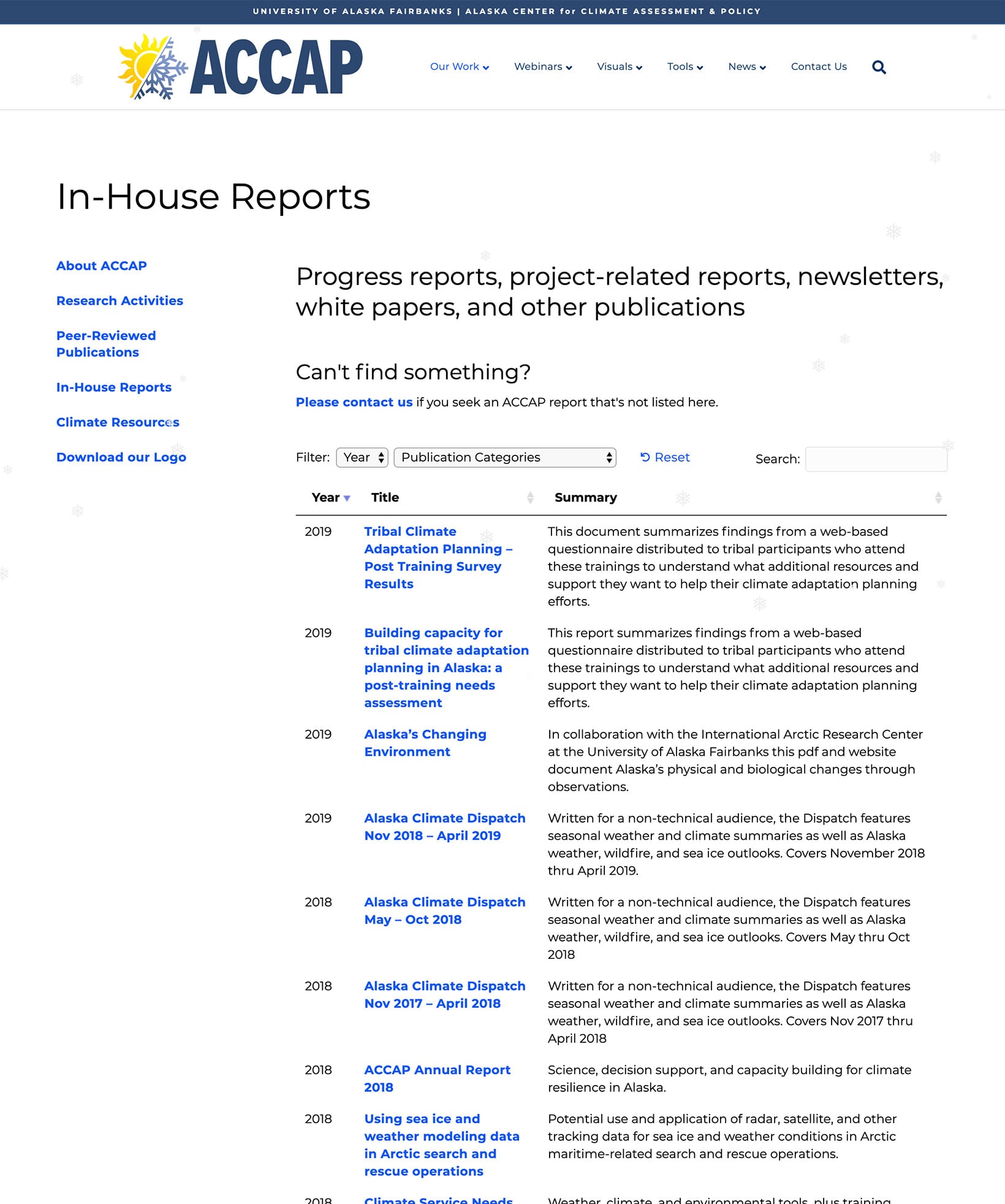
De Internationaal Arctisch Onderzoekscentrum publiceert papers, casestudy's en bronnen voor het hoofdcentrum en verschillende onderzoeksgroepen. Elke collectie staat in een doorzoekbare tabel met filterdropdowns, zodat een onderzoeker een specifieke publicatie binnen enkele seconden vindt in plaats van er per e-mail naar te vragen.
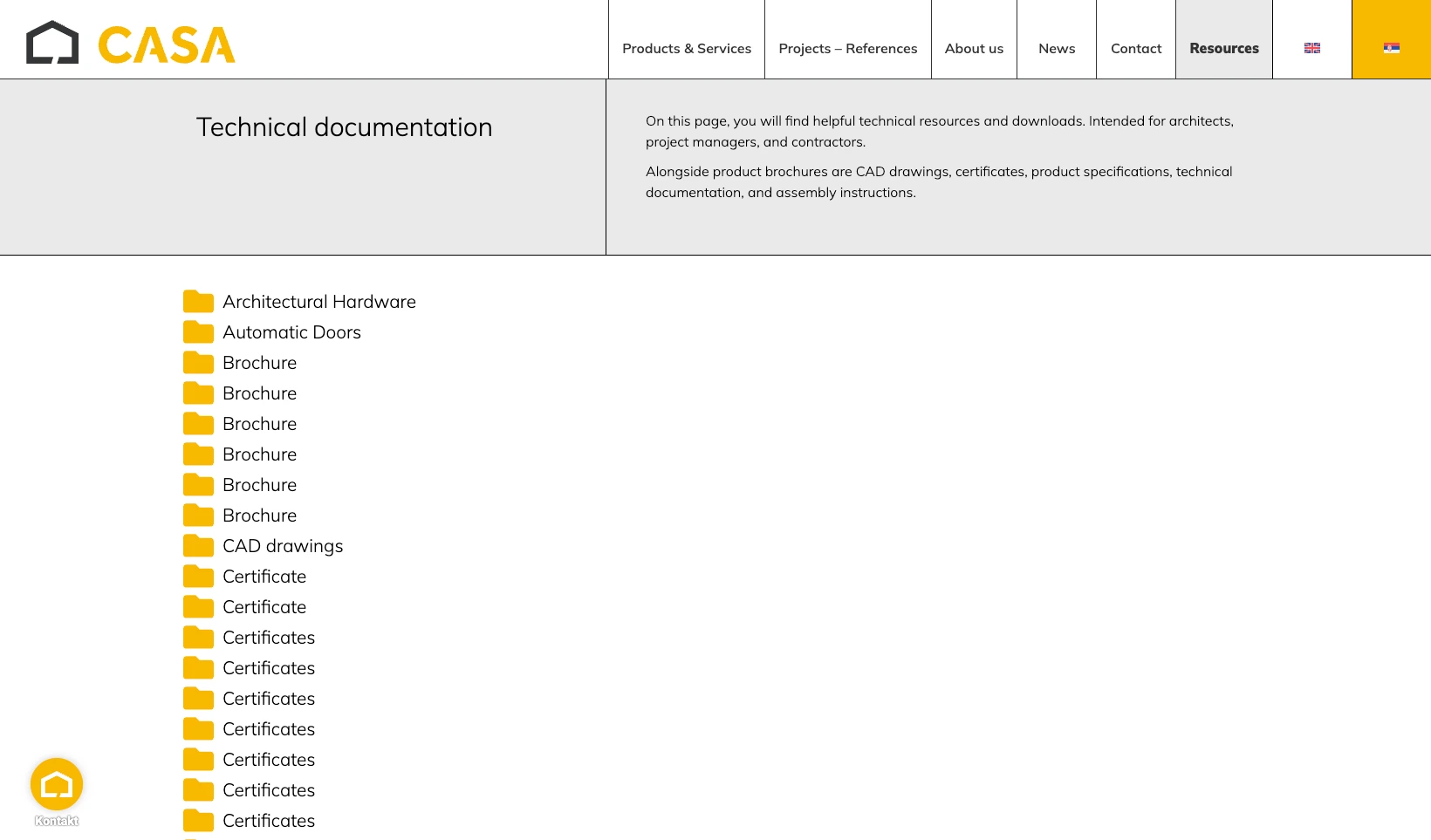
Het idee werkt net zo goed voor een bedrijf. CASA Architectonisch Beslag hadden certificaten, handleidingen, CAD-tekeningen en technische specificaties verspreid over verschillende pagina's. Ze hebben alles samengebracht in één bibliotheek, georganiseerd per productcategorie, zodat architecten en aannemers het juiste gegevensblad vanaf één plek kunnen downloaden.
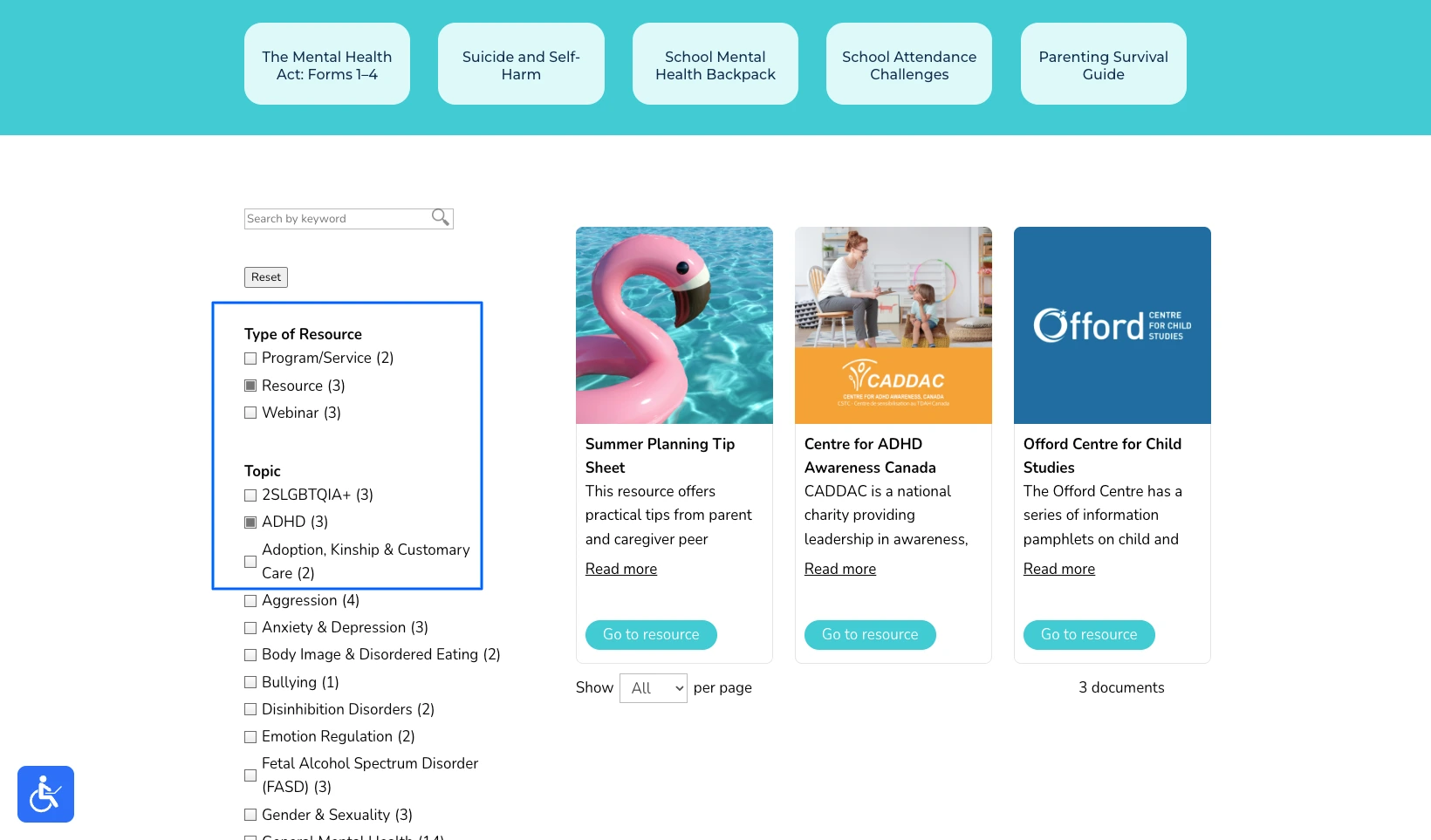
Kinder- en Jeugdgeestelijke Gezondheidszorg Ontario een lange, ongestructureerde informatiepagina omgetoverd tot een familiehub. Ouders filteren op onderwerp en vinden snel wat ze nodig hebben, wat erg belangrijk is als iemand al gestrest en weinig tijd heeft.
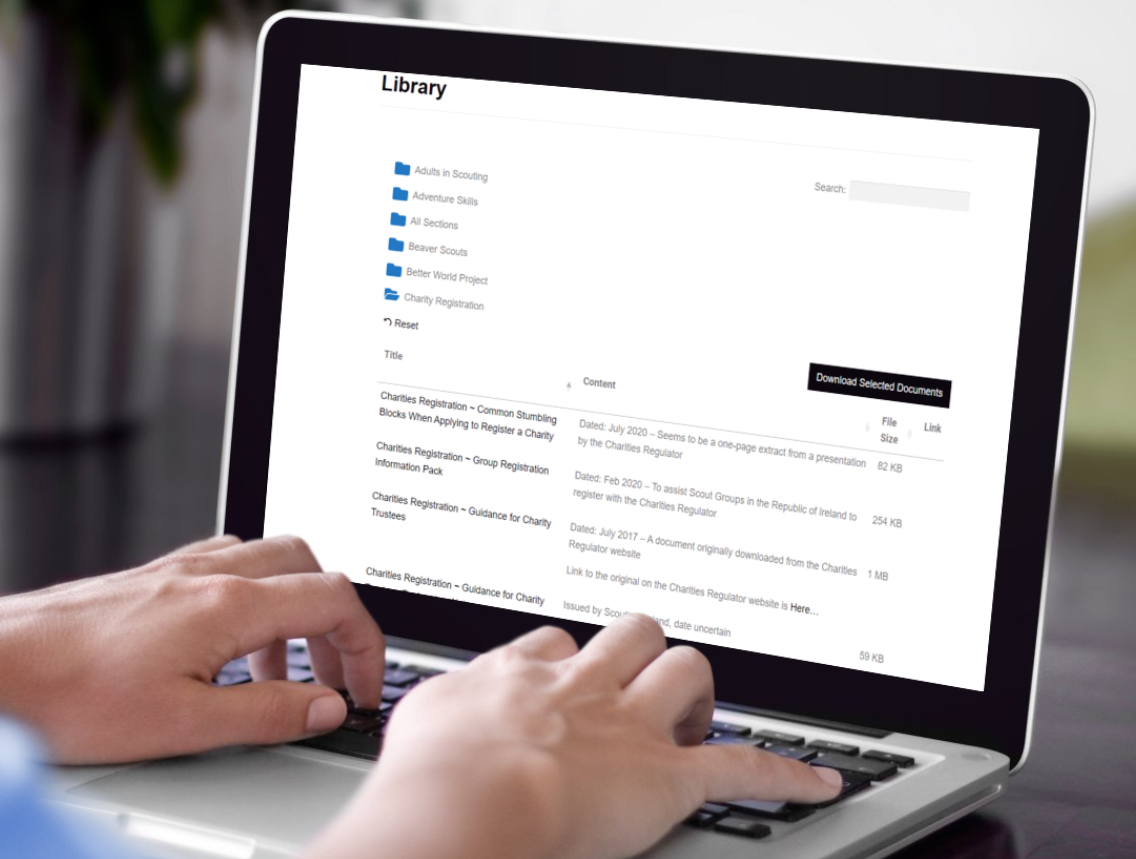
Scouting Ierland had a page vol met links ontgroeid, met honderden artikelen, beleidsregels en formulieren voor vrijwilligers. Ze organiseerden alles in mappen, zodat een leider de juiste map opent en met één klik een hele reeks documenten downloadt.
Welke documenten uw organisatie ook wil delen, u kunt ze weergeven met Document Library Pro in een flexibele bibliotheek die precies is afgestemd op hoe uw bezoekers zoeken en bladeren.
Veelgestelde vragen
How do I create a document library?
Verzamel je bestanden, groepeer ze in categorieën en voeg ze vervolgens toe aan documentbibliotheeksoftware zoals Document Library Pro. Kies een lay-out, schakel zoeken en filters in, stel in wie er toegang toe heeft en publiceer vervolgens de pagina of integreer deze in je website.
What is document library software?
Documentbibliotheeksoftware publiceert uw bestanden als een doorzoekbare, filterbare bibliotheek op uw website. Bezoekers vinden, bekijken en downloaden documenten in plaats van te zoeken in een lijst met links of in te loggen op een apart opslagsysteem.
Can I add a document library to any website?
Ja. Document Library Pro werkt als een WordPress-plugin en wordt geïntegreerd in Shopify, Squarespace, Wix, Webflow, een aangepaste site of een intranet met een eenvoudige embedcode.
Voor de meeste organisaties is er geen praktische limiet. De voorbeelden hierboven variëren van enkele tientallen gemeentebestanden tot honderden documenten voor een nationale ledenorganisatie, allemaal in één doorzoekbare bibliotheek.
Creating your document library
If your goal is to publish documents people can search, preview and download, a dedicated document library beats a static list of links or a storage drive nobody can browse.
We built Document Library Pro to be the best software of this type on the market. It handles everything from council minutes to technical datasheets, runs on any platform, and keeps the library on your own site.
If you need full version control and approval workflows for internal editing, that’s a different category of software. But for publishing a library your visitors can use, you can Probeer Document Library Pro 14 dagen gratis.
Over de auteur
Katie Keith
Katie Keith is de oprichter en CEO van Barn2, het team achter Document Library Pro. Ze heeft meer dan tien jaar ervaring met het helpen van organisaties bij het publiceren, beheren en delen van documenten online, en schrijft over hoe je dit goed kunt doen op elke website of platform.
Vertel ons over je documenten en we maken direct een mock-up die je kunt aanpassen en delen met collega's. Zodra je er klaar voor bent, gebruiken we die om je uiteindelijke bibliotheek voor je te bouwen.
Gratis. Geen spam.
Voordat je gaat...
Wil je een gratis, directe mockup van hoe je documentbibliotheek eruit komt te zien?
Vertel ons over je documenten en we maken direct een mock-up die je kunt aanpassen en delen met collega's. Zodra je er klaar voor bent, gebruiken we die om je uiteindelijke bibliotheek voor je te bouwen.







 Vandaag werkt het op WordPress als een plugin, en het kan worden ingebed in Shopify, Squarespace, Wix, Webflow, een aangepaste site of een intranet met een eenvoudige embed code.
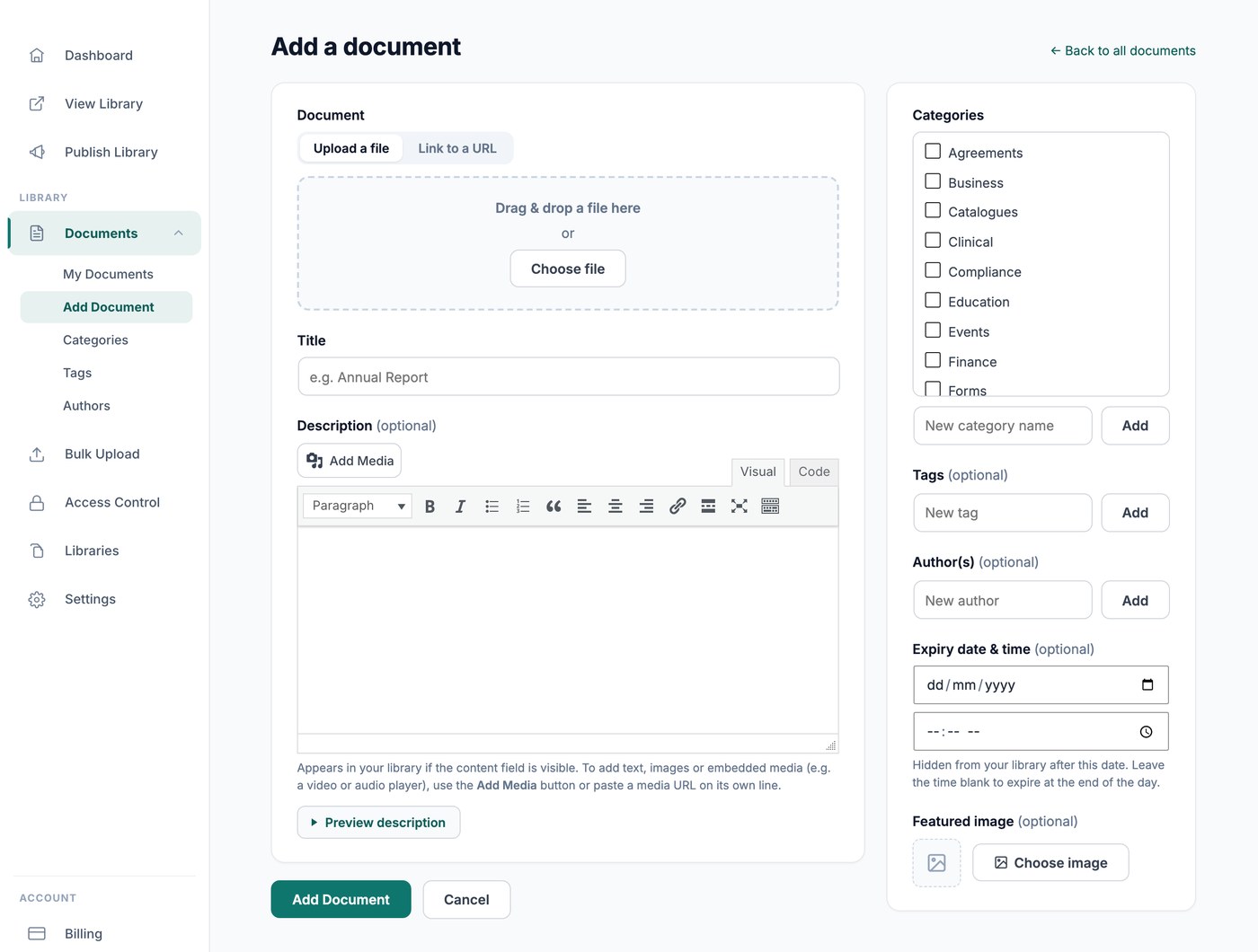
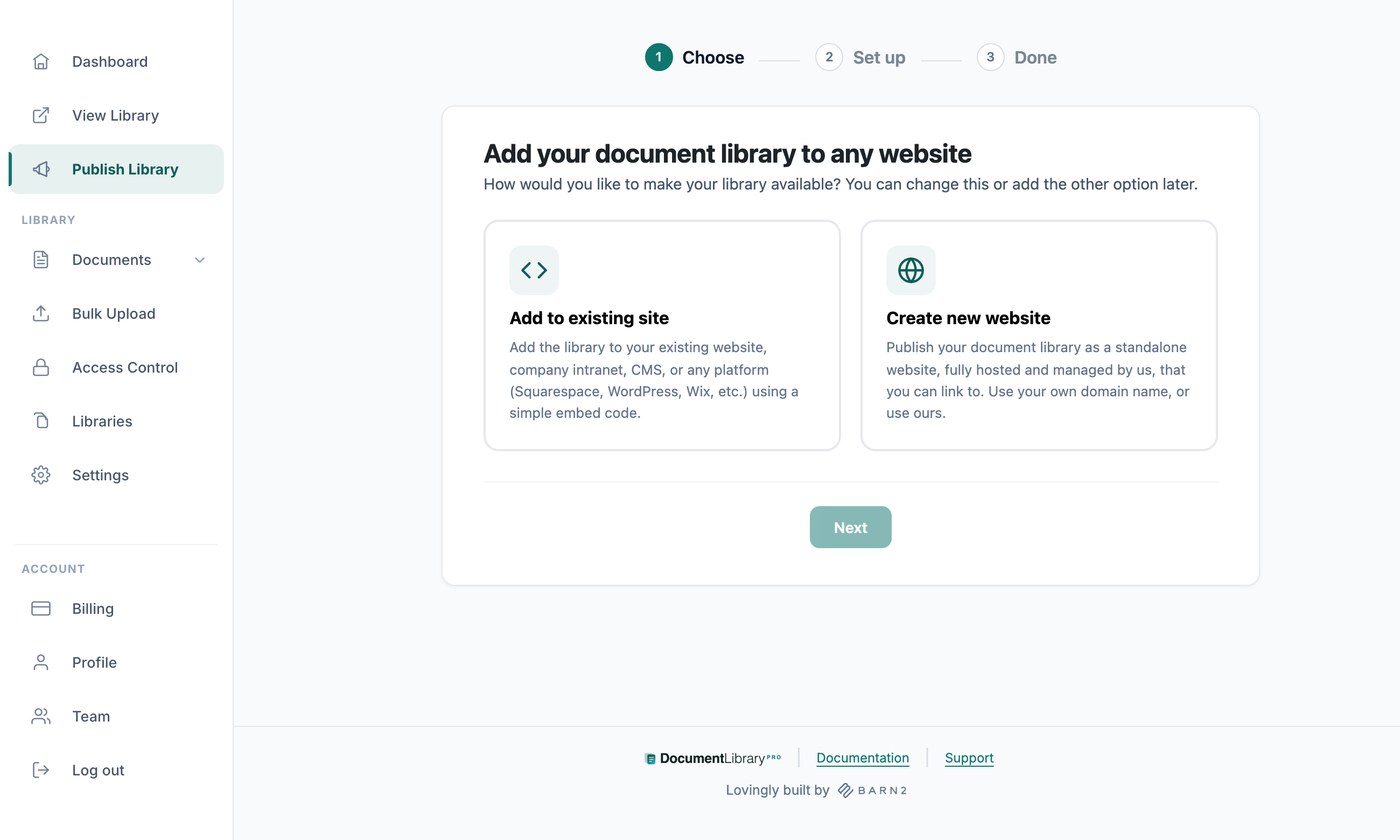 U kunt dit allemaal bouwen met Document Library Pro en Probeer het 14 dagen gratis.
 Imerman Angels, een liefdadigheidsinstelling voor kankerondersteuning, begon met bestanden verspreid over verschillende locaties en verouderde links die nog steeds het publiek bereikten. Ze hebben alles verplaatst naar één bibliotheek met een rasterindeling en downloadknoppen, en ze kunnen nu zien welke bronnen mensen het meest gebruiken.
 De Internationaal Arctisch Onderzoekscentrum publiceert papers, casestudy's en bronnen voor het hoofdcentrum en verschillende onderzoeksgroepen. Elke collectie staat in een doorzoekbare tabel met filterdropdowns, zodat een onderzoeker een specifieke publicatie binnen enkele seconden vindt in plaats van er per e-mail naar te vragen.
 Het idee werkt net zo goed voor een bedrijf. CASA Architectonisch Beslag hadden certificaten, handleidingen, CAD-tekeningen en technische specificaties verspreid over verschillende pagina's. Ze hebben alles samengebracht in één bibliotheek, georganiseerd per productcategorie, zodat architecten en aannemers het juiste gegevensblad vanaf één plek kunnen downloaden.
 Kinder- en Jeugdgeestelijke Gezondheidszorg Ontario een lange, ongestructureerde informatiepagina omgetoverd tot een familiehub. Ouders filteren op onderwerp en vinden snel wat ze nodig hebben, wat erg belangrijk is als iemand al gestrest en weinig tijd heeft.
 Scouting Ierland had a page vol met links ontgroeid, met honderden artikelen, beleidsregels en formulieren voor vrijwilligers. Ze organiseerden alles in mappen, zodat een leider de juiste map opent en met één klik een hele reeks documenten downloadt.
 Welke documenten uw organisatie ook wil delen, u kunt ze weergeven met Document Library Pro in een flexibele bibliotheek die precies is afgestemd op hoe uw bezoekers zoeken en bladeren.