





Il piano Advanced di Document Library Pro ti permette di proteggere con password le tue librerie di documenti, così solo chi ha la password può aprirle. È adatto a un hub documenti solo per il team, a un set privato di file accanto a una libreria pubblica o a qualsiasi area download che debba restare fuori dalla vista pubblica.
Tutto viene gestito nella pagina Controllo accessi della tua bacheca. Non devi accedere all'admin di WordPress e non devi aggiungere codice o shortcode.
Questo articolo spiega come proteggere una libreria, come bloccare i link diretti ai file, il testo del modulo password e quanto dura l'accesso.
Proteggi una libreria
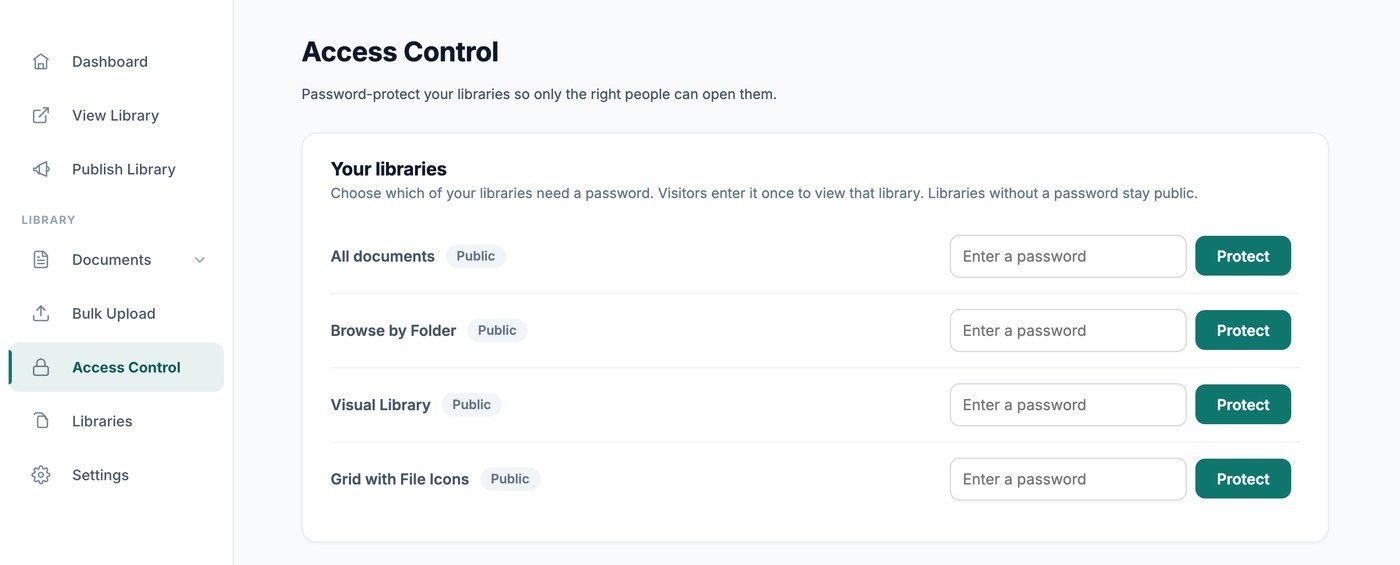
Apri Controllo accesso. La scheda Le tue librerie elenca Tutti i documenti in alto, seguita da tutte le librerie che hai creato. Ognuna mostra uno stato di Pubblica o Protetta da password.
- Trova la libreria che vuoi proteggere.
- Digita una password nel relativo campo.
- Clicca Proteggi.
Quella libreria ora è privata. Usa Cambia per impostare una nuova password in seguito, oppure Rimuovi per rendere di nuovo pubblica la libreria.
Ogni libreria viene protetta separatamente. Proteggere la tua libreria Tutti i documenti non blocca le altre, quindi scegli esattamente quali hanno bisogno di una password. Le librerie senza password restano pubbliche.
La libreria pubblicata ti mostra sempre ciò che vedono i visitatori, anche quando hai effettuato l'accesso al tuo account. Così è facile controllare il risultato. Puoi comunque vedere e gestire ogni documento dalla bacheca.
Una password protegge la libreria, non il documento
La password di una libreria controlla chi può aprire quella libreria. Non blocca un singolo documento ovunque appaia, quindi un documento che si trova anche in una libreria pubblica resta pubblico lì.
Due cose tengono i documenti privati fuori dalla vista pubblica:
- Incorporamento - Incorpora la libreria specifica che vuoi, usando il suo codice embed. Non usare il codice embed di tutti i documenti se uno qualsiasi dei tuoi documenti è privato, perché quella vista elenca ogni documento.
- Il sito web della tua libreria - Per impostazione predefinita, la home page elenca tutti i tuoi documenti. Nella pagina Pubblica libreria, imposta Home page su una libreria specifica. Vedi pubblicazione della tua libreria.
Bloccare i link diretti ai file
La password di una libreria controlla chi può aprire la libreria. Per proteggere i file stessi, seleziona Impedisci alle persone di scaricare i file che hai caricato da un link diretto nella scheda Bloccare i link diretti ai file .
I tuoi file vengono quindi spostati in uno spazio privato in background, e la pagina mostra l'avanzamento mentre lavora. Puoi lasciare la pagina mentre l'operazione è in corso. La tua libreria mantiene lo stesso aspetto e si carica alla stessa velocità. I file vengono spostati indietro se disattivi l'opzione in seguito.
Ci sono alcune cose utili da sapere prima di attivarla:
- È un'unica impostazione per tutto il tuo account e si applica a ogni file che hai caricato.
- Copiare l'indirizzo di un file e incollarlo in un browser non funziona più.
- Quando una libreria ha una password, i visitatori la inseriscono prima di poter scaricare i file.
- Quando una libreria non ha una password, chiunque possa vedere la libreria può scaricare i file. Gli indirizzi dei file non possono essere indovinati, condivisi o indicizzati da Google.
- Copre i file che carichi su Document Library Pro. I file che si trovano su un altro servizio, come Dropbox o Google Drive, seguono le impostazioni di condivisione di quel servizio.
- Chiunque sia autorizzato a scaricare un file può comunque condividerlo in seguito.
Modulo di inserimento password
I visitatori di una libreria protetta vedono un modulo password con il tuo branding. Più in basso nella pagina Controllo accesso, la sezione Modulo di inserimento password imposta il testo:
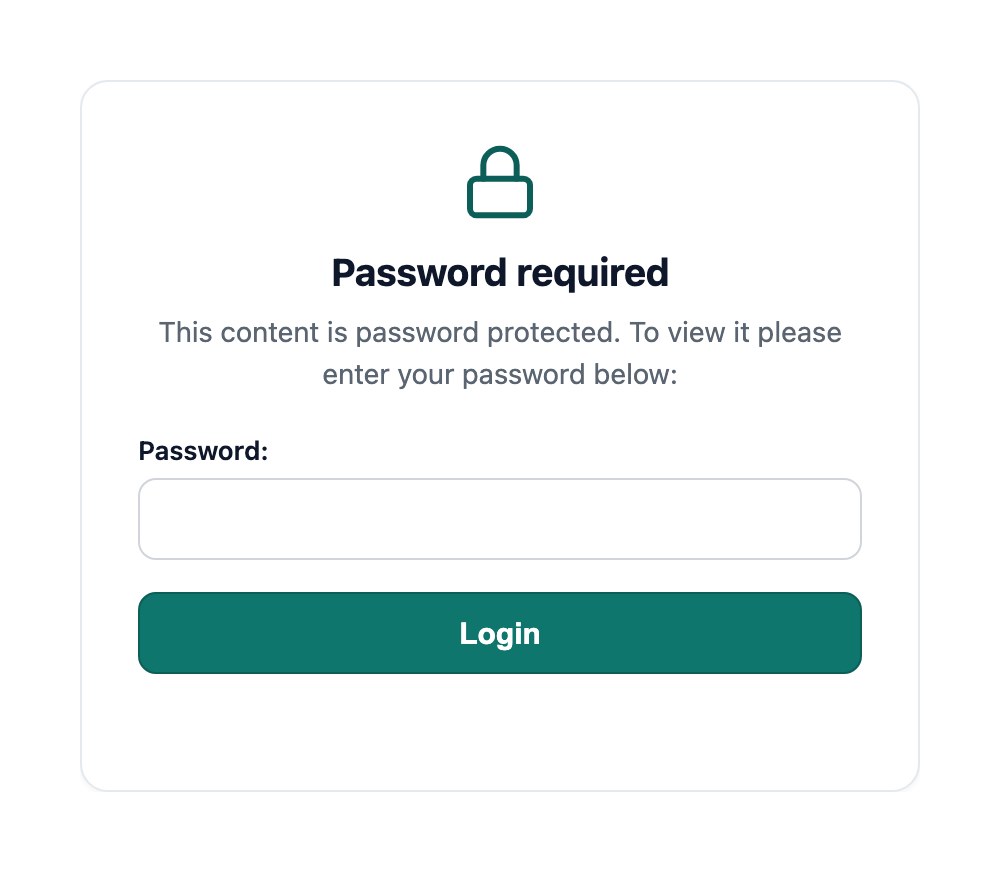
- Messaggio del modulo password - Il messaggio mostrato nel modulo. Qui puoi usare HTML.
- Etichetta password - L'etichetta accanto al campo password.
- Usare un segnaposto? - Mostra l'etichetta dentro il campo invece che accanto.
- Testo del pulsante password - Il testo sul pulsante, ad esempio Accedi.
- Scadenza password - Per quanti giorni un visitatore resta sbloccato. Il valore predefinito è 10 giorni.
I colori e il font del modulo vengono dalla scheda Branding delle tue impostazioni.
Quanto dura l'accesso
Un visitatore inserisce la password una volta, e il suo browser resta sbloccato per il numero di giorni impostato in Scadenza password. Dopo, gli viene chiesta di nuovo la password. Non c'è un pulsante di logout, quindi riduci il periodo di scadenza se vuoi che venga richiesta più spesso.
Quante password posso usare?
Non c'è un limite massimo fisso. Aggiungi tutte le password che ti servono, e un visitatore può sbloccare la libreria con una qualsiasi di esse. È comodo quando gruppi diversi hanno la propria password.
Ogni volta che qualcuno invia una password, la tua libreria la confronta con tutte le password che hai salvato. Decine di password non sono un problema. Se arrivi a centinaia e lo sblocco inizia a sembrare lento, riduci l'elenco alle password che usi ancora.
Nascosto ai motori di ricerca
Le librerie protette vengono escluse automaticamente dai risultati di ricerca, con un'istruzione noindex che indica ai motori di ricerca di ignorarle. Vedi le mie librerie di documenti protette saranno nascoste ai motori di ricerca?
Altri modi per controllare l'accesso
- Raccogliere indirizzi email prima dei download chiede ai visitatori i loro dati invece di una password, con il piano Advanced.
- Incorporare la tua libreria in una pagina di una intranet o di un sito membership che ha già il proprio login mette la libreria dietro quel login.
- Aggiungere membri del team riguarda l'accesso alla tua bacheca, non l'accesso ai tuoi documenti.