





Con il modulo Rich text integrato nell’editor di HubSpot, puoi inserire la tua libreria di documenti ospitata in qualsiasi pagina HubSpot. I passaggi qui sotto coprono l'intero processo.
Prima di iniziare: Funziona su ogni piano HubSpot, incluso quello gratuito. Non ti serve un upgrade a pagamento o un modulo personalizzato. HubSpot aggiunge la libreria con una larghezza fissa stretta, quindi più avanti nell'articolo c'è un passaggio extra per allargarla. Anche l'editor di HubSpot potrebbe non mostrare il risultato finale, quindi controlla la pagina pubblicata.
Copia il codice embed
Nel tuo dashboard Document Library Pro ospitato, apri Pubblica Libreria e copia il codice embed per la tua libreria. Se hai creato più di una libreria, apri la schermata Libraries e copia il codice per la libreria specifica che vuoi aggiungere a HubSpot.
Usa il tuo codice embed, non questo esempio:
<iframe src="https://your-library.documentlibrary.app/?dlp_embed=1" title="Document library" style="display:block;width:100%;border:0;height:600px;" loading="lazy"></iframe>
<script src="https://your-library.documentlibrary.app/?dlp_embed_resize=1" async></script>
Piani HubSpot Free e Starter
I piani HubSpot Free e Starter non ti permettono di creare moduli tuoi, quindi usi il modulo integrato Rich text Ci sono due modi per farlo ed entrambi funzionano allo stesso modo.
Metodo 1: Inserisci l'embed
- Apri la pagina HubSpot in cui vuoi mostrare la libreria di documenti.
- Trascina un Rich text modulo nella pagina, oppure clicca su un Rich text modulo già presente.
- Clicca Inserisci sulla barra degli strumenti.
- Scegli Embed.
- Incolla il tuo codice embed di Document Library Pro.
- Clicca Inserisci.
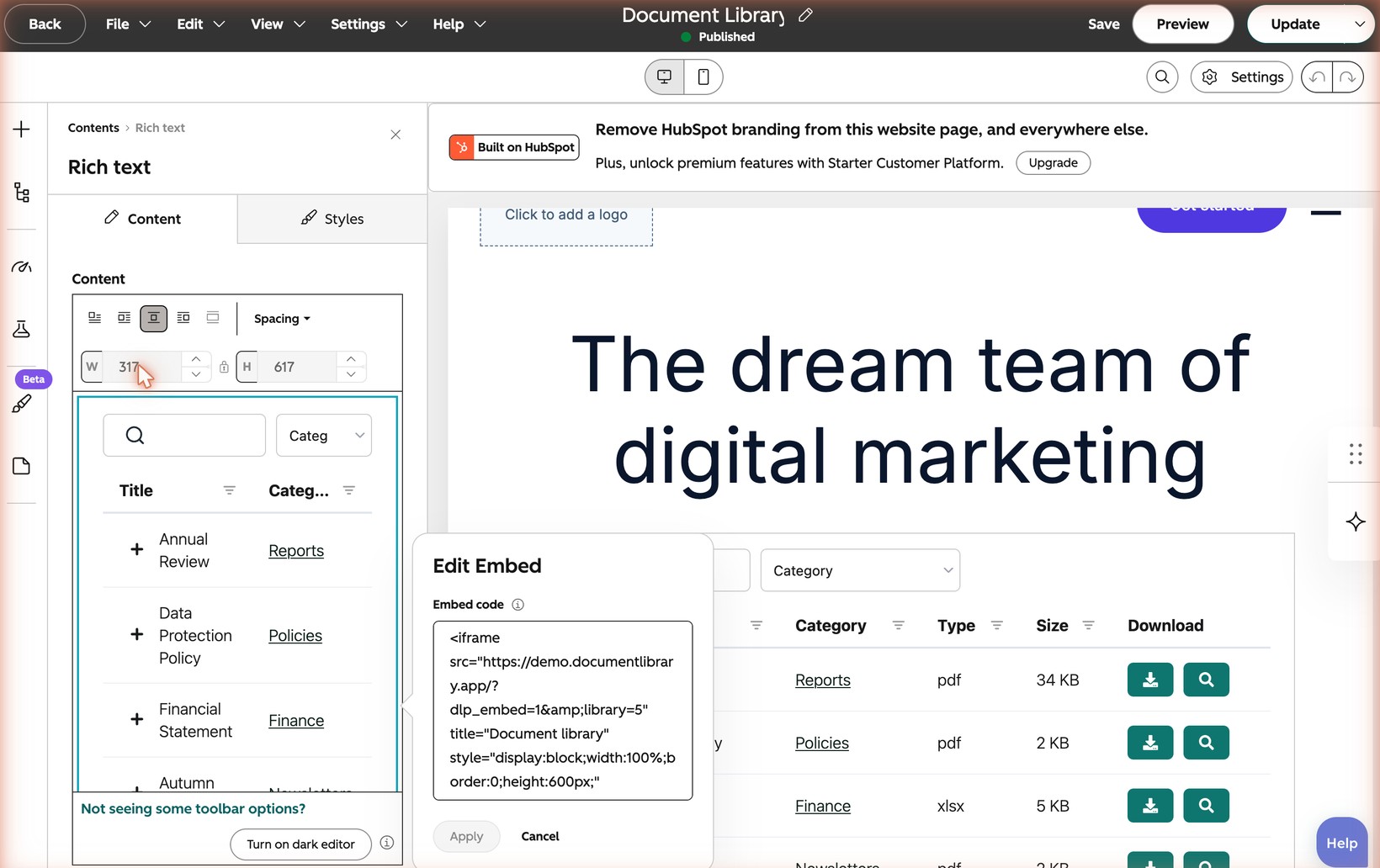
Nel piano gratuito non esiste un modulo separato Embed nell'elenco dei moduli. Rich text è la strada.
Metodo 2: Incollalo nel codice sorgente
- Apri la pagina HubSpot in cui vuoi mostrare la libreria di documenti.
- Trascina un Rich text modulo nella pagina, oppure clicca su un Rich text modulo già presente.
- Clicca Advanced.
- Scegli Codice sorgente.
- Incolla il tuo codice embed di Document Library Pro.
- Clicca Salva modifiche.
Questo metodo fa per te se hai dimestichezza con HTML. È anche il punto in cui torni più avanti se devi cambiare la larghezza della libreria.
Piani HubSpot Professional ed Enterprise
Entrambi i metodi sopra funzionano anche sui piani HubSpot Professional ed Enterprise e sono la strada più veloce. Questi piani sbloccano anche il design manager, quindi uno sviluppatore può avvolgere il codice embed in un modulo personalizzato se il tuo team vuole riutilizzarlo su molte pagine. È opzionale e richiede qualcuno che abbia dimestichezza con i template HubSpot.
Imposta la larghezza giusta della libreria
Quando inserisci la libreria, HubSpot prova a indovinare quanto deve essere larga. Sceglie una misura stretta, di solito 317 pixel. Di conseguenza, la libreria di documenti sembra schiacciata in una colonna sottile.
HubSpot ha un pulsante Larghezza piena che normalmente risolverebbe il problema. Non funziona per la libreria di documenti, perché la libreria include un piccolo script. HubSpot disattiva il pulsante.
Lo stesso pulsante disattivato blocca anche le caselle di larghezza e altezza. Non puoi digitare una larghezza nemmeno lì.
Quindi l'unico modo per impostare la larghezza è nel codice sorgente:
- Clicca sul Rich text modulo che contiene la tua libreria di documenti.
- Clicca Advanced.
- Scegli Codice sorgente.
- Trova max-width: 317px.
- Cambia 317 con la larghezza che vuoi in pixel. 1100 è un buon punto di partenza per la maggior parte delle pagine.
- Clicca Salva modifiche.
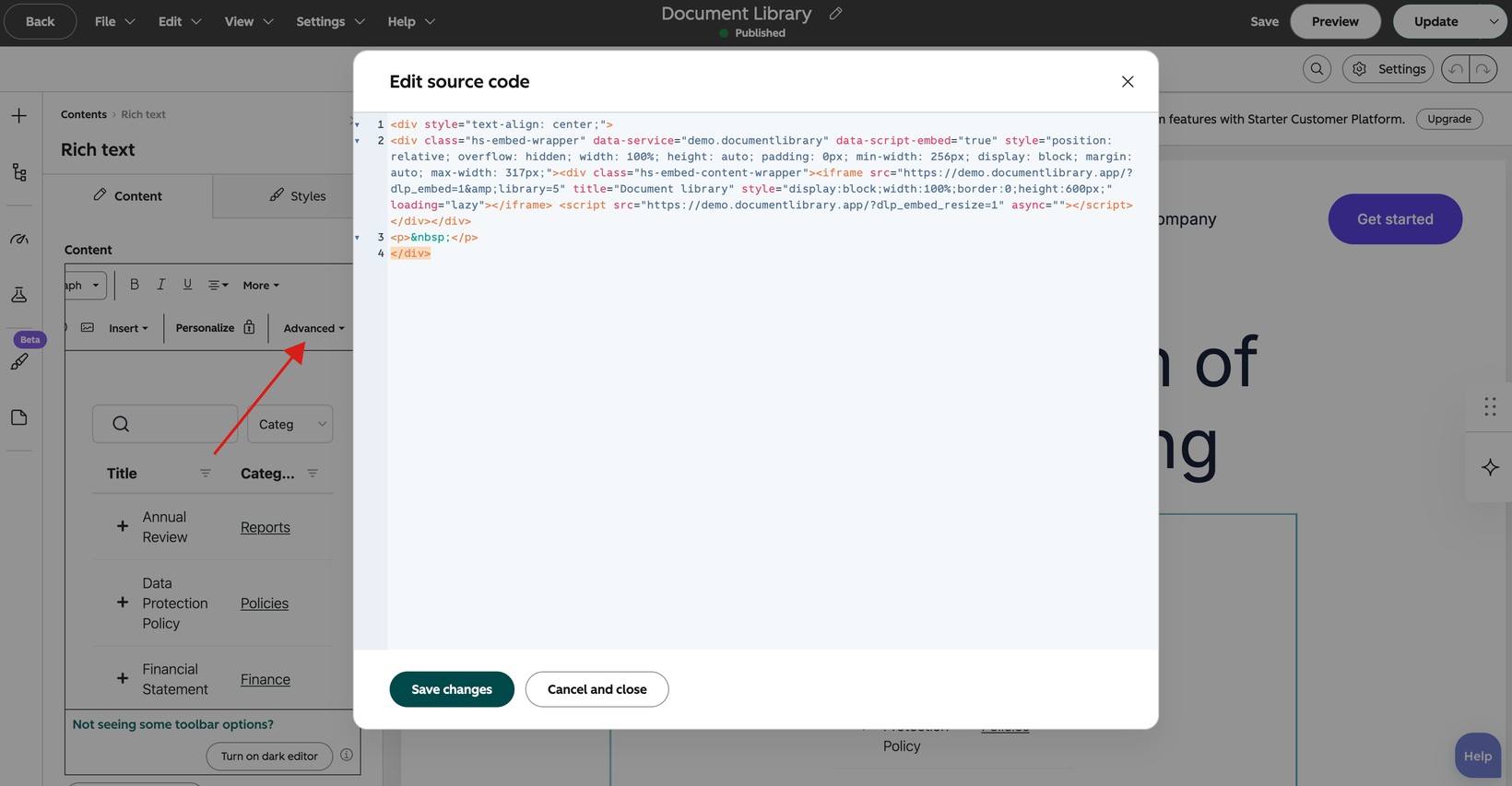
La libreria si restringe comunque per adattarsi agli schermi più piccoli e ai telefoni. Il numero che inserisci è una larghezza massima, non una larghezza fissa.
Pubblica e controlla la pagina
Clicca Pubblica, oppure Aggiorna se la pagina è già online.
La libreria si ridimensiona da sola per adattarsi ai suoi contenuti. Questo significa che la pagina HubSpot cresce e si restringe mentre i visitatori si spostano tra le pagine di documenti.
L'editor di HubSpot non mostra sempre il risultato finale. Controlla la pagina pubblicata dopo aver salvato la modifica.
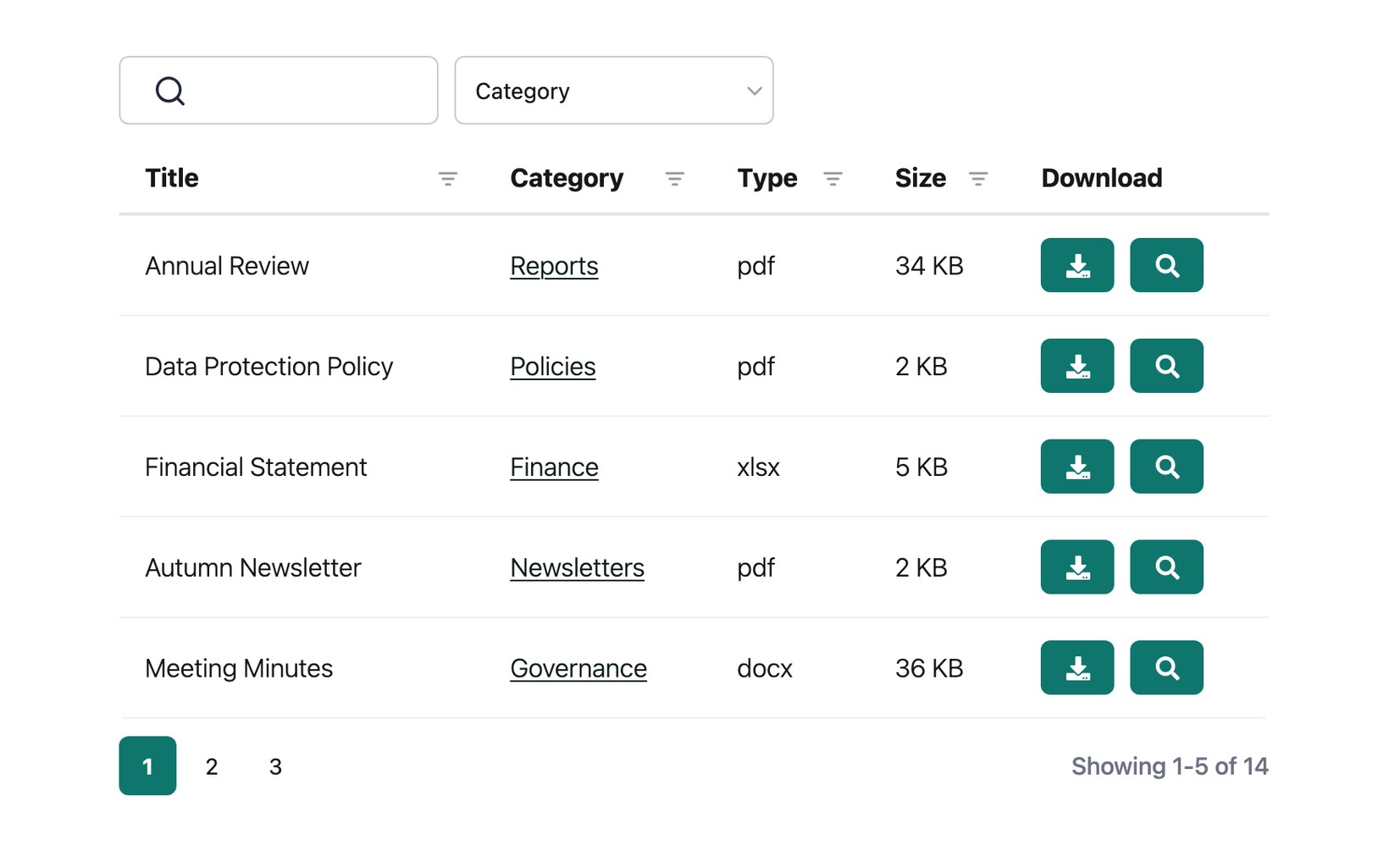
Se la libreria non appare
Per prima cosa, assicurati di aver incollato entrambe le righe del codice embed. La seconda riga è quella che permette alla libreria di ridimensionarsi da sola.
Poi controlla la pagina pubblicata invece di affidarti all'anteprima dell'editor. La pagina live è il posto giusto per confermare che la libreria di documenti venga visualizzata correttamente.