





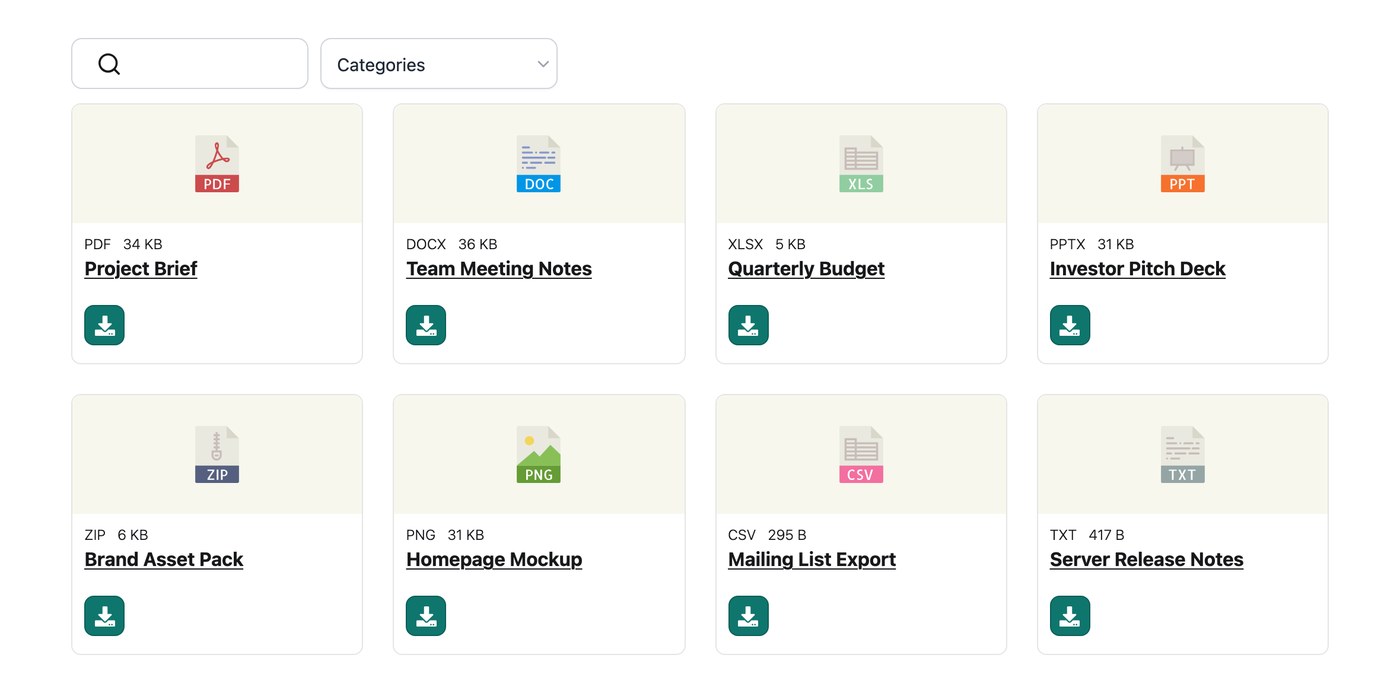
Tu biblioteca de Document Library Pro alojada acepta una amplia variedad de tipos de archivo, sin límite integrado en los formatos o tamaños que puedes añadir. Tanto si compartes PDF, hojas de cálculo, imágenes, audio o vídeo, puedes subirlos directamente a tu biblioteca. Los archivos sincronizados desde una Carpeta de Google Drive o Dropbox se quedan en tu propio almacenamiento en la nube y tu biblioteca enlaza con ellos allí.
Añadir un archivo
En la pantalla Añadir documento puedes subir un archivo directamente a tu biblioteca o pegar un enlace a un archivo que esté en otro lugar online. Ambas opciones colocan el documento en tu biblioteca con un enlace de descarga o visualización funcional.
Si un archivo no se sube
Si un archivo concreto no se sube, la opción más sencilla es usar la opción de enlace. Aloja el archivo donde ya esté, añade un documento nuevo y pega su dirección web en lugar de subir el archivo. El documento seguirá apareciendo en tu biblioteca, y el botón de descarga apuntará a esa dirección.
Vista previa del documento
La función de vista previa muestra una vista rápida de ciertos tipos de archivo antes de la descarga. Consulta el artículo Vista previa de documentos para ver la lista completa de formatos que admiten vista previa.
Dónde se almacenan tus archivos
Cuando subes un archivo en la pantalla Añadir documento, se guarda en el almacenamiento de tu biblioteca y se vincula automáticamente a ese documento. Tu biblioteca también lee cada archivo para calcular su tamaño y tipo, de modo que esos detalles puedan mostrarse en las columnas de la biblioteca si decides mostrarlos.
Añadir un archivo mediante enlace
Si un archivo ya está en otro lugar online, no tienes que volver a subirlo. En la pantalla Añadir documento, elige la opción de enlace y pega la dirección web del archivo en lugar de subirlo. El documento aparecerá entonces en tu biblioteca con normalidad, y su botón de descarga apuntará a esa dirección. Los archivos subidos te ofrecen el conjunto más completo de funciones, incluidas las descargas de varios documentos, así que subirlo es la mejor opción cuando tienes el archivo a mano.
Ver todos tus archivos subidos
Para revisar todos los archivos que se han subido a tu biblioteca, visita esta página oculta (sustituye la dirección por la de tu propia biblioteca):
your-library.documentlibrary.app/wp-admin/upload.php?mode=list
Muestra todos tus archivos junto con el documento al que está vinculado cada uno. Cualquier archivo que no se haya vinculado a un documento durante 30 días se elimina automáticamente, así que normalmente no tienes que hacer limpieza.
Limpieza automática de archivos sin usar
Para ahorrar almacenamiento, Document Library Pro elimina automáticamente cualquier archivo subido que no se haya adjuntado a un documento durante los últimos 30 días. Esto se ejecuta en segundo plano cada día, así que no tienes que hacer nada.
Esta limpieza no se realiza si tienes control de versiones activado, en cuyo caso tus archivos se conservan indefinidamente. Un archivo cuenta como adjunto si es el archivo subido de un documento, su imagen destacada, una versión almacenada, o si está incrustado en la descripción de un documento.