





Alojada Document Library Pro puede mostrar mucho más que archivos descargables. Puedes incrustar reproductores de audio y vídeo, y otros contenidos interactivos como galerías de imágenes, directamente dentro de tu biblioteca para que la gente pueda ver y escuchar sin salir de la página. Este artículo explica cómo añadir medios incrustados a tus documentos.
Añadir medios al contenido de un documento
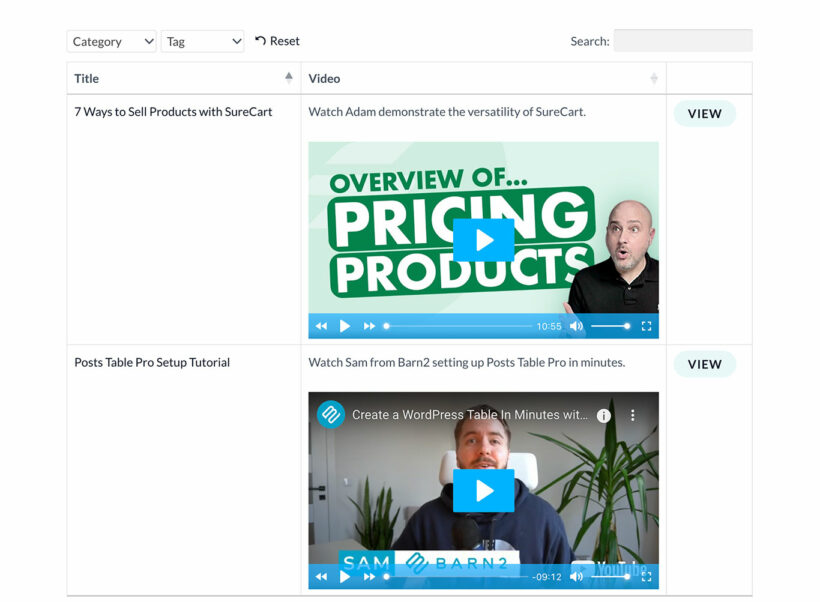
El lugar más sencillo para añadir un reproductor insertado es el Descripción campo de la pantalla Add Document. Para que aparezcan los reproductores, activa Shortcodes y medios en la pestaña Advanced de tus ajustes y muestra la columna de contenido en tu biblioteca.
Para insertar un vídeo de un servicio como YouTube o Vimeo, pega su enlace para compartir en el campo Description, en una línea aparte, y se convertirá automáticamente en un reproductor funcional. Lo mismo funciona con muchos otros servicios multimedia populares que admiten inserciones.
Subir tu propio audio o vídeo
Si prefieres alojar el archivo tú mismo, puedes subir un archivo de audio o vídeo como parte del documento y se reproducirá en línea como reproductor multimedia. Este método funciona bien con archivos de audio. Para los vídeos, suele funcionar mejor un servicio de alojamiento como YouTube o Vimeo, porque los archivos de vídeo son grandes y estos servicios gestionan la reproducción correctamente en todos los dispositivos.
Enlazar a medios en su lugar
Si no quieres incrustar un reproductor pero aun así quieres dirigir a la gente a un archivo multimedia, puedes añadir el documento como enlace. En la pantalla Añadir documento, pega la URL del archivo de audio o de la página en un servicio como YouTube o SoundCloud, y la entrada de la biblioteca abrirá ese enlace al hacer clic.
Compruébalo en tu biblioteca
Cuando hayas guardado el documento, abre tu biblioteca y confirma que los reproductores incrustados aparecen y funcionan como esperas.