





El control de versiones te permite sustituir el archivo asociado a un documento manteniendo la misma entrada de la biblioteca, y conserva un registro de los archivos anteriores para que puedas consultarlos. Forma parte del plan Advanced de Document Library Pro, así que necesitarás una suscripción Advanced (o una prueba activa) para usarlo. Una vez activado, el historial de versiones se aplica a los documentos cuyo archivo está almacenado en los archivos subidos de tu cuenta; no se aplica a documentos que enlazan a un archivo alojado en otro lugar.
Qué hace el control de versiones
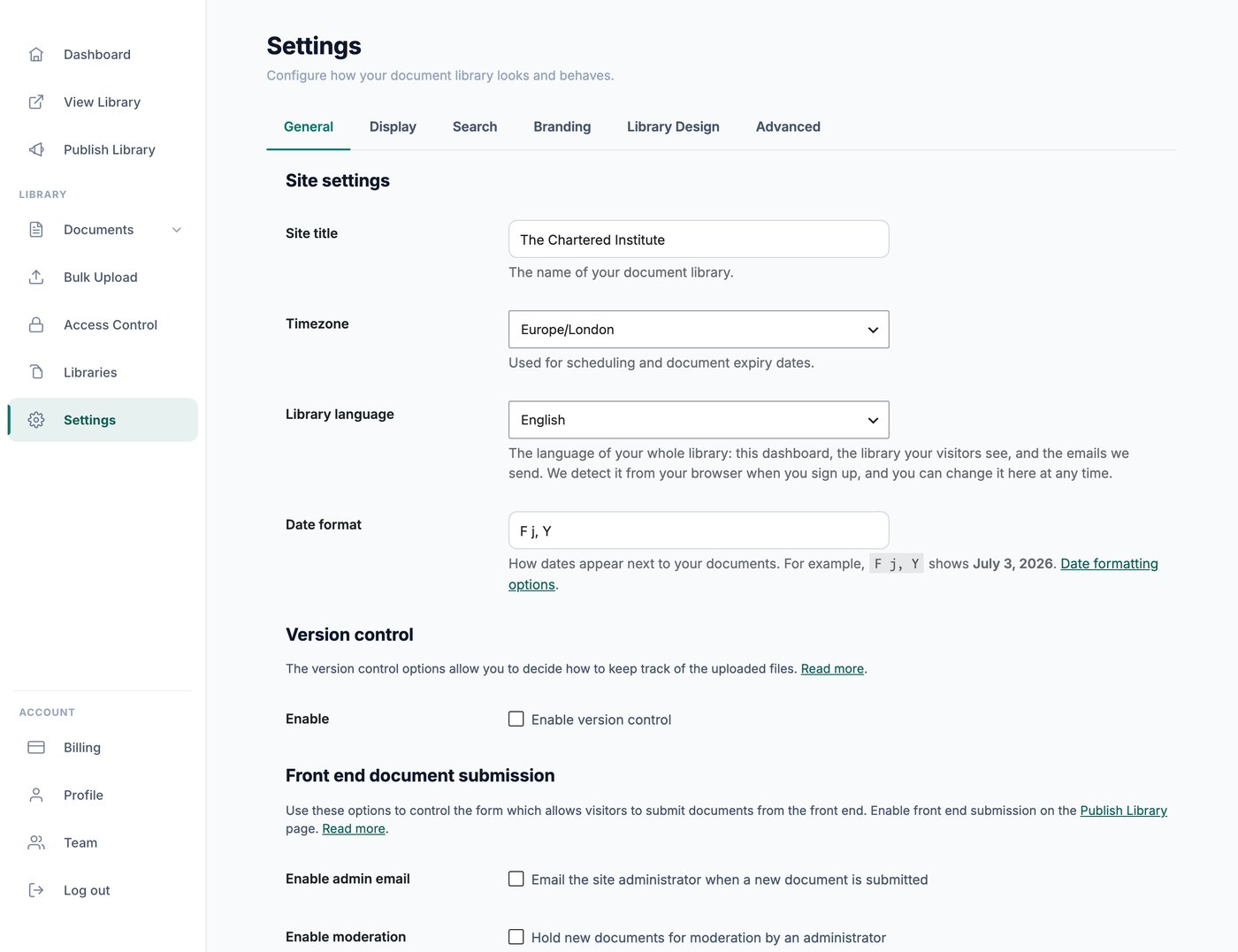
Cuando sustituyes el archivo descargable de un documento, el control de versiones registra los datos del archivo al que sustituyó. Esto te proporciona un historial de los cambios realizados en ese documento, para que puedas seguir la evolución de un archivo. Activas el control de versiones en la sección Control de versiones de la pestaña General de tus ajustes, donde también eliges si se conservan o eliminan los archivos anteriores.
Conservar versiones anteriores
Conservar las versiones anteriores es la opción predeterminada cuando se activa el control de versiones. Cada vez que sustituyes el archivo de un documento’s, se conserva el archivo anterior. Elige esta opción si es posible que quieras consultar archivos anteriores más adelante.
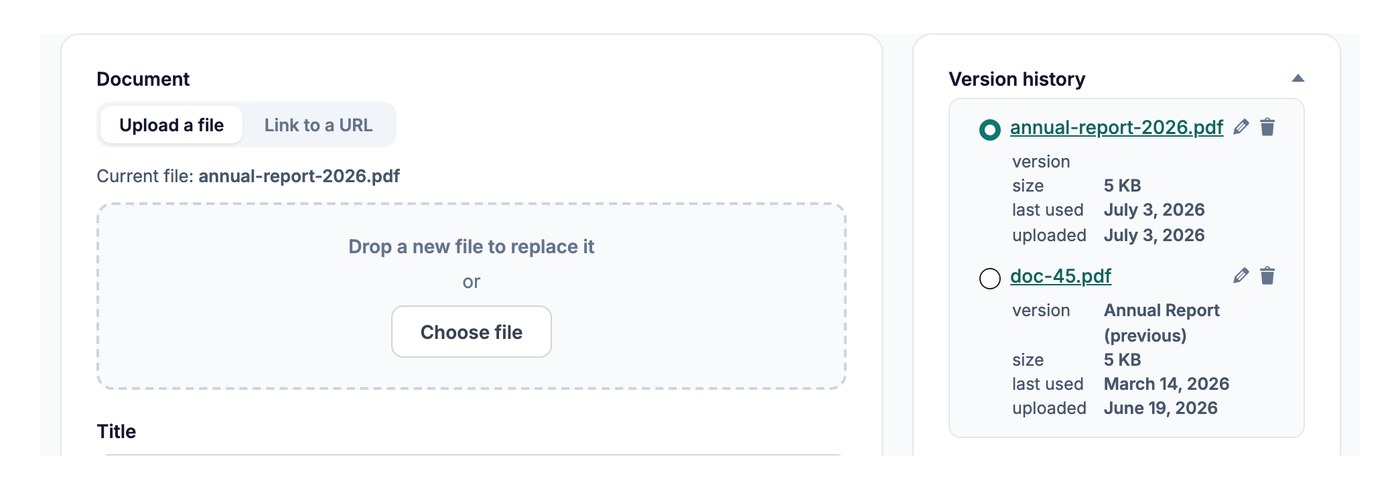
Con esta opción, la pantalla de edición del documento muestra un historial de versiones con todos los archivos que se han usado para ese documento. Puedes dar a cada entrada un nombre o número de versión para ayudarte a llevar el control. Estas etiquetas son para tu referencia y no se muestran a los visitantes. También puedes eliminar una entrada individual del historial si ya no necesitas ese archivo.
Ten en cuenta que actualmente el historial de versiones solo permite ver y descargar. Puedes abrir o descargar cualquier archivo anterior desde el historial, pero todavía no hay una opción de un clic para volver a convertir un archivo antiguo en la versión activa. Para volver a un archivo anterior, descárgalo desde el historial y vuelve a subirlo como archivo actual del documento.
Eliminar versiones anteriores
Si prefieres no almacenar archivos antiguos, elige la opción de eliminación en tus ajustes. Con este ajuste, al sustituir el archivo de un documento se elimina automáticamente el archivo anterior, lo que ahorra espacio de almacenamiento. Solo se conserva el archivo actual, por lo que no hay historial al que volver.
Mostrar una etiqueta de versión a los visitantes
Los nombres y números de versión se guardan en el documento para tu propia referencia y no se muestran en la biblioteca de forma predeterminada. Si quieres que los visitantes vean una etiqueta de versión, lo más sencillo es incluirla en una columna que sí aparezca en la tabla, como el título del documento o su descripción, y actualizar ese texto cada vez que sustituyas el archivo.
Como consejo relacionado, el tamaño de archivo es una columna integrada en Document Library Pro alojado, así que si quieres mostrar cuánto ocupa cada archivo puedes añadir la columna de tamaño de archivo a tu biblioteca sin ninguna configuración adicional.