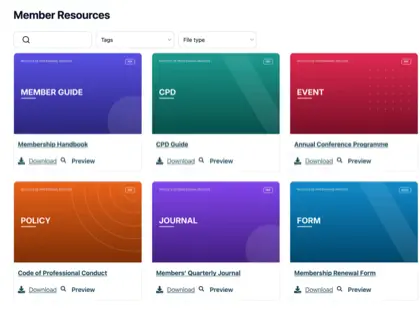
Cerchi un'alternativa a SharePoint? La maggior parte delle organizzazioni finisce per aver bisogno di molto meno di quanto SharePoint offre - di solito solo un modo solido per archiviare e condividere i documenti.
SharePoint bundles a document store, an intranet, a wiki and a collaboration suite into one product. Plenty of organizations only ever wanted software di gestione documentale. Yet most use only a slice of what they pay for. This means that you’re often better off picking a tool for your main job than chasing another all-in-one platform.
Ho ricercato e confrontato le migliori alternative a SharePoint, raggruppandole per funzione principale.
The quick verdict
Poco tempo? Ecco le mie scelte migliori per le alternative a SharePoint in ciascuna categoria.
- Migliore per raccolte di documenti pubbliche sul proprio sito: Document Library Pro, che pubblica una raccolta ricercabile sul web aperto o a contatti interni su qualsiasi piattaforma.
- Migliore per archiviazione enterprise sicura: Box, per i settori regolamentati che necessitano di autorizzazioni granulari e conformità.
- Ideale per condivisione quotidiana: Google Workspace, se il team lavora già con Docs e Drive.
- Migliore per wiki di team: Confluence, per la documentazione tecnica e di prodotto.
- Migliore per una intranet moderna: Simpplr, un hub interno curato pronto all'uso.
- Migliore opzione open-source: Nextcloud, se si vuole ospitare autonomamente e possedere i propri dati.
How we compared these SharePoint alternatives
Ho valutato ciascuna opzione in base a ciò che la maggior parte delle organizzazioni cerca quando sostituisce SharePoint:
- La funzione per cui è progettata - se è pensata per la pubblicazione di documenti, l'archiviazione sicura, la gestione delle conoscenze, una intranet o la collaborazione generale.
- Pubblico o interno - se consente di mostrare documenti a persone esterne all’organizzazione, o solo al team che ha effettuato l’accesso.
- Come si paga - prezzi per utente rispetto a una tariffa fissa, e se esiste un piano gratuito o self-hosted.
- Sforzo di configurazione e idoneita' - quanto lavoro richiede per essere operativo e il tipo di organizzazione a cui si addice.
Why people switch away from SharePoint
SharePoint è un prodotto valido, quindi pochi team lo lasciano per un capriccio. Quando lo fanno, emergono sempre le stesse ragioni.
Il primo motivo è il costo. SharePoint ha prezzi per utente, quindi la fattura cresce con ogni membro del personale.
Microsoft ha reso la situazione ancora più difficile per le configurazioni più piccole. Sta ritirando i suoi piani standalone SharePoint Online e OneDrive, con le vendite terminate a maggio 2026 e i piani definitivamente eliminati entro il 2029.
Al loro posto, sta indirizzando i clienti verso i pacchetti Microsoft 365 in bundle (The Register ha i dettagli). Se tutto ciò che si voleva era un posto per conservare i documenti, ora si paga per un pacchetto molto più grande.
Le altre ragioni riguardano meno il denaro:
- È complesso da gestire. SharePoint richiede un amministratore dedicato. I team più piccoli senza questa competenza interna trascorrono molto tempo a combattere con permessi, struttura del sito e impostazioni.
- Tutto si trova dietro un accesso. Una raccolta SharePoint è interna per progettazione. Non è possibile utilizzarla per pubblicare documenti che il pubblico possa trovare e scaricare, il che la esclude da qualsiasi raccolta rivolta all’esterno.
- Il personale la trova complicata. La scarsa adozione è una lamentela comune. Le raccolte diventano depositi disorganizzati di cui nessuno si fida per la ricerca.
- Presuppone che si utilizzi tutto Microsoft. If your organization runs on Google Workspace, relies on Salesforce document management, or has no single ecosystem at all, SharePoint is an awkward fit from day one.
Document Library Pro: Publish a searchable library on your own site
SharePoint mantiene i documenti dietro un accesso Microsoft. Funziona per i file interni, ma non è adatto per rapporti, policy, moduli e risorse che si desidera che il pubblico trovi e scarichi. Abbiamo sviluppato Document Library Pro esattamente per questo scopo.
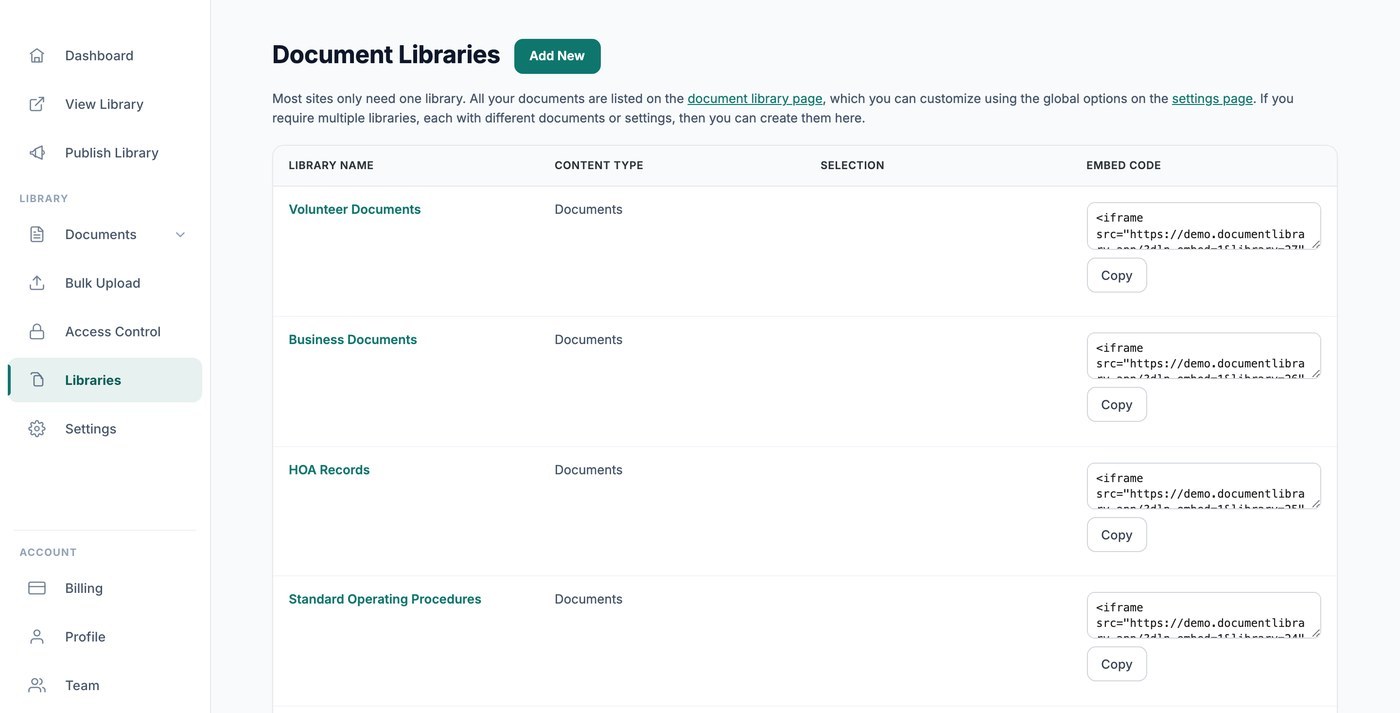
Si caricano i file su Document Library Pro o lo si punta dove sono archiviati. In entrambi i casi, crea una libreria di documenti ricercabile e filtrabile all’interno del proprio sito web, pubblica o protetta da password.
Acquistarlo come plugin WordPress, oppure utilizzare la versione hosted e aggiungerlo a qualsiasi piattaforma come Shopify, Squarespace, Wix, Webflow o un sito personalizzato con un codice embed.
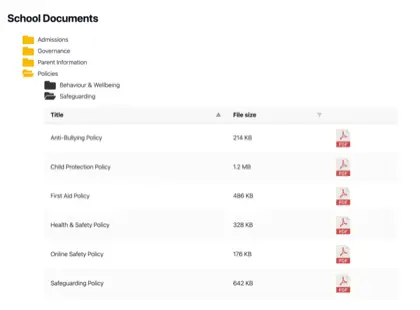
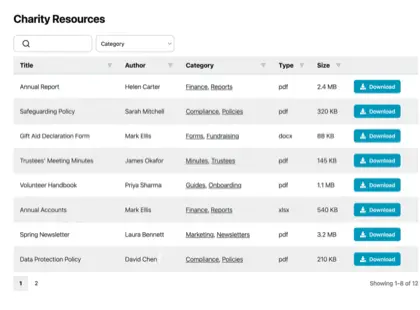
I visitatori cercano per parola chiave, filtrano per categoria, visualizzano un file nel browser e scaricano uno o più documenti contemporaneamente come zip.
Le organizzazioni che lo utilizzano tendono a pubblicare molti documenti. È possibile vederlo funzionare su siti reali. Albury Parish Council pubblica i propri bilanci e registri statutari, la charity oncologica Imerman Angels condivide un libreria di risorse, e il International Arctic Research Center elenca anni di pubblicazioni.
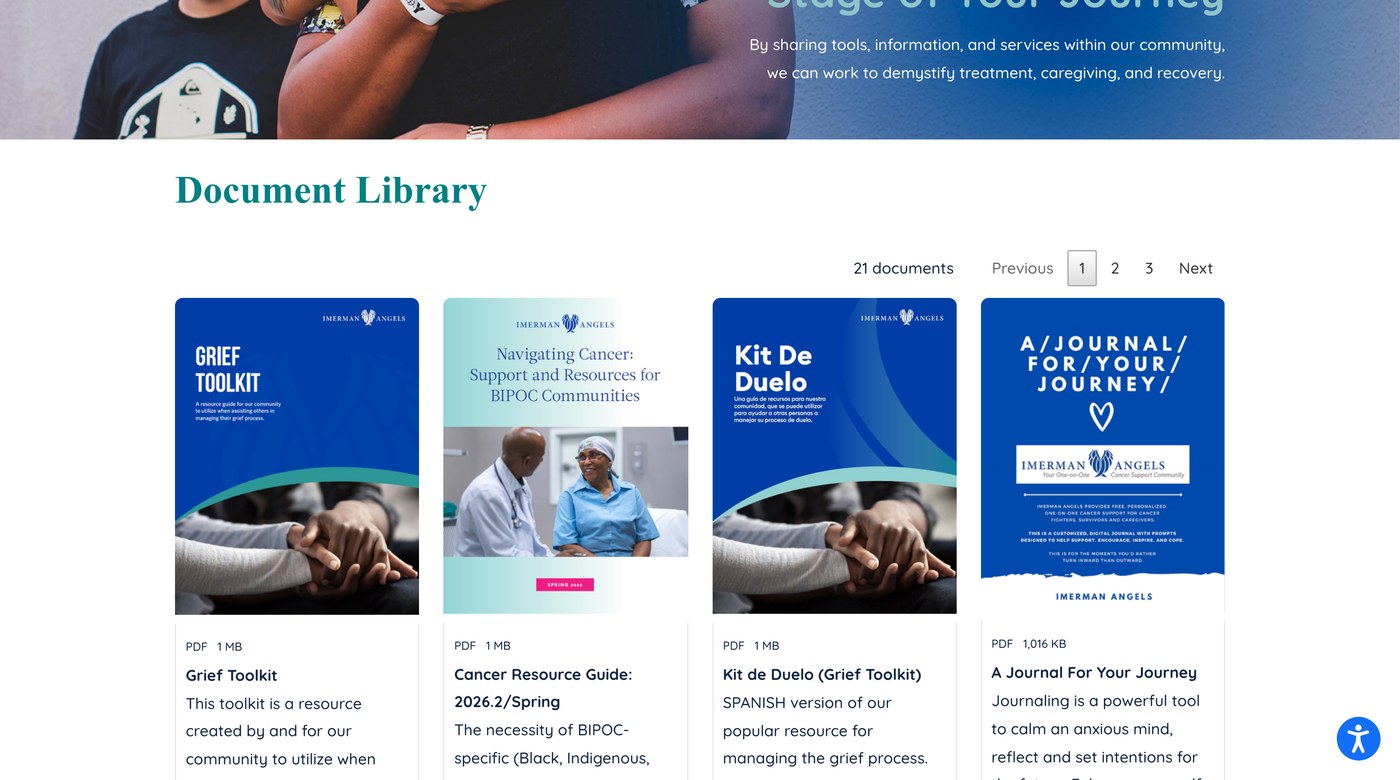
Questa combinazione non è casuale. Abbiamo analizzato 500 siti con Document Library Pro e la distribuzione è rimasta stabile: Nonprofit e associazioni circa il 40%, organizzazioni sanitarie al 27% e consigli ed enti governativi intorno al 17%. La maggior parte delle loro raccolte sono PDF mostrati in una tabella ricercabile.
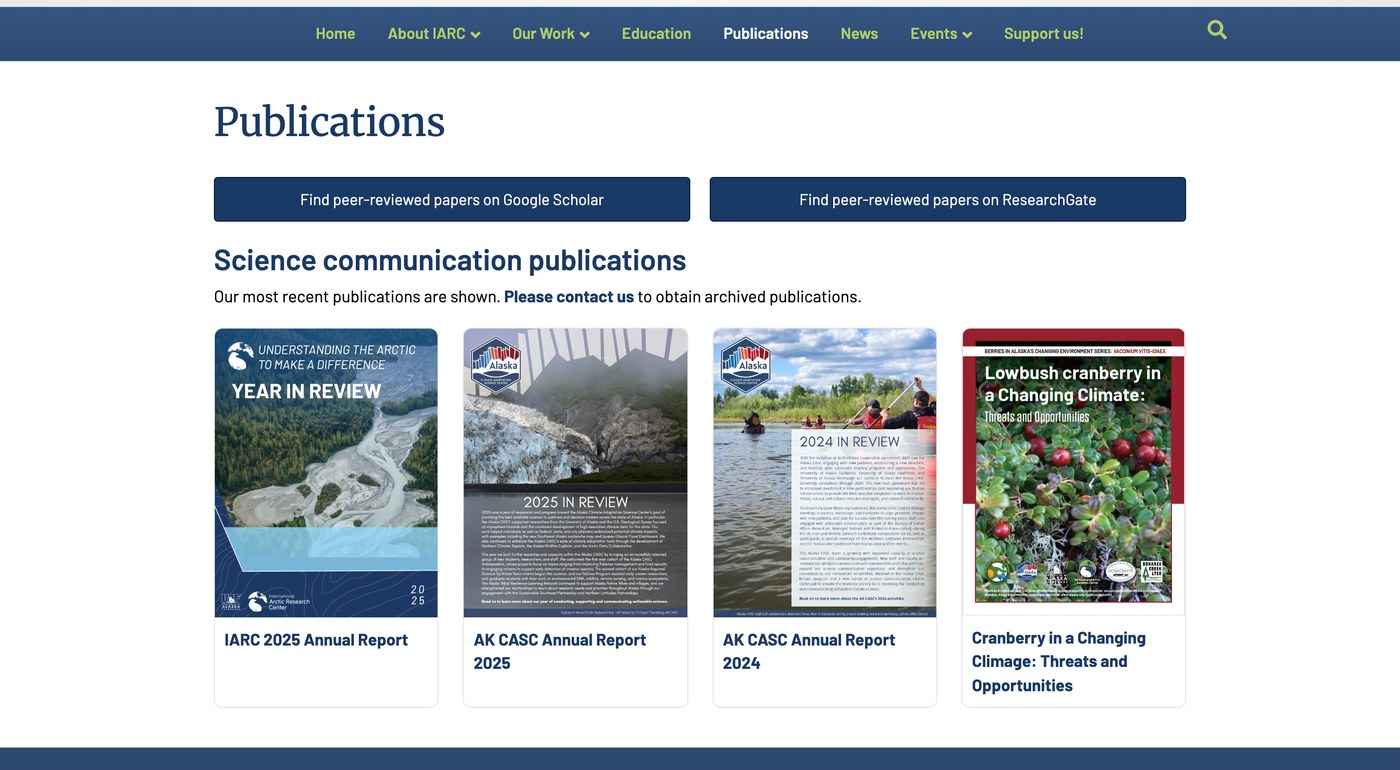
Non è prevista alcuna tariffa per utente, quindi si paga una volta per sito indipendentemente dal numero di visitatori, il che evita la fattura per postazione di SharePoint.
Quello che Document Library Pro non farà è gestire la rete intranet o sostituire la suite di collaborazione. Se si ha bisogno di co-authoring, flussi di approvazione e chat di team, uno degli strumenti seguenti è più adatto. Iniziare è semplice, con una procedura guidata che accompagna nella creazione della prima raccolta.
- Pro: pubblica una raccolta ricercabile sul proprio sito pubblico o privato su qualsiasi piattaforma, non addebita tariffe per utente e aggiunge anteprime, download zip in blocco, caricamenti front-end e acquisizione di contatti.
- Contro: è una raccolta documenti e non una intranet o una suite di collaborazione, è progettata per la pubblicazione front-end piuttosto che per la gestione back-end dei file, e i file con accesso limitato richiedono protezione aggiuntiva per bloccare l’accesso tramite link diretti.
Box: Secure enterprise document management
Box è un software di gestione documenti enterprise rivolto alle organizzazioni dove sicurezza e conformità vengono prima di tutto. Offre permessi granulari, crittografia, audit trail e automazione dei flussi di lavoro, motivo per cui i settori regolamentati come finanza e sanità vi fanno affidamento. Se il motivo per lasciare SharePoint è desiderare una governance dei documenti più solida piuttosto che meno, Box è la scelta naturale.
Box è un software enterprise con prezzi enterprise, ed è eccessivo se si ha solo bisogno di condividere pochi file. La lamentela più comune riguarda il costo: aggiungendo utenti e salendo ai livelli di storage superiori, la fattura aumenta rapidamente, mentre gran parte degli strumenti di governance non vengono utilizzati dai team più piccoli.
È anche basato su account come SharePoint, quindi è progettato per condividere documenti con persone specifiche all’interno e all’esterno dell’azienda, non per pubblicare una raccolta aperta e ricercabile sul proprio sito brandizzato.
- Pro: offre sicurezza e conformità elevate, permessi granulari e una consolidata esperienza enterprise.
- Contro: prezzi pensati per organizzazioni di grandi dimensioni, più di quanto la maggior parte dei team necessita, e non progettato per raccolte pubbliche.
Google Workspace and Dropbox: Everyday file storage and sharing
Se ciò che si apprezzava in SharePoint era la semplicità di archiviazione e la condivisione occasionale di file, Google Workspace e Dropbox lo fanno con molta meno difficoltà. Google Workspace aggiunge la co-modifica in tempo reale in Docs e Sheets, e quasi tutti sanno già come usarlo. Dropbox mantiene tutto ancora più semplice, con sincronizzazione affidabile e link di condivisione rapidi.
Dove entrambi mancano è la struttura. Si condividono file o cartelle singoli tramite link, e quei link risiedono sul dominio di Google o Dropbox, non sul proprio. Chiunque abbia cercato in un Drive condiviso la versione corrente di un file sa dove questo sistema si inceppa.
Nessuno dei due offre ai visitatori una vera barra di ricerca, filtri per categoria o una pagina raccolta brandizzata. Sono ottimi per la collaborazione e la condivisione occasionale, ma inadatti se si ha bisogno di un hub documentale che le persone possano sfogliare sul proprio sito.
- Pro: risulta familiare, si installa facilmente ed eccelle nella collaborazione in tempo reale e nella condivisione rapida.
- Contro: nessuna raccolta ricercabile sul sito, la condivisione avviene per singolo file piuttosto che come raccolta navigabile, e struttura limitata per set di documenti di grandi dimensioni.
Confluence and Notion: Knowledge bases and wikis
Alcuni team usano SharePoint principalmente per scrivere: documenti di processo, note di progetto, manuali interni. Confluence e Notion lo fanno molto meglio. Confluence è lo standard per i team di sviluppo e prodotto, con template approfonditi e stretta integrazione con Jira. Notion è più flessibile, combinando pagine wiki con database in un unico workspace.
Entrambi sono costruiti attorno a pagine da scrivere, non a file da pubblicare. Si possono allegare documenti e condividere pagine pubblicamente, ma è complicato, e la versione pubblica risiede sul loro dominio e non sul proprio.
Confluence ha una vera curva di apprendimento prima di diventare produttivo, e Notion tende a rallentare e ad espandersi una volta che un workspace supera qualche centinaio di pagine. Scegliere questi strumenti quando l’obiettivo è la conoscenza interna, non una raccolta di file scaricabili.
- Pro: gestisce bene la conoscenza interna scritta, offre template e integrazioni solidi, e rimane flessibile in Notion.
- Contro: pensato per pagine piuttosto che raccolte di file, la condivisione pubblica è limitata e non brandizzata, e Confluence richiede tempo per essere appreso.
Simpplr, MangoApps and Staffbase: Intranets and employee communications
Se la parte di SharePoint su cui si faceva davvero affidamento era la intranet, le notizie aziendali e l’hub per i dipendenti, una intranet dedicata la supererà di gran lunga. Simpplr è rifinita e funziona bene sin da subito, MangoApps integra intranet, comunicazione e strumenti per la forza lavoro in un’unica piattaforma, e Staffbase è mobile-first per il personale in prima linea e senza scrivania.
Queste sono piattaforme interne per progettazione, quindi condividono la principale limitazione di SharePoint: nulla qui è pubblico. Hanno anche prezzi enterprise, il che le rende eccessive se tutto ciò che si voleva da SharePoint era un posto per conservare documenti. Tutte e tre vengono vendute con contratti annuali, demo e onboarding, non qualcosa a cui ci si iscrive in un pomeriggio.
- Pro: offrono hub interni moderni e ben adottati con un’esperienza del personale di gran lunga migliore rispetto a SharePoint, e funzionano bene su dispositivi mobili.
- Contro: solo per uso interno, prezzi enterprise, e troppo strumento se si vuole solo archiviare documenti.
Nextcloud: Open-source and self-hosted
Per le organizzazioni che vogliono possedere i propri dati in modo assoluto, Nextcloud è la principale scelta open-source. Il software di base è gratuito, lo si ospita sul proprio server e copre archiviazione, condivisione e collaborazione di base. È popolare dove la sovranita dei dati è un requisito imprescindibile, come nel governo e nella ricerca.
Si prendono in carico hosting e manutenzione in autonomia, il che richiede competenze tecniche o un team IT disponibile. Di base è uno strumento di archiviazione e sincronizzazione, quindi trasformarlo in una raccolta pubblica curata richiede ancora configurazione. Molti team sottovalutano la manutenzione, poiché aggiornamenti, storage, backup e ottimizzazione delle prestazioni ricadono su chi gestisce il server.
- Pro: non ha costi come software open-source, offre pieno controllo dei dati e non addebita tariffe per utente.
- Contro: si ospita e si mantiene autonomamente, è richiesta una configurazione tecnica e le raccolte pubbliche richiedono lavoro aggiuntivo.
Which SharePoint alternative is right for you?
Non esiste un’unica soluzione migliore, solo quella più adatta al lavoro per cui si utilizzava SharePoint. Abbina lo strumento a quel compito:
- Pubblicare documenti che il pubblico può trovare e scaricare sul proprio sito e con il proprio brand: Document Library Pro. E l’unica opzione qui pensata per questo, e funziona su qualsiasi piattaforma.
- Archiviazione interna sicura con conformita: Box.
- Collaborazione quotidiana sui file: Google Workspace o Dropbox.
- Conoscenza interna e documentazione scritta: Confluence o Notion.
- Una intranet aziendale: Simpplr o MangoApps.
- Mantenere i propri dati sul proprio server: Nextcloud.
Se si utilizza SharePoint per due di queste esigenze contemporaneamente, due strumenti dedicati spesso costano meno e creano meno problemi al personale rispetto a un’unica piattaforma complessa. E se si cerca una raccolta documenti pubblica, e possibile provare Document Library Pro gratuitamente per 14 giorni prima di impegnarsi.
How to move your documents off SharePoint
Passare a un altro sistema può sembrare impegnativo, ma i documenti sono file standard che rimangono in proprio possesso. Un ordine logico rende il passaggio più semplice:
- Esportare le raccolte. Download your document libraries from SharePoint so you have a clean copy of everything before you change anything.
- Verificare cosa vale la pena conservare. Molti contenuti SharePoint sono obsoleti, quindi conviene decidere cosa merita ancora spazio invece di trascinare anni di contenuti inutili.
- Separare documenti pubblici da quelli interni. Ordinare i documenti in base a chi deve visualizzarli, in modo che ogni gruppo punti allo strumento giusto dall’elenco precedente.
- Configurare il nuovo strumento e importare. Creare la nuova raccolta o l’archiviazione, poi caricare i file in batch. Le raccolte molto grandi si importano meglio in gruppi più piccoli per evitare timeout.
- Testare prima di comunicarlo. Verificare link, ricerca e permessi, e confermare che i file riservati siano davvero protetti e quelli pubblici davvero accessibili.
- Mantenere SharePoint in sola lettura per un breve periodo di sovrapposizione. Lasciare la vecchia configurazione attiva ma bloccata alle modifiche per qualche settimana, così da individuare eventuali problemi prima di disattivarla.
The thing most likely to break is old links pointing at SharePoint URLs, so update or redirect those wherever they lived, such as your website, email signatures and saved bookmarks. If you want the full walkthrough, I’ve laid it out in How to migrate away from SharePoint.
Frequently asked questions about SharePoint alternatives
SharePoint verrà dismesso?
No, SharePoint in sé non verrà eliminato. Microsoft sta ritirandoi piani standalone di SharePoint Online e OneDrive, con le vendite terminate a maggio 2026 e i piani completamente eliminati entro il 2029, spostando i clienti verso i bundle Microsoft 365. Il prodotto continua, ma la modalità di acquisto standalone più economica sta scomparendo.
Esiste un’alternativa gratuita a SharePoint?
Si. Nextcloud e open-source e gratuito per l’hosting autonomo, e sia Google Workspace che Notion hanno livelli gratuiti per team piccoli. Nessuno di essi pubblica una libreria di documenti ricercabile sul proprio sito pubblico, ed e qui che si inserisce uno strumento a pagamento come Document Library Pro.
Qual e la migliore alternativa a SharePoint per la gestione documentale?
Dipende se i documenti sono interni o pubblici. Per la gestione sicura di documenti interni con controlli di conformità, Box è la scelta più solida. Per pubblicare documenti su un sito web pubblico, Document Library Pro è pensato specificamente per questo.
Posso sostituire SharePoint con un unico strumento?
A volte. Se si utilizzava solo una parte di SharePoint, come l’archiviazione documenti o la intranet, un unico strumento dedicato la sostituisce perfettamente. Se si faceva affidamento su più parti, di solito si combinano due strumenti specializzati, il che spesso risulta più economico e più semplice per il personale rispetto all’approccio tutto-in-uno.