How to create a document library (with 6 real examples)
Katie Keith
A document library turns a scattered pile of files into a searchable, organized collection that visitors can browse on their own. I’ll show you how to create one, and share six real examples from organizations doing it well.
Most organizations start with a simple list of file links on a page. That works fine until you pass about five files. Beyond that, people can’t find what they need, and you’re stuck updating a static list by hand.
Below, I’ll walk through:
cos'è una document library e perché la maggior parte degli strumenti non è adeguata
come crearne una, passo dopo passo
cosa cercare nel software per document library
sei esempi reali su cui fare clic e prendere spunto
What a document library is (and why most tools get it wrong)
A document library is a searchable, filterable collection of files that people can browse, preview and download from your website. Think manuals, reports, policies, forms, meeting minutes or research papers, all in one organized place.
When we researched this space, one thing surprised us. Apart from SharePoint, very few tools focus on displaying documents in a public, searchable library. Most are built for storage and internal sharing, like Google Drive or Dropbox.
They keep files well, but neither one publishes a tidy, searchable library on your own site. At the same time, more organizations are now required by law to publish certain documents online, and there still aren’t many tools built for that.
That gap is the whole reason we built Document Library Pro, and the idea came straight from our customers. We already made software for displaying content in searchable tables, and the single most popular use turned out to be listing documents.
People kept asking for document-specific features like download buttons and in-browser previews. So we built it from the ground up to deliver exactly that.
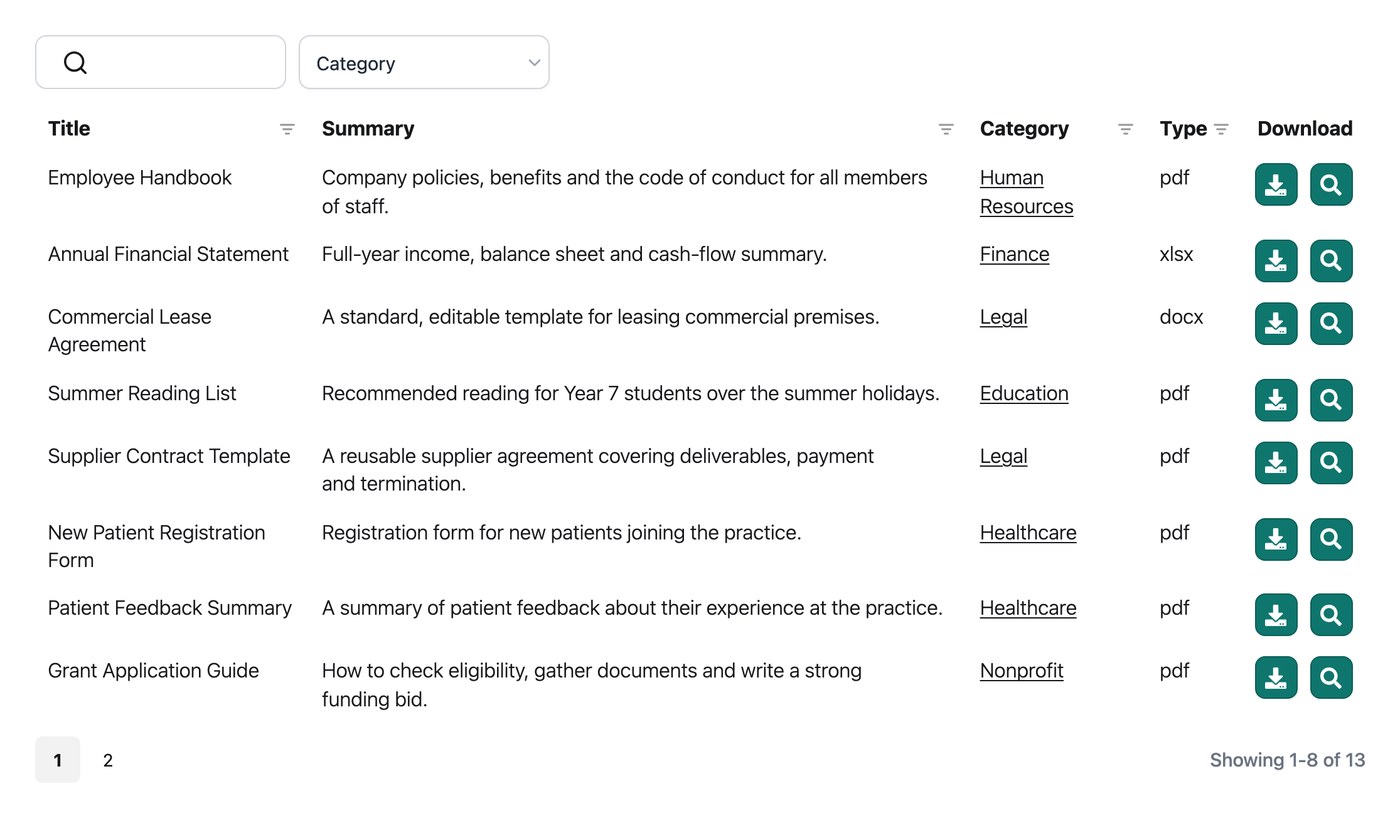
It publishes your files as a page where people search by keyword, filter by category, sort the columns, preview a document in the browser and download what they need. They can also select several files and download them together as a zip.
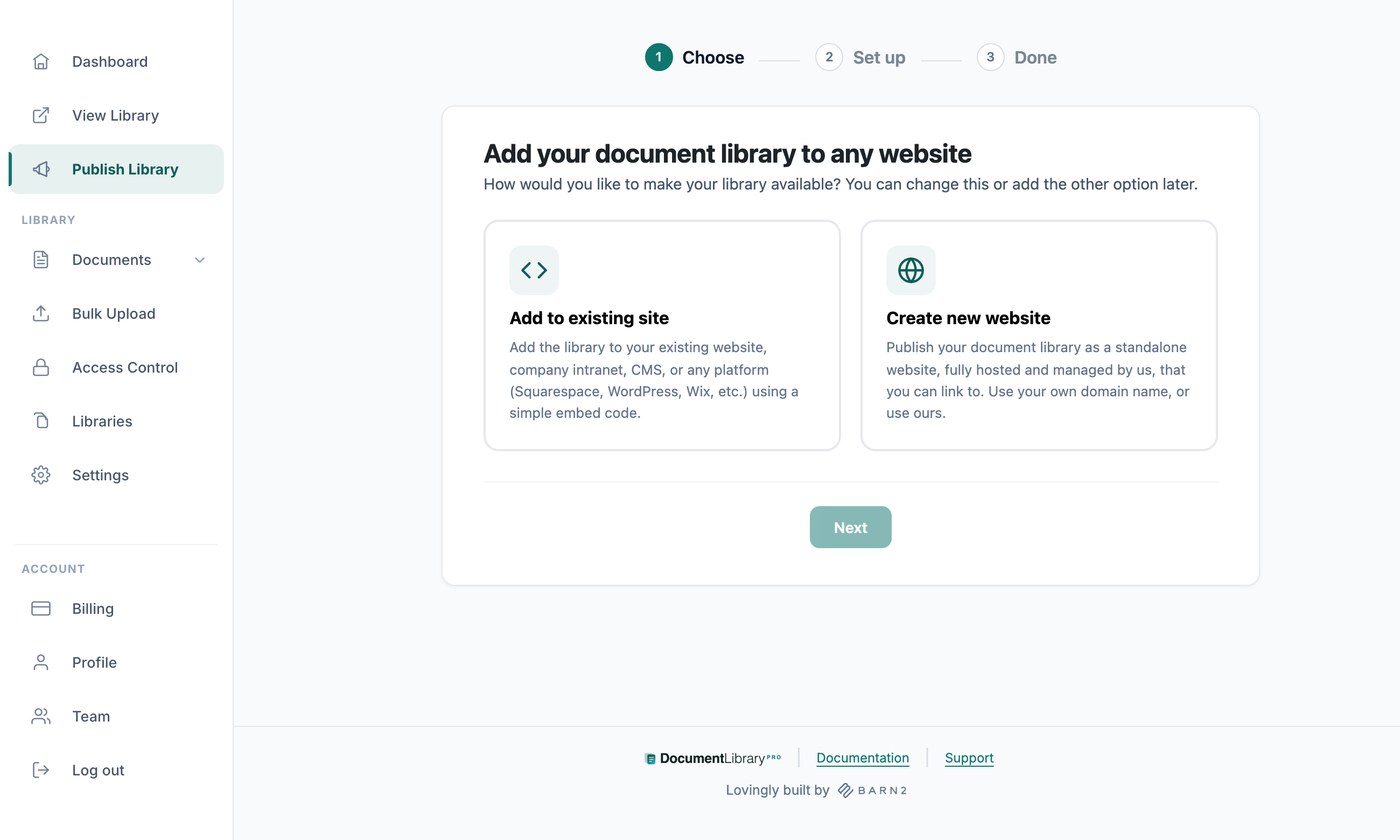
Oggi funziona su WordPress come plugin e si incorpora in Shopify, Squarespace, Wix, Webflow, un sito personalizzato o una intranet con un semplice codice embed.
How to create a document library, step by step
Il processo è lo stesso sia che si pubblichi su un sito WordPress sia che si integri la raccolta in un'altra piattaforma. Si articola in sei passaggi.
Step 1: Gather and organize your files
Raccolga tutti i file che desidera pubblicare in un unico posto. Raggrupparli nel modo in cui i visitatori li cercheranno: per categoria, reparto, anno o linea di prodotto. Un po' di struttura ora evita molto scorrimento in seguito. La maggior parte delle raccolte è costruita attorno a PDF, ma è possibile includere documenti Word, fogli di calcolo, immagini e altro.
Step 2: Choose where the library will live
Decide which site the library belongs on. If you run a WordPress site, you’ll add it as a plugin. On Shopify, Squarespace, Wix, Webflow, a custom site, Salesforce or an internal intranet, you’ll add it with a simple embed code instead. Either way the library sits on your own site, not a separate system people have to log into.
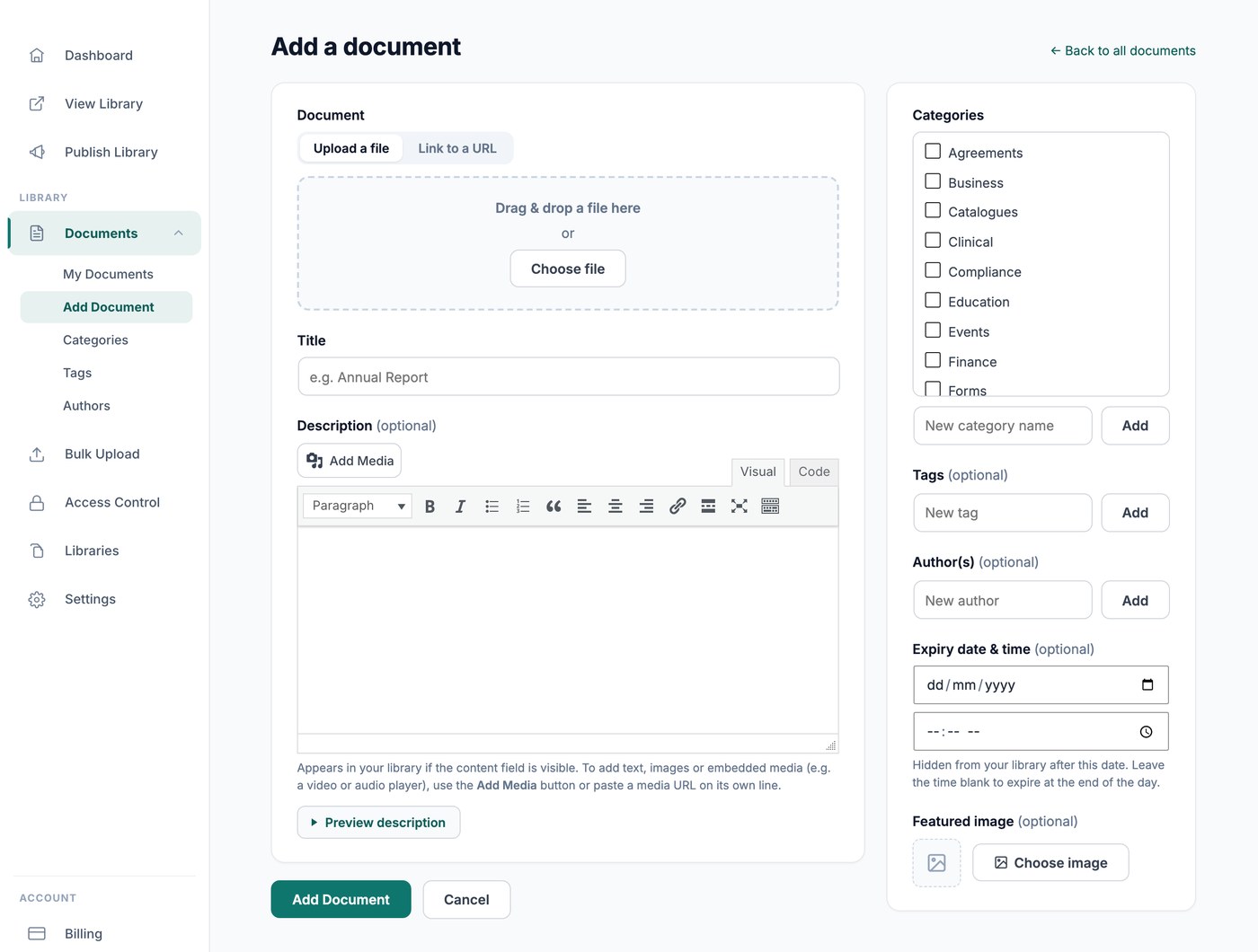
Step 3: Add your documents
Carichi i file o punti a quelli già ospitati altrove. Per una raccolta ampia, un'importazione in blocco gestisce centinaia di file in una volta sola anziché aggiungerli uno per uno. Mentre aggiunge ciascun documento, assegni una categoria e tutti i dettagli aggiuntivi su cui le persone potranno filtrare o cercare, come l'anno di pubblicazione o il tipo di documento.
Step 4: Pick a layout
Scelga come appare la raccolta:
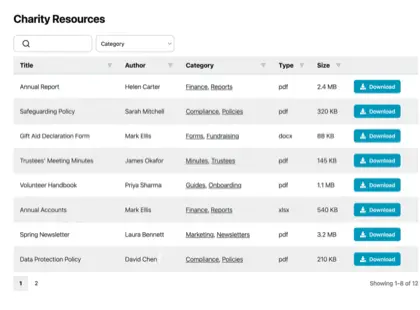
Una tabella per i documenti formali, dove le colonne e l'ordinamento sono importanti.
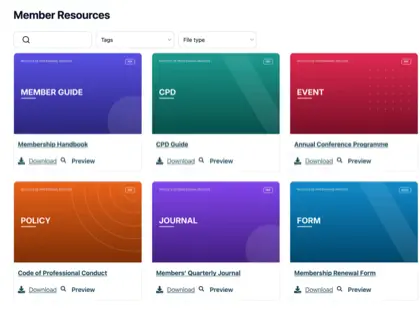
Una griglia per i documenti visivi come report con immagini di copertina.
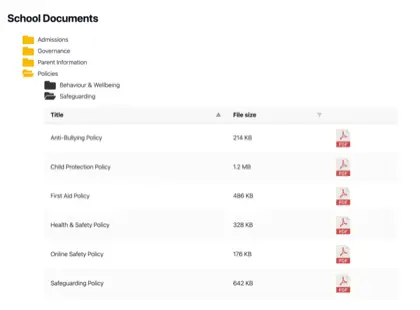
Vista cartelle per sfogliare grandi raccolte per argomento.
Step 5: Set up search, filters and sorting
Attivi la casella di ricerca e i filtri adatti al modo in cui le persone cercano i documenti. I visitatori possono digitare una parola chiave, restringere per categoria, ordinare una colonna e visualizzare in anteprima un file nel browser prima di scaricarlo. Possono anche selezionare più file e scaricarli insieme come archivio zip.
Step 6: Set access and publish
Ora definisca chi può vedere la raccolta. La mantenga pubblica, protegga con una password o la limiti ai membri che accedono. Può anche chiedere ai visitatori la propria email prima del download, trasformando una raccolta di risorse in uno strumento per acquisire contatti. Quando è soddisfatto, pubblichi la pagina o incolli il codice di incorporamento nel proprio sito.
È possibile realizzare tutto questo con Document Library Pro e prova gratis 14 giorni.
What to look for in document library software
Se sta confrontando strumenti, queste sono le funzionalità che distinguono una vera raccolta da un elenco di link formattato. Vale la pena verificarle rispetto a qualsiasi soluzione nella propria lista.
Ricerca, ordinamento e filtri. I visitatori dovrebbero raggiungere un documento digitando una parola chiave o restringendo per categoria, non scorrendo una pagina lunga.
Anteprima nel browser. Le persone possono leggere un file in un lightbox prima di decidere se scaricarlo.
Scelta del layout. Una tabella si adatta ai documenti formali, una griglia ai documenti visivi e una vista a cartelle alla navigazione di grandi raccolte.
Controllo degli accessi. Alcune raccolte rimangono pubbliche, mentre altre sono protette da password o da un accesso riservato ai soli membri.
Pubblicazione sul proprio sito. La raccolta deve risiedere sul proprio sito web o intranet, sulla piattaforma già in uso.
This is where the big-name tools fall short. SharePoint is built for internal, logged-in document management inside large organizations, not for publishing a library the public can browse. Google Drive and Dropbox are great for storing files and sharing individual ones with named people, but neither publishes a searchable library on your own site.
A password protects who can browse the library, but on its own it doesn’t lock the underlying file links. So if a document is genuinely confidential, put the library on a site that’s already private, such as an internal intranet, rather than relying on the password alone.
Guarda il tutorial completo
6 real document library examples
Next, I’ll share some examples of real-life document libraries that other organizations have built. When we looked at 500 organizations using Document Library Pro, most were nonprofits and charities, healthcare providers, government and parish councils, and membership associations. The examples below come from exactly those sectors, and you can click through to the live version of every one.
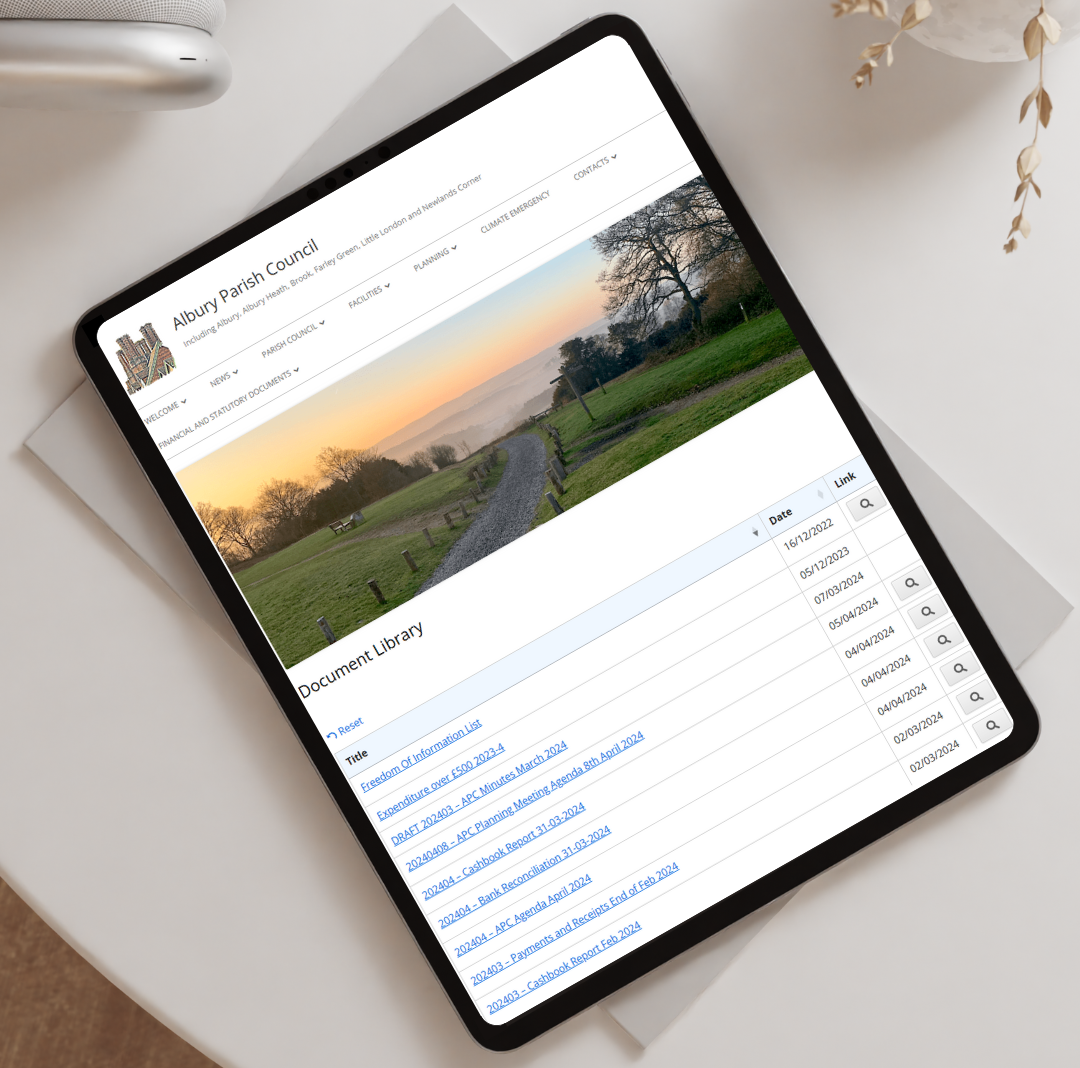
A parish council has to publish certain documents by law, and Albury Parish Council lo fa con una tabella ordinabile di file su politiche e pianificazione. I residenti visualizzano in anteprima ogni documento nel browser, poi scaricano quello di cui hanno bisogno. Per un piccolo consiglio senza un team tecnico, questo servizio self-service sostituisce una lunga pagina di link impossibili da cercare.
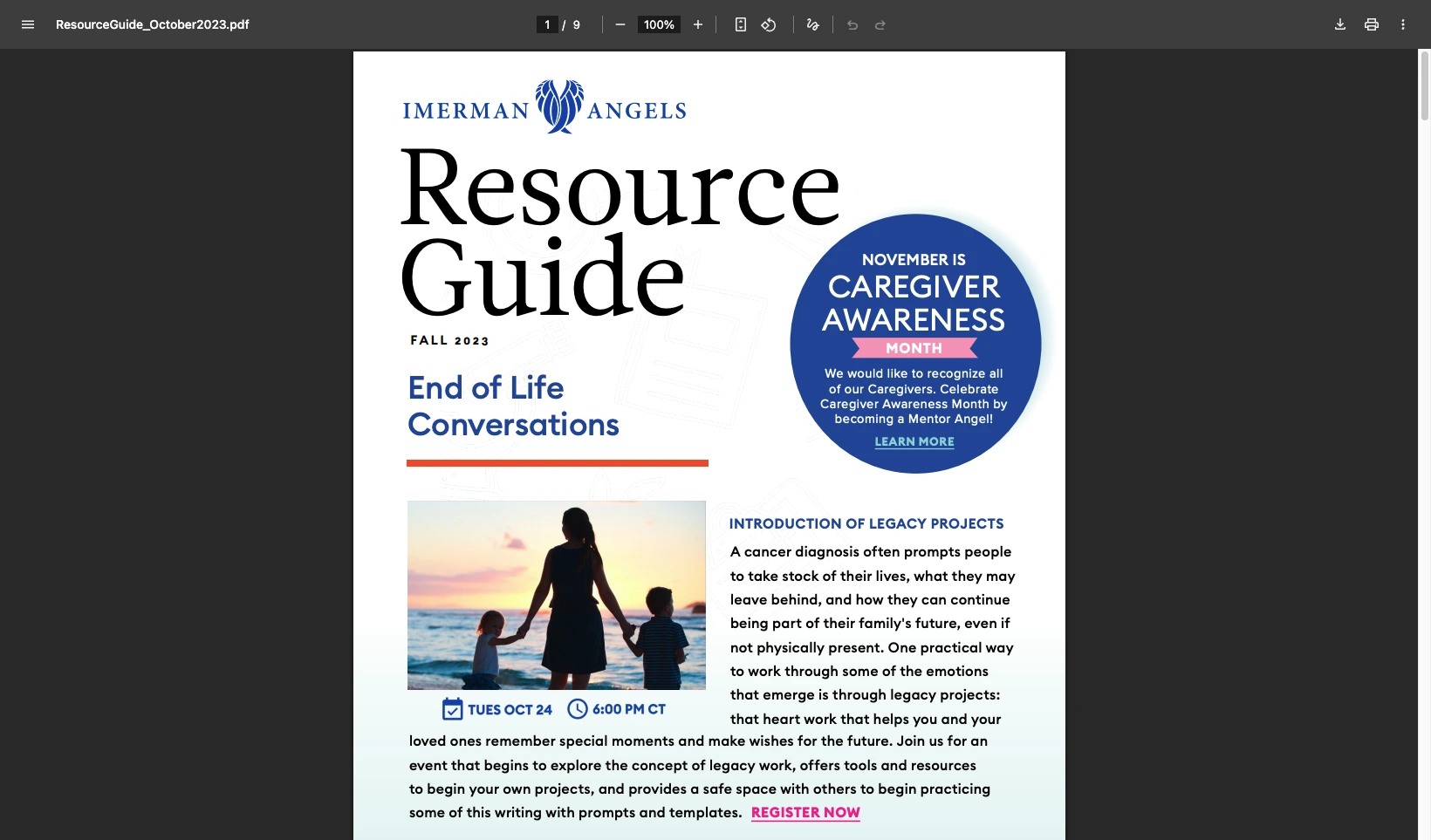
Imerman Angels, un'associazione di supporto per i malati di cancro, aveva file dispersi in luoghi diversi e link obsoleti ancora visibili al pubblico. Ha riunito tutto in un'unica raccolta con layout a griglia e pulsanti di download, e ora può vedere quali risorse vengono utilizzate di più.
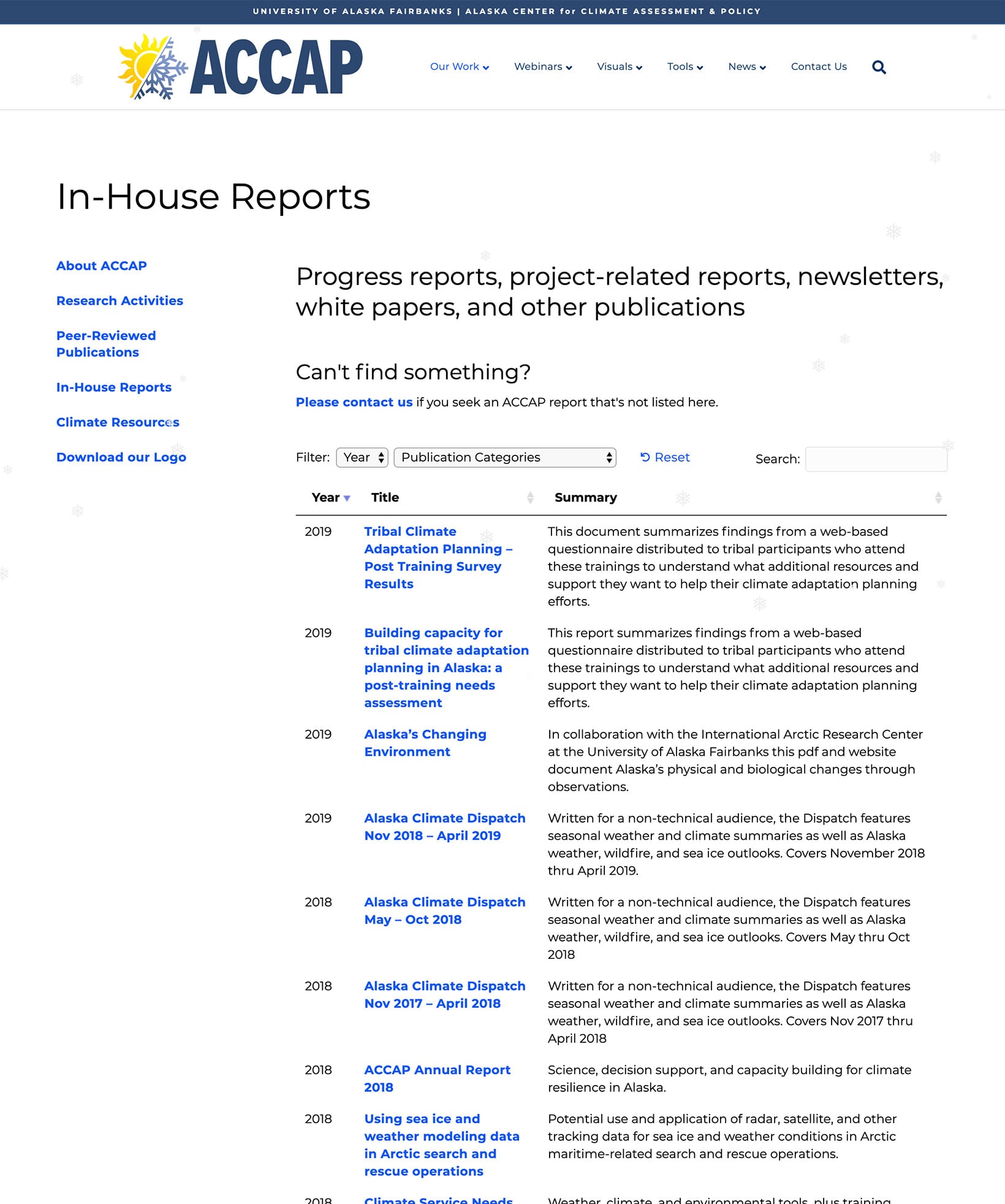
Il International Arctic Research Center pubblica articoli, studi di caso e risorse per il centro principale e diversi gruppi di ricerca. Ogni raccolta è in una tabella ricercabile con menu a discesa di filtri, così un ricercatore trova una pubblicazione specifica in pochi secondi anziché dover inviare un'email per richiederla.
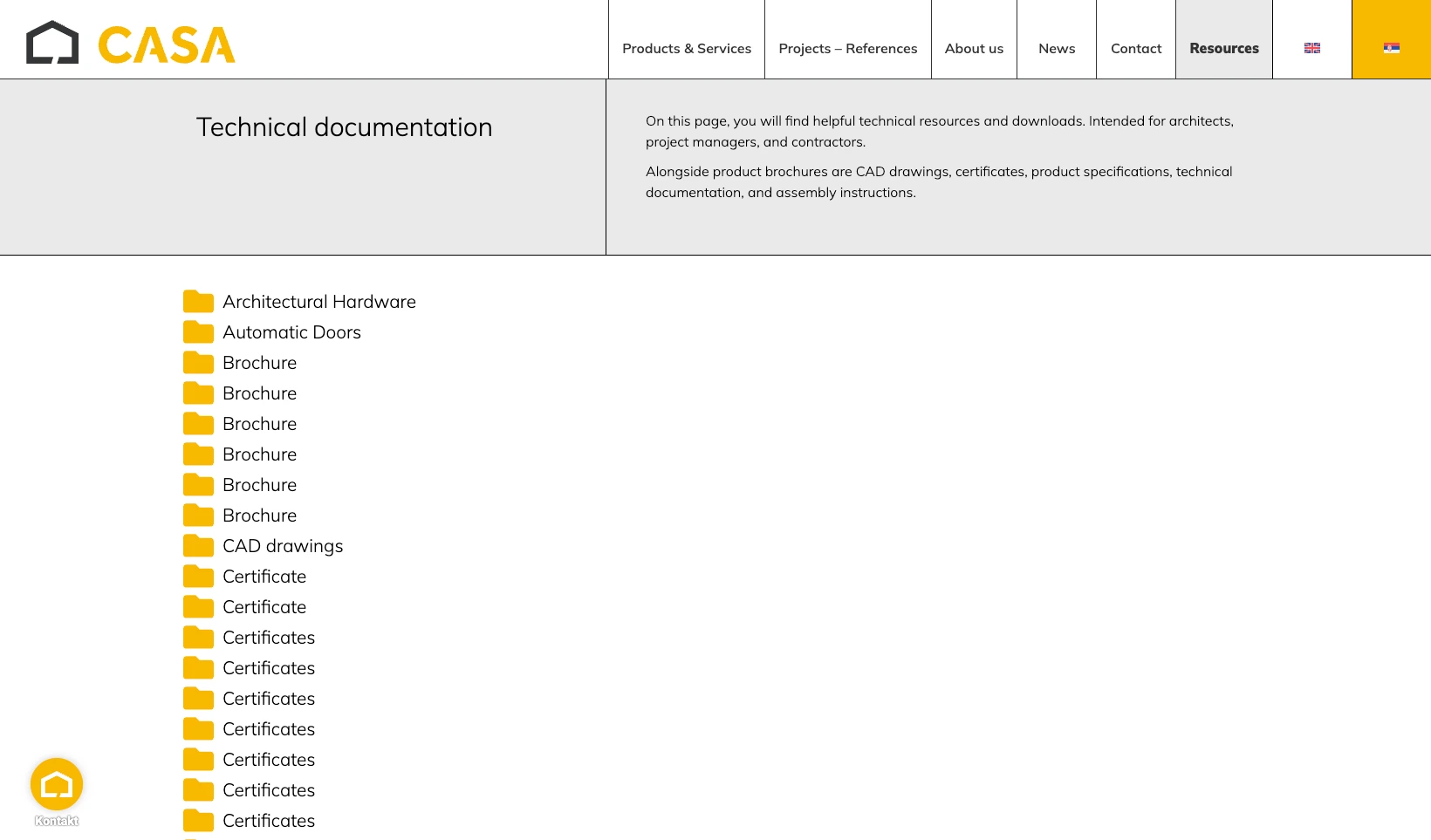
L'idea funziona altrettanto bene per un'azienda. CASA Architectural Hardware aveva certificati, manuali, disegni CAD e specifiche tecniche distribuiti su pagine diverse. Ha raccolto tutto in un'unica raccolta organizzata per categoria di prodotto, così architetti e appaltatori scaricano la scheda tecnica giusta da un unico posto.
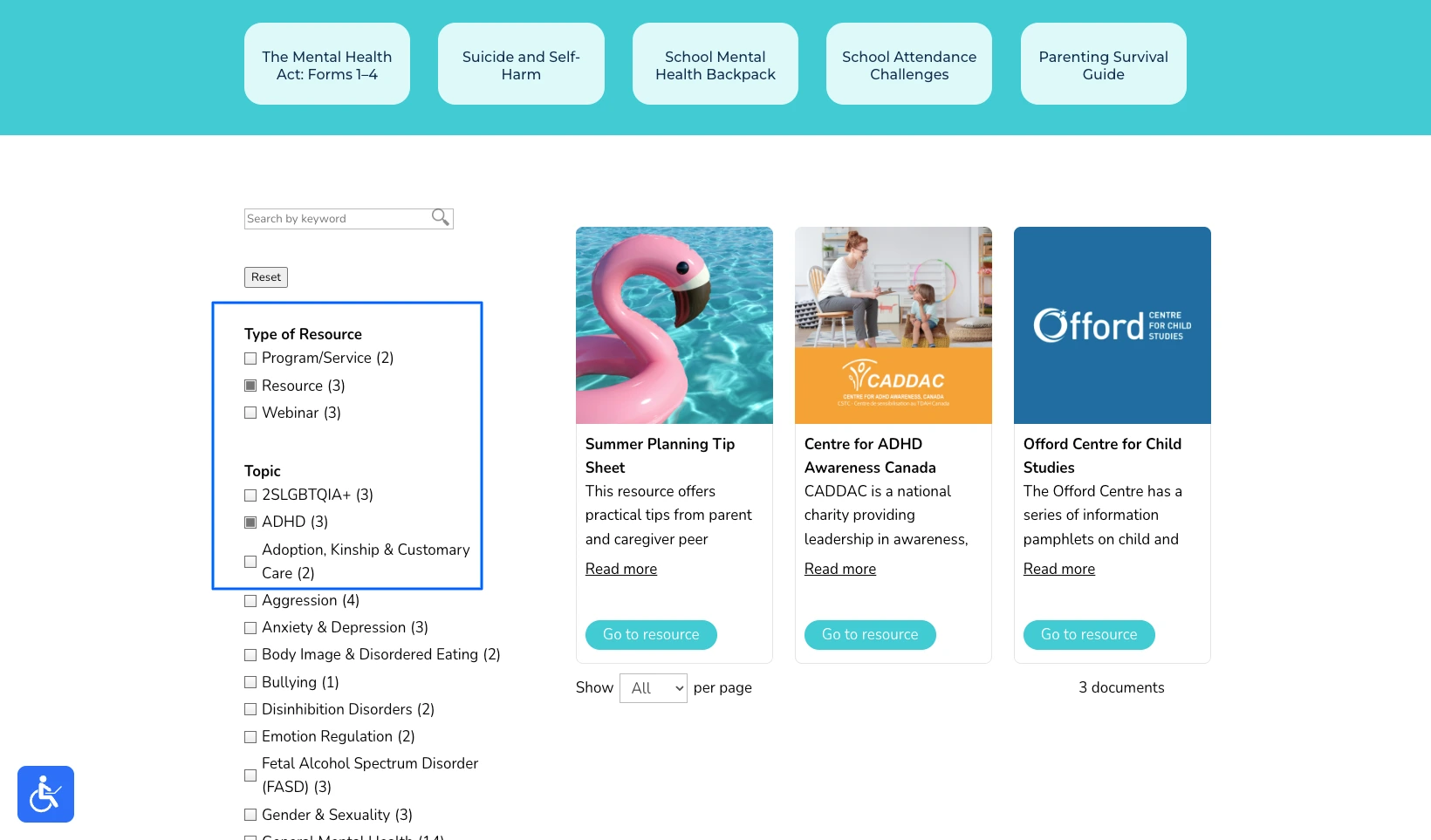
Children’s Mental Health Ontario ha trasformato una lunga pagina di risorse non strutturata in un hub per le famiglie. I genitori filtrano per argomento e trovano rapidamente quello che cercano, il che è molto importante quando qualcuno è già stressato e ha poco tempo.
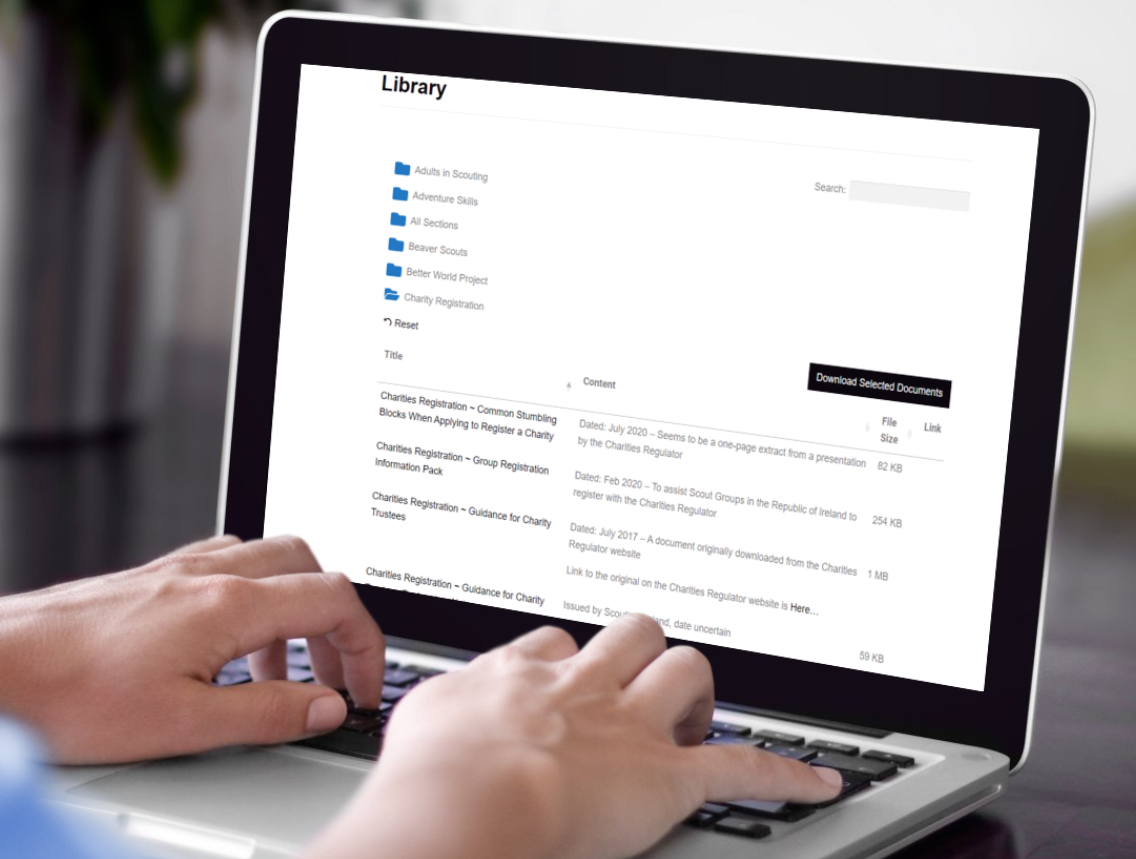
Scouting Ireland aveva superato i limiti di una pagina di link, con centinaia di articoli, normative e moduli per i volontari. Ha organizzato tutto in cartelle, così un responsabile apre quella giusta e scarica un intero set di documenti con un solo clic.
Qualunque tipo di documenti la tua organizzazione abbia bisogno di condividere, puoi visualizzarli con Document Library Pro in una raccolta flessibile configurata per corrispondere esattamente al modo in cui i visitatori cercano e sfogliano.
Domande frequenti
How do I create a document library?
Raccolga i file, li raggruppi in categorie, poi li aggiunga a un software per raccolte documentali come Document Library Pro. Scelga un layout, attivi la ricerca e i filtri, imposti chi può accedervi, poi pubblichi la pagina o la incorpori nel proprio sito.
What is document library software?
Un software per raccolte documentali pubblica i file come raccolta ricercabile e filtrabile sul proprio sito web. I visitatori trovano, visualizzano in anteprima e scaricano i documenti invece di cercare in un elenco di link o accedere a un sistema di archiviazione separato.
Can I add a document library to any website?
Sì. Document Library Pro funziona come plugin WordPress e si incorpora in Shopify, Squarespace, Wix, Webflow, un sito personalizzato o una intranet con un semplice codice di incorporamento.
Non esiste un limite pratico per la maggior parte delle organizzazioni. Gli esempi precedenti vanno da alcune decine di file di un consiglio a centinaia di documenti per un'associazione nazionale, tutto in un'unica raccolta ricercabile.
Creating your document library
If your goal is to publish documents people can search, preview and download, a dedicated document library beats a static list of links or a storage drive nobody can browse.
We built Document Library Pro to be the best software of this type on the market. It handles everything from council minutes to technical datasheets, runs on any platform, and keeps the library on your own site.
If you need full version control and approval workflows for internal editing, that’s a different category of software. But for publishing a library your visitors can use, you can provare Document Library Pro gratuitamente per 14 giorni.
Sull'autrice
Katie Keith
Katie Keith è la fondatrice e CEO di Barn2, il team dietro Document Library Pro. Ha trascorso oltre un decennio ad aiutare le organizzazioni a pubblicare, gestire e condividere documenti online, e scrive su come farlo bene su qualsiasi sito o piattaforma.
Parlaci dei tuoi documenti e creeremo subito un mockup che potrai personalizzare e condividere con i colleghi. Quando sarai pronto, lo useremo per creare la tua raccolta finale per te.
Gratis. Niente spam.
Prima di andare...
Vuoi un'anteprima istantanea e gratuita di come sarà la tua raccolta documenti?
Parlaci dei tuoi documenti e creeremo subito un mockup che potrai personalizzare e condividere con i colleghi. Quando sarai pronto, lo useremo per creare la tua raccolta finale per te.







 Oggi funziona su WordPress come plugin e si incorpora in Shopify, Squarespace, Wix, Webflow, un sito personalizzato o una intranet con un semplice codice embed.
 È possibile realizzare tutto questo con Document Library Pro e prova gratis 14 giorni.
 Imerman Angels, un'associazione di supporto per i malati di cancro, aveva file dispersi in luoghi diversi e link obsoleti ancora visibili al pubblico. Ha riunito tutto in un'unica raccolta con layout a griglia e pulsanti di download, e ora può vedere quali risorse vengono utilizzate di più.
 Il International Arctic Research Center pubblica articoli, studi di caso e risorse per il centro principale e diversi gruppi di ricerca. Ogni raccolta è in una tabella ricercabile con menu a discesa di filtri, così un ricercatore trova una pubblicazione specifica in pochi secondi anziché dover inviare un'email per richiederla.
 L'idea funziona altrettanto bene per un'azienda. CASA Architectural Hardware aveva certificati, manuali, disegni CAD e specifiche tecniche distribuiti su pagine diverse. Ha raccolto tutto in un'unica raccolta organizzata per categoria di prodotto, così architetti e appaltatori scaricano la scheda tecnica giusta da un unico posto.
 Children’s Mental Health Ontario ha trasformato una lunga pagina di risorse non strutturata in un hub per le famiglie. I genitori filtrano per argomento e trovano rapidamente quello che cercano, il che è molto importante quando qualcuno è già stressato e ha poco tempo.
 Scouting Ireland aveva superato i limiti di una pagina di link, con centinaia di articoli, normative e moduli per i volontari. Ha organizzato tutto in cartelle, così un responsabile apre quella giusta e scarica un intero set di documenti con un solo clic.
 Qualunque tipo di documenti la tua organizzazione abbia bisogno di condividere, puoi visualizzarli con Document Library Pro in una raccolta flessibile configurata per corrispondere esattamente al modo in cui i visitatori cercano e sfogliano.