Selezionate qualche sistema di gestione documentale e noterete che non si assomigliano quasi per niente. SharePoint gestisce una intranet aziendale, DocuWare automatizza le approvazioni delle fatture per i team finanziari, e Google Drive semplicemente mantiene i file nel cloud. Condividono un'etichetta, ma ciascuno è costruito per un compito diverso.
Ho confrontato le otto opzioni di software di gestione documentale più valide, ciascuna leader per un particolare compito, con pro e contro reali per ognuna.
La maggior parte di questi strumenti archivia e protegge i documenti per i collaboratori che accedono con le proprie credenziali. Uno fa l'opposto e li pubblica, mettendo una raccolta ricercabile, accessibile al pubblico o a un gruppo privato, direttamente sul vostro sito. Continuate a leggere per scoprirli tutti e come scegliere il software di raccolta documenti giusto per le vostre esigenze.
Quick verdict: The best document management software
Prima di entrare nei dettagli, ecco le mie scelte principali per ogni tipo di software di gestione documentale:
- Migliore per grandi aziende - SharePoint, per le organizzazioni che usano già Microsoft 365 e necessitano di permessi approfonditi e conformità.
- Migliore per i settori regolamentati - M-Files, che organizza i file in base a ciò che sono piuttosto che alla posizione in una struttura di cartelle.
- Migliore per automatizzare i flussi di lavoro documentali - DocuWare, per i team finance e HR sommersi da fatture e moduli.
- Miglior rapporto qualità-prezzo - Zoho WorkDrive, una soluzione completa a una frazione del prezzo enterprise.
- Migliore per la collaborazione quotidiana - Google Workspace, difficile da battere per la modifica in tempo reale in team distribuiti.
- Migliore per pubblicare una raccolta sul proprio sito web - Document Library Pro, l'unica opzione qui progettata per mettere i documenti a disposizione del pubblico o di un pubblico limitato.
Our criteria for comparing document management tools
Il fattore più importante è quale compito dovete svolgere: gestire i file internamente per il team, o pubblicarli all'esterno per il pubblico o i clienti. La maggior parte del software di gestione documentale è per la gestione interna dei file e la scelta è più limitata per la pubblicazione. Tuttavia, condividerò strumenti di entrambe le categorie.
Successivamente, ho valutato quanto sia difficile configurare ciascuno, quanto bene controlli l'accesso e cerchi in un archivio di grandi dimensioni, e con cosa si integra. Anche il prezzo conta, e va da livelli gratuiti a contratti enterprise. Per ogni piattaforma ho spiegato per chi è più adatta e gli eventuali svantaggi.
The 8 best document management software options
1. SharePoint (Microsoft 365)
SharePoint è la risposta predefinita per le grandi organizzazioni, e per buoni motivi. Se il vostro team lavora già in Microsoft 365, i documenti risiedono accanto a Outlook, Teams e Office, con co-authoring, permessi granulari e i controlli di conformità richiesti dai revisori. Power Automate consente di creare flussi di approvazione senza codice, e la cronologia delle versioni è integrata.
The trade-off is complexity. SharePoint rewards organizations with an IT team to configure and govern it, and it can feel like heavy machinery for a department of ten. It’s also internal by design. You can share a file with an outside collaborator, but you can’t turn a SharePoint site into a public document library that residents or members browse without an account. If you have decided SharePoint is too much for your team, I explain the move to a better fit in my SharePoint migration guide.
- Pro: Profonda integrazione con Microsoft 365, solida conformità e gestione dei permessi, incluso in molti piani aziendali.
- Contro: Configurazione complessa, richiede competenze amministrative, solo per uso interno.
- Ideale per: Aziende enterprise e di medie dimensioni già impegnate con Microsoft 365.
2. M-Files
M-Files offre una visione diversa di come i file dovrebbero essere organizzati. Invece di seppellire i documenti nelle cartelle, li etichetta con metadati e consente di trovarli in base a ciò che sono: un contratto, un registro di qualità, una fattura per un determinato cliente.
Questo modello basato sui metadati è il motivo per cui M-Files continua a emergere nei settori regolamentati come finanza, legale e manifattura. In questi ambiti è spesso necessario dimostrare quale versione di un documento controllato era in vigore in una data specifica.
Richiede un approccio diverso e abbandonare le cartelle richiede un po' di adattamento. I prezzi sono orientati alle aziende piuttosto che ai privati, quindi raramente è la soluzione più economica. Per un'organizzazione con obblighi di conformità, la struttura si ripaga da sola.
- Pro: Organizzazione basata su metadati, ottima per conformità e gestione della qualità, classificazione AI utile.
- Contro: Curva di apprendimento concettuale, prezzi orientati all'enterprise.
- Ideale per: Settori regolamentati che gestiscono documenti controllati.
3. DocuWare
Mentre SharePoint archivia i documenti e M-Files li classifica, DocuWare è progettato per elaborarli. Il suo punto di forza è l'automazione delle routine documentali che rallentano i team finance e HR: acquisizione delle fatture, lettura dei dati tramite OCR, instradamento per l'approvazione e archiviazione del risultato.
Se il problema è una montagna di carta e PDF che deve passare attraverso le persone in un ordine prestabilito, questa è la soluzione leader di categoria.
Questa specializzazione è anche il suo limite. DocuWare è più di quanto serva se si desidera semplicemente un archivio condiviso ordinato, e configurare correttamente l'automazione richiede un certo lavoro iniziale. I prezzi seguono il modello enterprise, con preventivi su misura anziché una tariffa mensile fissa pubblicata.
- Pro: Eccellente acquisizione e automazione dei flussi di lavoro, OCR e moduli affidabili, instradamento delle approvazioni sicuro.
- Contro: Eccessivo per semplice archiviazione, sforzo di configurazione, prezzi su preventivo.
- Ideale per: Team di finanza, HR e operazioni che automatizzano processi basati su documenti.
4. Box
Box si colloca tra la semplice archiviazione di file e la gestione completa dei contenuti aziendali, ed è particolarmente adatto quando si lavora con persone esterne alla propria organizzazione. Condividere una cartella con un cliente, impostare una scadenza su un link, aggiungere una filigrana a un file riservato e monitorare chi lo ha aperto sono tutte operazioni semplici.
Box include anche le certificazioni di sicurezza e le funzionalità di governance richieste dalle aziende più grandi, oltre a un lungo elenco di integrazioni con le app già in uso dai team.
Il costo aumenta con l'aggiunta di utenti e spazio di archiviazione, e le funzionalità di governance più avanzate sono disponibili nei piani superiori. Per poche persone che hanno semplicemente bisogno di cartelle condivise, è più piattaforma di quanto il lavoro richieda. Per un'azienda in crescita che condivide molti file esternamente, è una soluzione ottimale.
- Pro: Eccellente collaborazione esterna, sicurezza e governance solide, ampie integrazioni.
- Contro: I costi aumentano con la crescita, le funzionalità avanzate sono riservate ai piani superiori.
- Ideale per: Aziende che collaborano intensamente con clienti e partner esterni.
5. Zoho WorkDrive
Non tutte le organizzazioni hanno bisogno di un contratto enterprise, e Zoho WorkDrive è l'opzione che consiglio innanzitutto a un piccolo team. Offre cartelle di team condivise, livelli di accesso granulari e una suite per ufficio integrata per la modifica collaborativa dei documenti. Il prezzo è accessibile per piccole organizzazioni no-profit e aziende, e se si utilizzano già altre app Zoho, si integra perfettamente.
Non eguaglia la profondità di conformità di M-Files né l'automazione di DocuWare, ed è al meglio all'interno della suite Zoho piuttosto che come hub autonomo. Per la maggior parte dei piccoli team, è un compromesso equo rispetto al valore offerto.
- Pro: Conveniente, cartelle di team facili da usare, modifica documenti integrata.
- Contro: Meno funzionalità avanzate di conformità, ottimale all'interno della suite Zoho.
- Ideale per: Piccoli team e organizzazioni no-profit che desiderano una gestione efficace con budget limitato.
6. Google Workspace (Google Drive)
Per la collaborazione quotidiana, Google Workspace è difficile da battere. La ricerca di Drive è abbastanza veloce da rendere raramente necessario organizzare i file in cartelle. La co-modifica in tempo reale in Docs e Fogli è la più fluida tra tutte le opzioni qui, e quasi tutti sanno già come usarla. Per un team distribuito che ha principalmente bisogno di scrivere, condividere e trovare file, copre ampiamente le esigenze.
Tuttavia, considerandolo un vero sistema di gestione documentale, si iniziano a incontrare dei limiti. Non esiste un vero livello di metadati, conservazione o controllo versione oltre le funzioni di base, e la proliferazione di cartelle aumenta con la crescita del team. Un link di Drive condiviso non equivale nemmeno a una raccolta ricercabile che il pubblico può sfogliare sul proprio sito con marchio.
- Pro: Ricerca eccellente e collaborazione in tempo reale, costi contenuti, familiare a tutti.
- Contro: Scarsi controlli formali di gestione, non pensato per la pubblicazione pubblica.
- Ideale per: Team che privilegiano la collaborazione e la semplicità rispetto alla governance.
7. Dropbox Business
Dropbox Business si è guadagnato la reputazione grazie a una sincronizzazione che funziona semplicemente, ed è ancora uno dei modi più semplici per archiviare file e condividerli con persone interne o esterne all'azienda. La configurazione è rapida, le app sono affidabili su tutti i dispositivi e la condivisione di link con password e date di scadenza è semplice.
Ciò che manca è una vera gestione documentale. Ci sono pochi metadati, nessun motore di flusso di lavoro reale, e i prezzi sono basati sullo spazio di archiviazione piuttosto che sui controlli richiesti da un team di conformità. È un archivio file affidabile, non un sistema per gestire documenti su larga scala.
- Pro: Sincronizzazione solida, molto facile da usare, condivisione esterna semplice.
- Contro: Funzionalità di gestione limitate, prezzi basati sullo spazio di archiviazione.
- Ideale per: Team che desiderano un'archiviazione e condivisione di file semplice e affidabile.
8. Document Library Pro
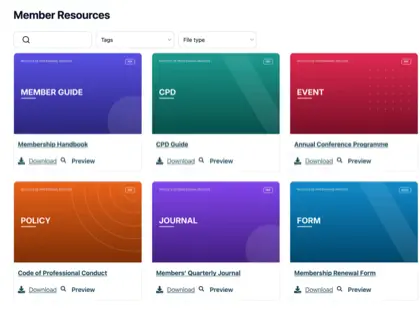
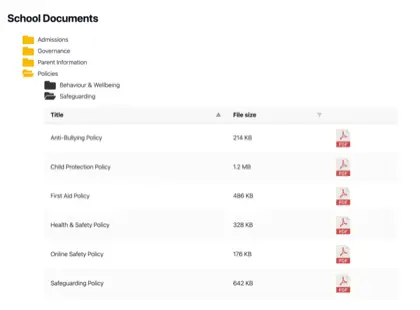
Tutte le opzioni precedenti conservano i documenti all'interno di un account. Document Library Pro è quella creata per renderli accessibili all'esterno. Trasforma una cartella di file in una raccolta sul proprio sito web che chiunque si scelga può sfogliare e scaricare senza accedere.
Questo la rende la scelta sbagliata per un archivio interno, e quella giusta per un utilizzo che nessuno degli altri strumenti copre. Albury Parish Council la utilizza per pubblicare i propri bilanci statutari, Children’s Mental Health Ontario condivide un libreria di risorse di guide per le famiglie tramite essa, e Scouting Ireland consegna ai membri i propri manuali allo stesso modo.
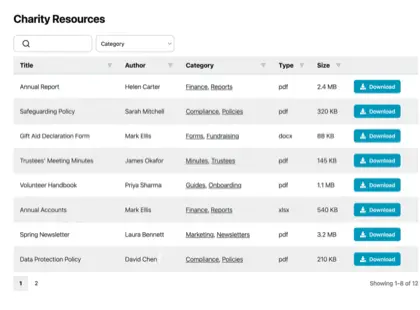
Possiamo vedere a chi appartiene questo utilizzo, perché abbiamo analizzato i dati dei nostri clienti. Su 500 siti che utilizzano il nostro plugin, le organizzazioni che pubblicano documenti sono principalmente no-profit e associazioni di beneficenza, fornitori sanitari e amministrazioni locali. Una tabella di PDF ricercabile è il formato scelto molto più frequentemente di qualsiasi altro.
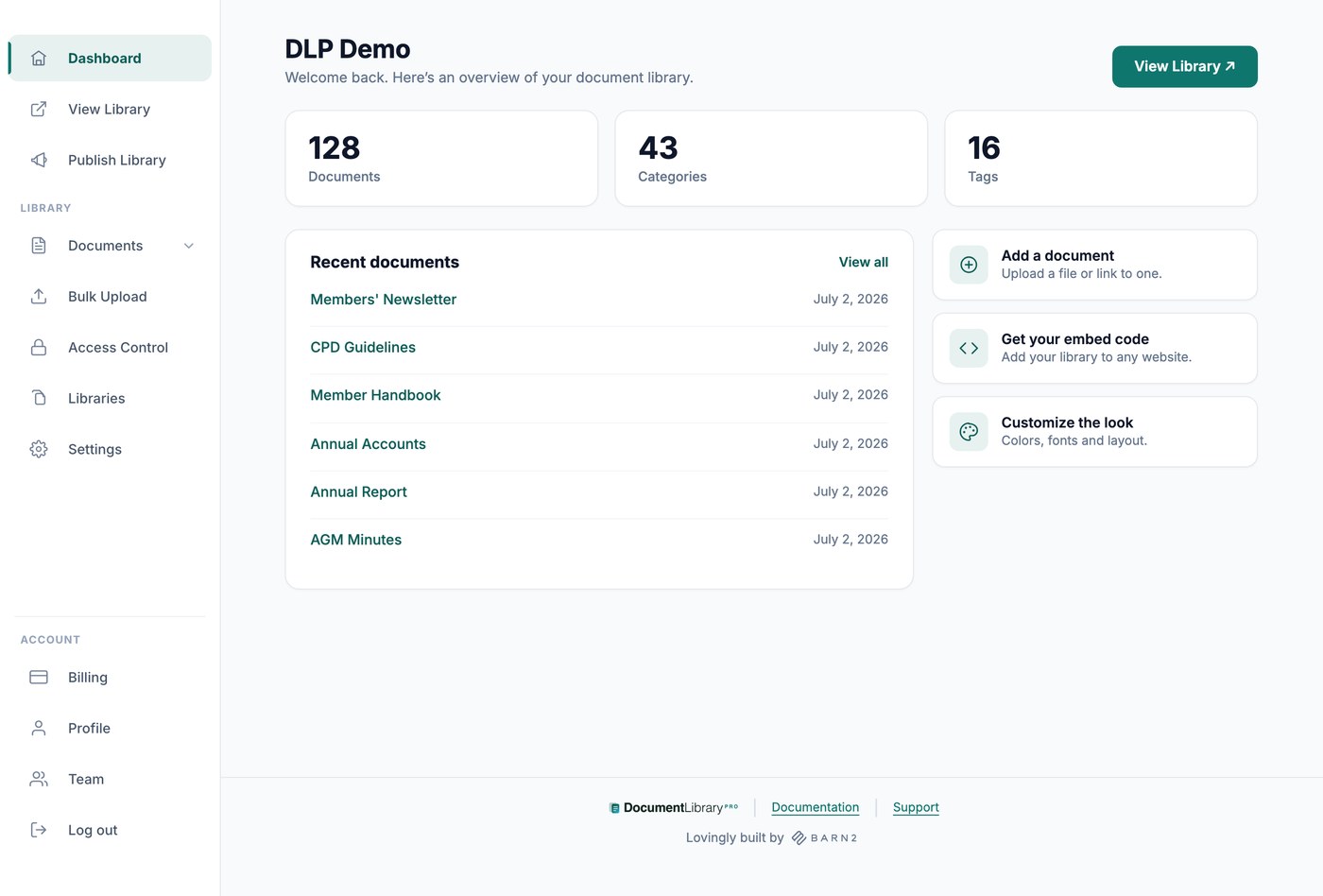
Poiché la raccolta risiede sul proprio sito anziché nel cloud di un fornitore, funziona ovunque sia già presente il sito. Utilizzarlo come plugin WordPress, o incorporarlo in Shopify, Squarespace, Webflow o un sito personalizzato con un codice embed.
I visitatori ottengono una vera raccolta con cui lavorare. Cercano e ordinano la tabella, la filtrano per categoria, aprono un file nel browser per verificarlo, quindi scaricano un documento o comprimono un gruppo in un archivio.
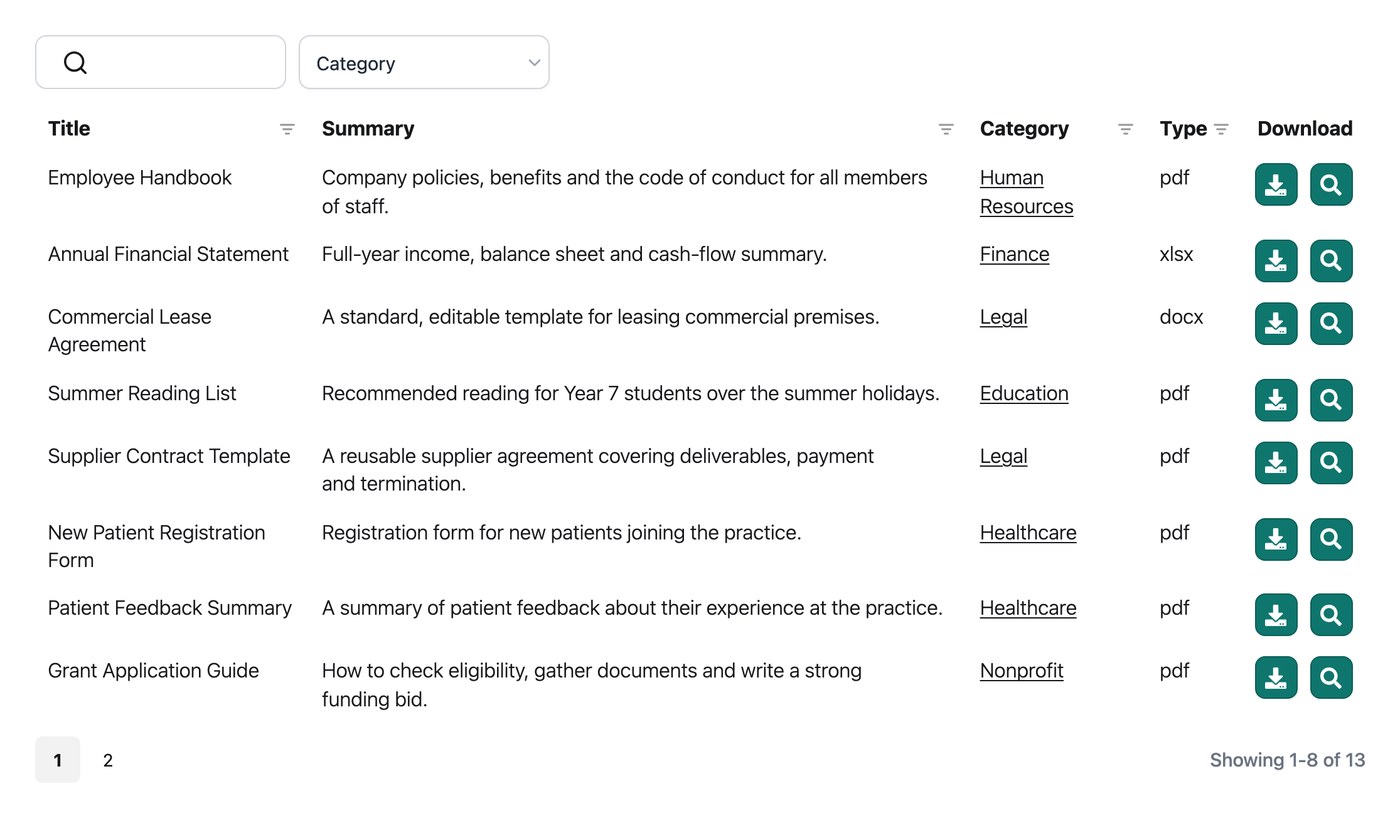
È possibile proteggere l'intera raccolta con una password per i membri, o richiedere un'e-mail per i download in modo da usarla come portale clienti privato e strumento per acquisire contatti.
Non pretende di essere un sistema interno, quindi non dispone di controllo versione o instradamento delle approvazioni. Limitare un file sulla pagina non nasconde l'URL sottostante a meno che non si aggiunga un plugin di protezione, e la configurazione iniziale richiede un po' di apprendimento se WordPress è nuovo per l'utente. Nell'ambito del compito per cui è stato creato, nessun'altra soluzione qui si avvicina.
- Pro: Pubblica una raccolta ricercabile e filtrabile su qualsiasi sito web, pubblico o ad accesso limitato, con anteprima, download in zip, acquisizione contatti e caricamenti front-end.
- Contro: Non è un DMS interno, nessun controllo versione, curva di apprendimento per utenti non tecnici.
- Ideale per: Organizzazioni che necessitano che il pubblico, i membri o i clienti sfoglino e scarichino documenti sul proprio sito.
Document management software compared at a glance
| Software | Ideale per | Dove funziona | Modello di prezzo |
|---|---|---|---|
| SharePoint | Gestione interna enterprise | Interno (Microsoft 365) | Per utente, spesso incluso |
| M-Files | Settori regolamentati | Interno, cloud o on-premise | Su preventivo |
| DocuWare | Automazione workflow | Interno, cloud o on-premise | Su preventivo |
| Box | Collaborazione esterna | Cloud | Per utente, a livelli |
| Zoho WorkDrive | Valore per piccoli team | Cloud | Per utente, basso costo |
| Google Workspace | Collaborazione quotidiana | Cloud | Per utente, basso costo |
| Dropbox Business | Archiviazione e condivisione semplice | Cloud | Per utente, storage |
| Document Library Pro | Pubblicazione di una raccolta sul proprio sito | Il tuo sito (qualsiasi piattaforma) | Licenza annuale fissa |
Frequently asked questions about document management software
What is document management software?
Il software di gestione documentale archivia, organizza e controlla i file elettronici di un'organizzazione in un unico posto. Consente di trovare la versione corretta di un documento, condividerlo in modo sicuro e tracciarne le modifiche nel tempo.
What’s the difference between a document management system and a document library?
Un sistema di gestione documentale gestisce i file internamente, controllando chi nel team può visualizzarli, modificarli e approvarli. Una raccolta di documenti pubblica i documenti verso l'esterno, mettendo a disposizione una raccolta ricercabile sul sito web affinché il pubblico, i membri o i clienti possano sfogliarla e scaricarla. Alcune organizzazioni hanno bisogno di entrambi, ed è per questo che uno strumento come Document Library Pro spesso si affianca a un sistema interno anziché sostituirlo.
Is there free document management software?
Le opzioni gratuite esistono, ma solo fino a un certo punto. Google Drive e Dropbox offrono entrambi piani gratuiti per i privati, e Zoho ha un piano gratuito per team molto piccoli. Sono adeguati per l'archiviazione di base, anche se le versioni gratuite mancano del controllo degli accessi, dell'automazione e della capacità di cui un'organizzazione di solito ha bisogno man mano che cresce.
Can document management software publish documents to the public?
La maggior parte non può farlo. SharePoint, M-Files, DocuWare e Box sono progettati per uso interno con accesso autenticato, e anche un link condiviso di Drive o Dropbox non costituisce una vera raccolta pubblica. Per pubblicare una libreria PDF on your own branded website, you need software designed for front-end display, such as Document Library Pro, which can turn a cartella Google Drive o Cartella Dropbox into a public library automatically.
What’s the best document management software for a small business?
For most small businesses, Zoho WorkDrive offers the best balance of features and price, while Google Workspace wins if real-time collaboration is the priority. If part of your need is publishing documents for customers to download, add Document Library Pro to handle the public-facing side.
Which document management software should you choose?
Non esiste un software di gestione documentale universalmente adatto a ogni organizzazione che potrei raccomandare. La mia raccomandazione dipende invece dalle dimensioni dell'organizzazione e dalle esigenze specifiche.
Se si gestisce una grande organizzazione su Microsoft 365 e si ha bisogno di un controllo a livello di conformità normativa, SharePoint è la scelta sicura. Se si opera in un settore regolamentato e si ha bisogno di gestire documenti controllati in base alla loro natura, si scelga M-Files.
Quando il problema reale è un flusso di fatture o moduli che deve passare attraverso processi di approvazione, DocuWare vale il suo costo. Box è quello a cui ricorrerei quando la maggior parte delle condivisioni avviene con clienti esterni all'azienda.
Per un team piccolo o un'organizzazione non profit attenta al budget, iniziate con Zoho WorkDrive, o affidati a Google Workspace se la collaborazione conta più del controllo e si vuole qualcosa che tutti già conoscono. Dropbox Business si adatta quando si desidera semplicemente un'archiviazione e una condivisione affidabili senza il sovraccarico gestionale.
Se l'obiettivo è rendere i documenti accessibili al pubblico, ai propri membri o ai clienti, nessuno dei sistemi interni sarà sufficiente.
Esattamente il compito giusto Document Library Pro è stato creato, e funziona sia che si pubblichi una libreria di documenti completamente pubblica o una privata accessibile tramite login. È possibile prova gratuita 14 giorni e avere una raccolta ricercabile attiva sul proprio sito già nella stessa giornata.