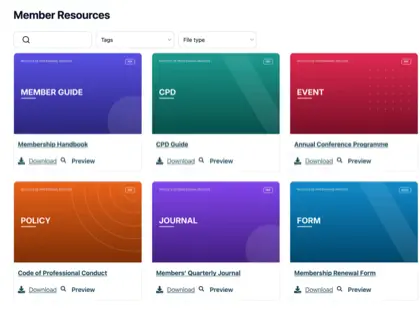
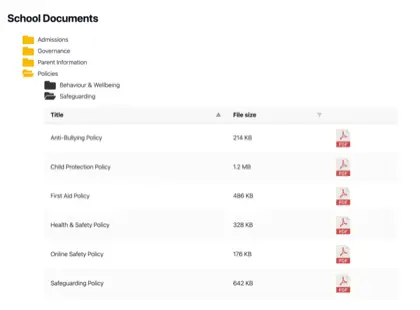
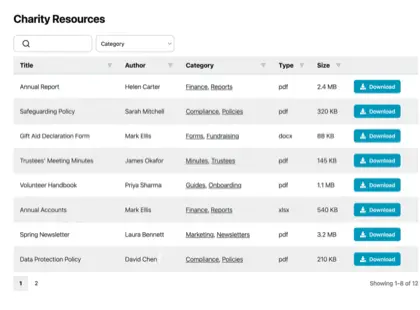
Quasi ogni organizzazione si ritrova a sedere su una pila di PDF. Sono il formato predefinito per manuali, schede tecniche, report, policy e moduli, quindi si accumulano rapidamente. Il luogo abituale in cui finiscono è un lungo elenco di link per il download in una pagina. Funziona finché qualcuno ha bisogno di un file specifico e non riesce a distinguerlo dagli altri senza aprirli uno per uno.
Una raccolta PDF risolve questo problema. Invece di un elenco piatto di link, si ottiene una pagina ricercabile e filtrabile in cui colleghi o visitatori trovano il PDF giusto in pochi secondi, lo visualizzano in anteprima senza scaricarlo e scaricano solo quelli che desiderano. Spiegherò cosa rende buona una raccolta PDF, come costruirne una su qualsiasi sito web e dove supera il semplice caricamento dei file su Google Drive.
The trouble with PDFs as links
Il problema di un PDF è che un link dice quasi nulla su di esso. Un nome di file come “datasheet-v3-final.pdf” potrebbe essere qualsiasi cosa, e un visitatore deve scaricarlo e aprirlo per scoprirlo.
Accumularne qualche decina su una pagina rende la ricerca del file giusto un compito gravoso. È il punto in cui le persone rinunciano e vi scrivono un'email invece di aiutarsi da sole.
Anche i motori di ricerca non vi salvano. Google indicizza i PDF, ma indirizza le persone direttamente al file grezzo anziché a una pagina del vostro sito dove potrebbero sfogliare documenti correlati. Quindi anche quando qualcuno trova uno dei vostri PDF, approda a un vicolo cieco invece che alla vostra raccolta.
Features of a searchable PDF library
Alcuni la chiamano raccolta PDF, altri archivio PDF ricercabile, ma l'idea è la stessa: trasformare quella pila in qualcosa di utilizzabile. Una buona raccolta offre:
- Ricerca e filtri, in modo che un visitatore digiti ciò di cui ha bisogno e restringa i risultati.
- Categorie e tag, per raggruppare i PDF per prodotto, anno, reparto o argomento.
- Anteprima nel browser, in modo che le persone leggano un PDF in un lightbox senza scaricarlo.
- Titoli e descrizioni chiari, al posto di un nome di file criptico.
- Un'eventuale richiesta di email, per quando si desidera acquisire un lead prima che qualcuno scarichi un report.
Il luogo in cui risiede la raccolta dipende da voi. Alcune organizzazioni pubblicano una raccolta PDF sul proprio sito pubblico, così i visitatori possono trovare da soli schede tecniche, report o moduli di domanda. Altre la mantengono all'interno di un'intranet, dove il personale accede a documenti interni come policy, modelli e guide. La stessa raccolta funziona in entrambi i casi.
Building a PDF library with Document Library Pro
Il problema per cui abbiamo creato Document Library Pro per risolverlo. Prende una pila di PDF e li trasforma in una raccolta PDF ricercabile, in cui le persone cercano per parola chiave, filtrano per categoria e visualizzano in anteprima ogni PDF nel browser senza scaricarlo.
Quando qualcuno vuole una copia, la scarica con un clic, oppure seleziona più PDF e li scarica insieme come unico file zip.
È diventato il best-seller di Barn2 da quando lo abbiamo lanciato nel 2021, e quando abbiamo analizzato come 500 organizzazioni lo utilizzano effettivamente, i PDF erano di gran lunga il tipo di file più comune. Gli utenti più intensivi si sono rivelati essere organizzazioni non profit, team sanitari e enti locali, molti dei quali ora obbligati a pubblicare documenti online.
Potete usarlo ovunque si trovi il vostro sito. Su WordPress, si installa come plugin e pubblica i vostri PDF direttamente sul sito. Su Shopify, Squarespace, Wix, Webflow, una build personalizzata o un'intranet interna, un codice embed inserisce la stessa raccolta direttamente in una pagina.
Ecco l'ordine in cui lo costruirei:
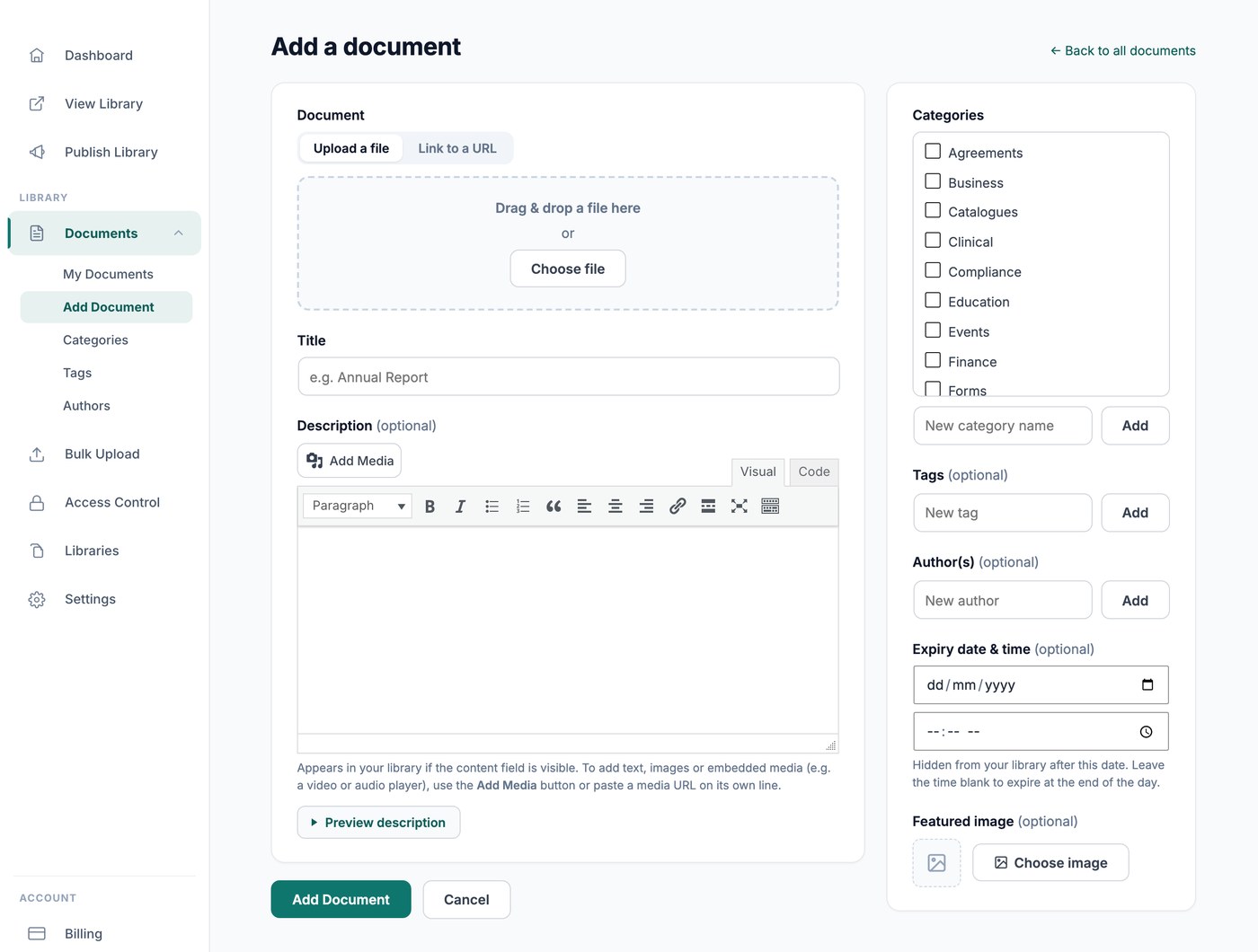
- Aggiungete i vostri PDF. Caricateli, o collegate file già ospitati. Ognuno ottiene un titolo appropriato, una descrizione, una categoria e un'immagine di copertina opzionale, così non è più solo un nome di file.
- Organizzate per categoria e tag. Raggruppate i PDF per linea di prodotto, anno, reparto o tipo di documento. Questi diventano i filtri che i visitatori utilizzeranno.
- Attivate ricerca e filtri. Una casella di ricerca e alcuni menu a tendina per i filtri consentono alle persone di trovare un PDF senza scorrere.
- Abilita anteprima e download. Consente ai visitatori di aprire ogni PDF in un lightbox per leggerlo in loco, scaricare un singolo file o selezionarne più e scaricali come zip.
- Aggiungi un accesso via email, se giustificato. Per PDF di alto valore come report o whitepaper, puoi richiedere un indirizzo email prima del download.
- Pubblicalo. Inseriscilo in una pagina dedicata oppure incorporalo in qualsiasi sito web o intranet.
PDF library examples
Un buon esempio di raccolta PDF è CASA Architectural Hardware, un fornitore i cui clienti sono architetti e appaltatori. Avevano certificati, manuali, disegni CAD e schede tecniche distribuiti su pagine diverse, il che li rendeva difficili da gestire e ancora più difficili da trovare.
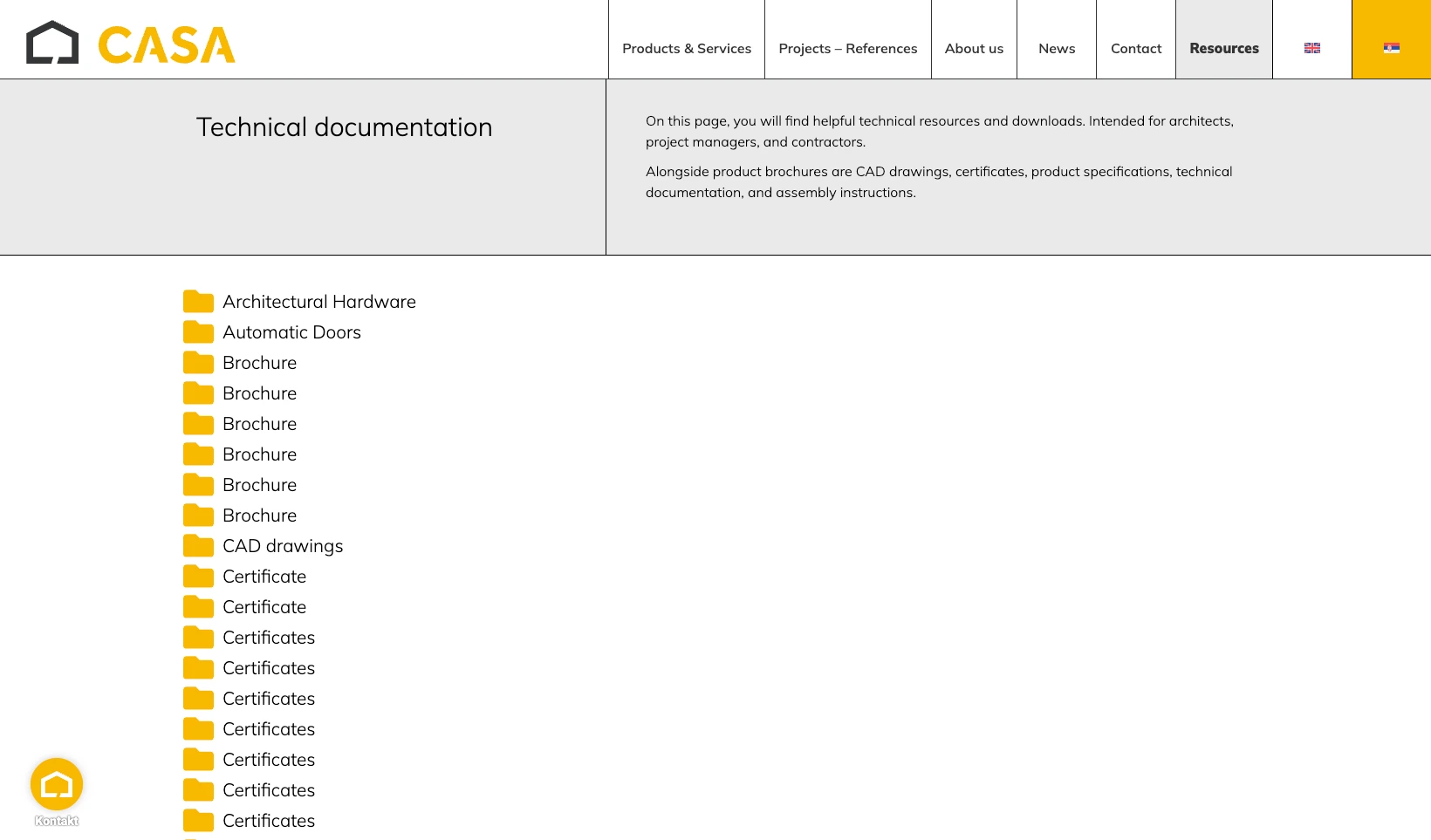
Hanno spostato tutto in un'unica raccolta PDF organizzata per categoria di prodotto, così un appaltatore può ora cercare un prodotto e scaricare la sua scheda tecnica da un unico posto.
Albury Parish Council fa qualcosa di molto simile con i suoi documenti pubblici. Elenca PDF di policy e pianificazione in una tabella ordinabile, e i residenti visualizzano ciascuno in anteprima in un lightbox prima di scaricarlo.
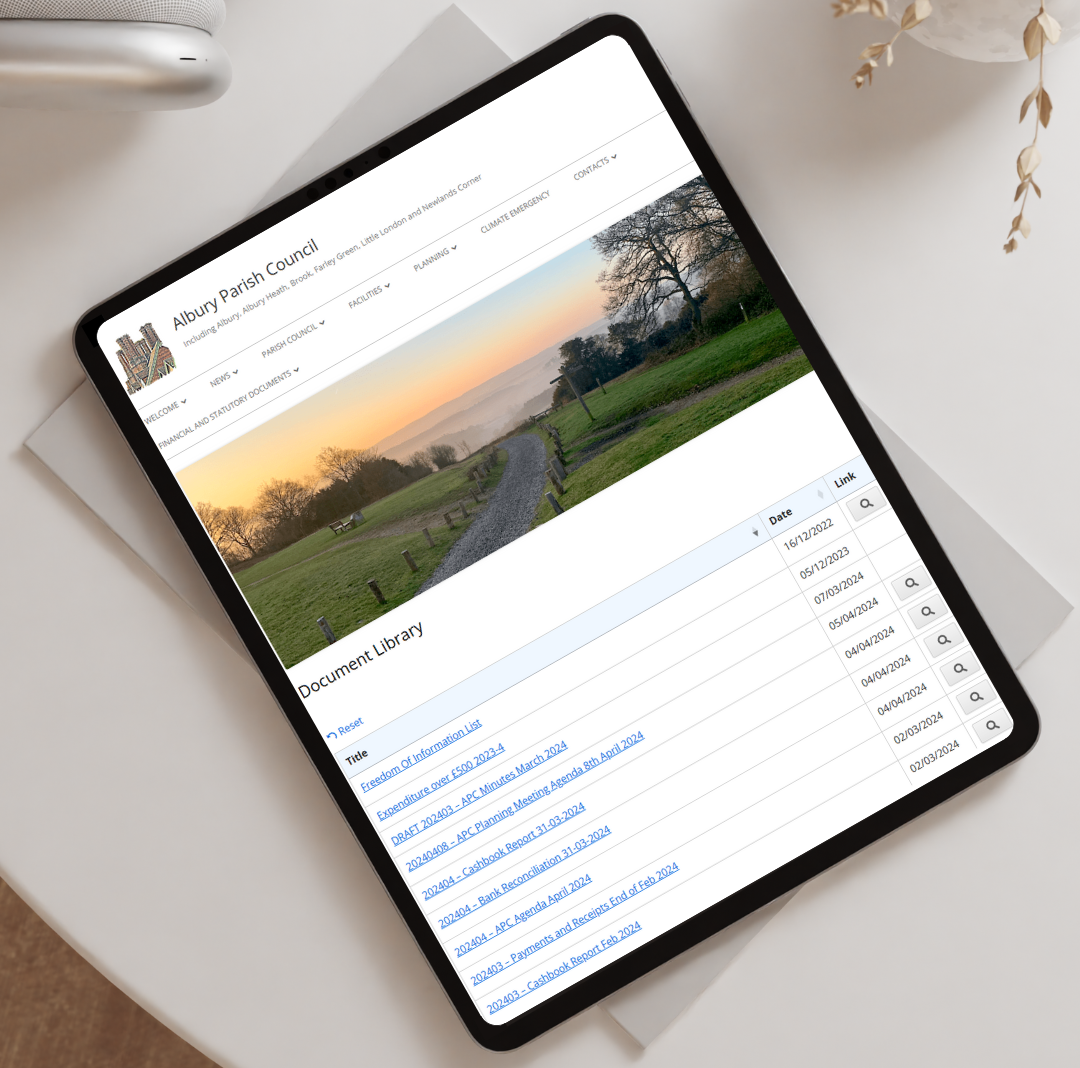
Per un piccolo comune senza un team tecnico, una raccolta PDF self-service è esattamente ciò che serve.
PDF library or Google Drive?
Molte persone provano prima Google Drive first, and for sharing the odd file it’s perfectly good. Where it falls down is publishing. A Drive folder doesn’t give visitors a searchable online PDF library on your own website. Instead, you end up pasting a separate link for each file, and the result reads as a list of links rather than part of your site. If your PDFs already live in Drive, folder sync can turn the folder into a searchable library automatically. I’ve explained how in my guide to displaying a Google Drive folder on your website.
Una raccolta PDF mantiene tutto sul proprio dominio, ricercabile e con il proprio brand, il che conta quando i documenti fanno parte del modo in cui le persone giudicano la tua organizzazione. Puoi crearne una con Document Library Pro su qualsiasi sito web, e prova gratis 14 giorni.
Domande frequenti
Can people search inside the PDFs?
Yes. Document Library Pro reads the text inside your File PDF, plus attached Word, Excel, PowerPoint and OpenDocument files, so visitors can search for what they need and find the right document without scrolling through a list.
Can I add a searchable PDF library to any website?
Sì. Document Library Pro funziona come plugin WordPress, oppure puoi incorporarlo in Shopify, Squarespace, Wix, Webflow, un sito personalizzato o un'intranet.
Can I require an email before download?
Sì. Document Library Pro può chiedere ai visitatori un indirizzo email prima che scarichino un PDF, utile quando un documento funge anche da lead magnet.
Is a PDF library worth it?
Se hai solo pochi PDF da condividere, un paio di link bastano e non varrebbe la pena costruire altro. Ma quando ne hai decine e altre persone devono trovare quello giusto, una raccolta PDF ricercabile fa risparmiare tempo a tutti. Rende anche i tuoi documenti parte integrante del sito, anziché un'aggiunta secondaria.
Puoi creare il tuo sito con raccolta PDF con Document Library Pro e provarlo gratis per 14 giorni.