





L'acquisizione lead ti permette di chiedere ai visitatori i propri dati prima che possano scaricare documenti dalla tua libreria. Fa parte del Advanced di Document Library Pro, quindi ti servirà un abbonamento Advanced attivo (o una prova attiva) per usarla.
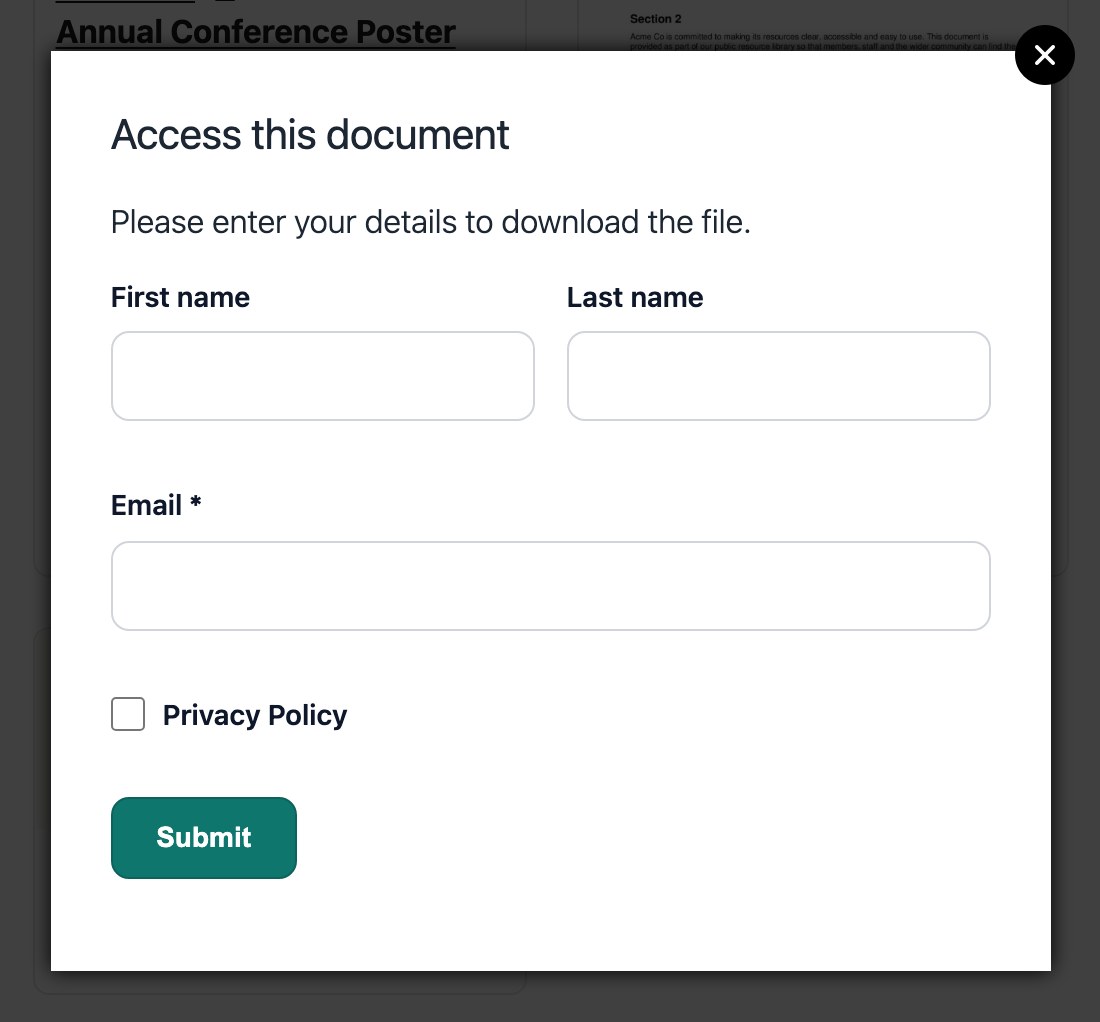
Quando l'acquisizione lead è attiva, cliccare su un pulsante di download apre un modulo popup. Il visitatore deve completare quel modulo prima che il file diventi disponibile.
Attivare l'acquisizione lead
Vai su Impostazioni → Generale e trova la sezione Acquisizione contatti . Attiva la raccolta lead, quindi inserisci l'indirizzo email del destinatario che deve ricevere una notifica ogni volta che qualcuno completa il modulo. Le impostazioni ti permettono di controllare chi vede il modulo, quali dati vengono raccolti e il testo mostrato nel popup.
Indirizzo email del destinatario
Inserisci l'indirizzo che deve essere notificato dei nuovi lead. Ogni volta che un visitatore invia il modulo, riceverai un'email con i dati che ha inserito.
Salta per gli utenti connessi
Seleziona Salta per gli utenti connessi per saltare il modulo per chiunque abbia effettuato l'accesso al tuo account, cioè tu e gli eventuali membri del team che hai invitato. I visitatori non effettuano mai l'accesso, quindi vedono sempre il modulo.
Testo del modulo
Puoi modificare il testo di ogni parte del popup:
- Testo dell'intestazione mostrato in alto nel modulo.
- Testo introduttivo mostrato sotto l'intestazione.
- Etichette di nome, cognome e indirizzo email per ciascun campo.
- Testo del consenso privacy mostrato accanto alla casella di consenso (lascia vuoto per nascondere la casella).
- Testo del pulsante di invio.
- Messaggio di conferma mostrato dopo l'invio del modulo.
- Testo del pulsante di download mostrato una volta completato il modulo.
Usa il Obbligatorio opzioni per decidere se i campi nome, cognome e consenso privacy devono essere completati prima che il modulo possa essere inviato.
Consenso privacy
Il modulo può includere una casella opzionale per il consenso privacy. Inserisci il testo nel campo del consenso privacy e comparirà accanto a una casella nel popup. Lascia il campo vuoto e non verrà mostrata alcuna casella. Puoi anche contrassegnare il consenso come obbligatorio, così i visitatori non possono scaricare finché non selezionano la casella. È tua responsabilità assicurarti che il testo rispetti le norme locali sulla protezione dei dati, incluso il GDPR dove si applica.
Cosa succede dopo che qualcuno invia il modulo
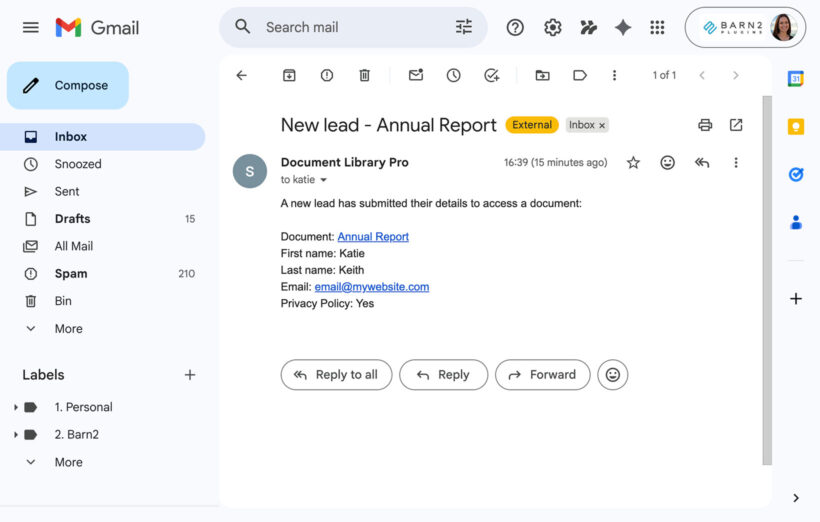
Una volta inviato il modulo, il visitatore vede il tuo messaggio di conferma e un pulsante di download, e cliccandolo avvia il download. Da quel momento può usare il resto della libreria senza compilare di nuovo il modulo. Allo stesso tempo, viene inviata un'email di notifica all'indirizzo del destinatario, con il nome del documento che stava cercando di scaricare e i dati inseriti.
Inviare i lead alla tua mailing list o al CRM
Oltre a inviarti un'email, Document Library Pro ospitato può inviare automaticamente ogni invio a un servizio esterno usando un webhook. Nelle impostazioni Lead Capture, inserisci il tuo URL webhook. Ogni volta che qualcuno completa il modulo, i dati del lead (come nome, cognome, indirizzo email, stato del consenso e titolo del documento) vengono inviati a quell'URL.
La maggior parte delle piattaforme per mailing list, dei CRM e degli strumenti di automazione (per esempio Zapier o Make) ti permette di creare un webhook in entrata che ti fornisce un URL da incollare qui. Una volta collegato, puoi usare quella piattaforma per aggiungere il contatto a una lista, avviare una sequenza email, notificare il tuo team vendite o attivare azioni di follow-up in base al documento scaricato. Tutto resta senza codice: imposti l'URL webhook una volta e la tua libreria ospitata gestisce il resto.
Protezione antispam
Il modulo include una protezione antispam integrata, quindi non hai bisogno di un servizio CAPTCHA di terze parti. Un campo honeypot nascosto intercetta i bot automatici, e il modulo controlla anche quanto rapidamente è stato inviato. Se viene inviato entro pochi secondi dal caricamento della pagina, l'invio viene trattato come spam.
Cosa possono vedere i visitatori prima di inserire i propri dati
Solo i pulsanti di download richiedono ai visitatori di completare il modulo. Tutto il resto nella libreria resta disponibile normalmente, inclusa la navigazione tra i documenti e i relativi dati nella tabella, e l'uso dei pulsanti di anteprima. Se non vuoi che le persone visualizzino l'anteprima dei file prima di lasciare i loro dati, disattiva le anteprime dei documenti nella scheda Visualizzazione delle impostazioni.
Se ti servono restrizioni più forti, il piano Advanced include anche la protezione con password, così puoi bloccare dietro password la libreria di tutti i documenti o qualsiasi libreria che hai creato.
Quanto dura l'accesso
Dopo aver inviato il modulo, i visitatori possono continuare a usare la libreria senza vederlo di nuovo. L'accesso viene ricordato in un cookie nel loro browser, quindi un visitatore che torna da un browser o dispositivo diverso compila di nuovo il modulo.