Suchen Sie eine SharePoint-Alternative? Die meisten Organisationen brauchen viel weniger als SharePoint bietet - meist nur eine solide Möglichkeit, ihre Dokumente zu speichern und zu teilen.
SharePoint bundles a document store, an intranet, a wiki and a collaboration suite into one product. Plenty of organizations only ever wanted Dokumentenverwaltungssoftware. Yet most use only a slice of what they pay for. This means that you’re often better off picking a tool for your main job than chasing another all-in-one platform.
Ich habe die besten SharePoint-Alternativen recherchiert und verglichen und sie nach dem Einsatzbereich gruppiert, für den sie am besten geeignet sind.
The quick verdict
Wenig Zeit? Hier sind meine Top-Empfehlungen für die besten SharePoint-Alternativen in jeder Kategorie.
- Am besten für öffentliche Dokumentenbibliotheken auf Ihrer eigenen Website: Document Library Pro, das eine durchsuchbare Bibliothek im offenen Web oder für interne Kontakte auf jeder Plattform veröffentlicht.
- Am besten für sichere Unternehmensspeicherung: Box, für regulierte Branchen, die granulare Berechtigungen und Compliance benötigen.
- Für alltäglichen Dateiaustausch: Google Workspace, wenn Ihr Team bereits in Docs und Drive arbeitet.
- Am besten für Team-Wikis: Confluence, für Entwicklungs- und Produktdokumentation.
- Am besten für ein modernes Intranet: Simpplr, ein ausgefeilter interner Hub direkt nach der Installation.
- Beste Open-Source-Option: Nextcloud, wenn Sie selbst hosten und Ihre Daten kontrollieren möchten.
How we compared these SharePoint alternatives
Ich habe jede Option anhand der Kriterien bewertet, nach denen die meisten Organisationen beim Ersetzen von SharePoint suchen:
- Der Einsatzbereich - ob es für die Dokumentenveröffentlichung, sichere Speicherung, Wissensverwaltung, ein Intranet oder allgemeine Zusammenarbeit entwickelt wurde.
- Öffentlich oder intern - ob es Dokumente auch für Personen außerhalb Ihrer Organisation zugänglich machen kann oder nur für Ihr angemeldetes Team.
- Preismodell - Preisgestaltung pro Nutzer versus Pauschalgebühr, und ob es einen kostenlosen oder selbst gehosteten Weg gibt.
- Aufwand & Eignung - wie viel Aufwand die Inbetriebnahme erfordert und für welche Art von Organisation es geeignet ist.
Why people switch away from SharePoint
SharePoint ist ein leistungsfähiges Produkt, daher verlassen es nur wenige Teams leichtfertig. Wenn sie es tun, tauchen immer wieder dieselben Gründe auf.
Der erste Grund sind die Kosten. SharePoint wird pro Nutzer berechnet, sodass die Rechnung mit jedem Mitarbeiter steigt.
Microsoft hat dies für kleinere Setups noch verschlimmert. Das Unternehmen stellt seine eigenständigen SharePoint Online- und OneDrive-Pläne ein - der Verkauf endete im Mai 2026 und die Pläne verschwinden bis 2029 vollständig.
Stattdessen leitet es Kunden auf gebündelte Microsoft 365-Pakete um (The Register hat die Details). Wenn Sie nur einen Ort zum Aufbewahren Ihrer Dokumente wollten, zahlen Sie jetzt für ein viel größeres Paket.
Die anderen Gründe haben weniger mit Kosten zu tun:
- Es ist komplex zu betreiben. SharePoint erfordert einen dedizierten Administrator. Kleinere Teams ohne dieses interne Know-how verbringen viel Zeit damit, Berechtigungen, Websitestruktur und Einstellungen zu bekämpfen.
- Alles liegt hinter einem Login. Eine SharePoint-Bibliothek ist von Haus aus intern ausgerichtet. Sie kann nicht dazu genutzt werden, Dokumente zu veröffentlichen, die die Öffentlichkeit finden und herunterladen kann - das schließt sie für jede nach außen gerichtete Bibliothek aus.
- Mitarbeiter empfinden es als umständlich. Mangelnde Akzeptanz ist eine häufige Beschwerde. Bibliotheken verkommen zu unstrukturierten Ablagekippen, denen niemand bei der Suche vertraut.
- Es setzt voraus, dass Sie vollständig auf Microsoft setzen. If your organization runs on Google Workspace, relies on Salesforce document management, or has no single ecosystem at all, SharePoint is an awkward fit from day one.
Document Library Pro: Publish a searchable library on your own site
SharePoint hält Ihre Dokumente hinter einem Microsoft-Login. Das funktioniert für interne Dateien, ist aber nutzlos für Berichte, Richtlinien, Formulare und Ressourcen, die die Öffentlichkeit finden und herunterladen soll. Wir haben Document Library Pro genau für diese Aufgabe entwickelt.
Sie laden Ihre Dateien in Document Library Pro hoch oder verweisen es auf den Speicherort Ihrer Dateien. So oder so erstellt es eine durchsuchbare, filterbare Dokumentenbibliothek innerhalb Ihrer eigenen Website, öffentlich oder passwortgeschützt.
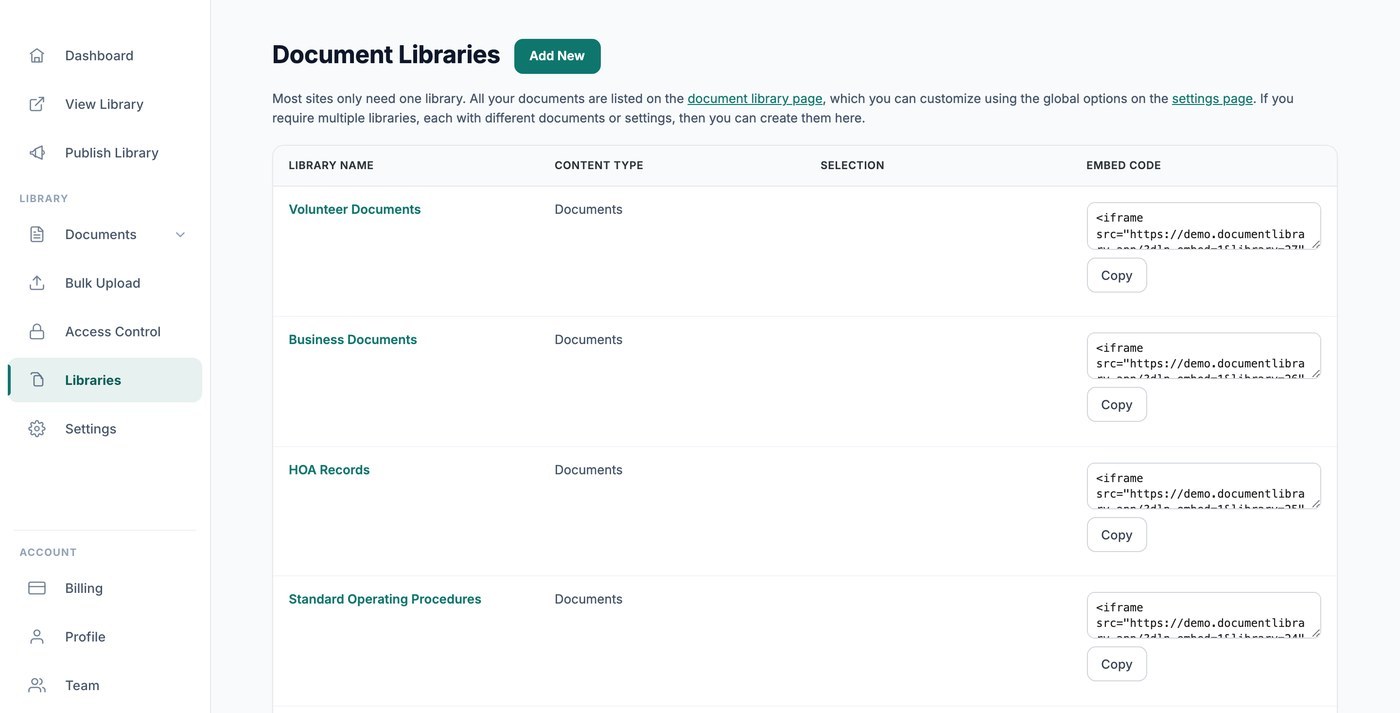
Kaufen Sie es als WordPress-Plugin oder nutzen Sie die gehostete Version und fügen Sie es jeder Plattform wie Shopify, Squarespace, Wix, Webflow oder einer benutzerdefinierten Website mit einem Einbettungscode hinzu.
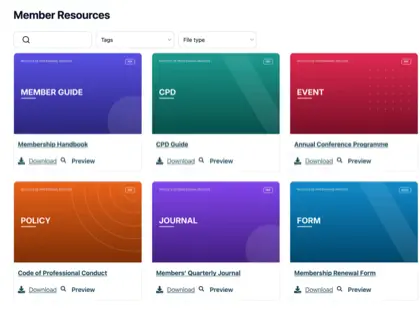
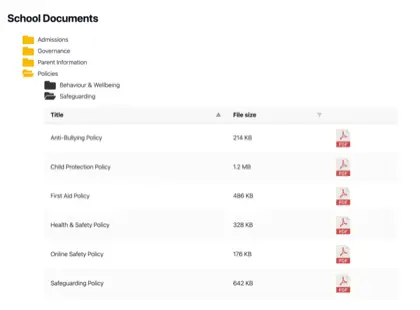
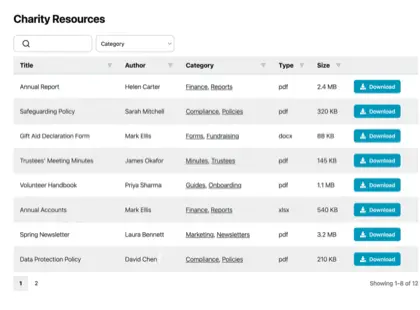
Besucher suchen per Stichwort, filtern nach Kategorie, zeigen eine Datei im Browser an und laden ein oder mehrere Dokumente gleichzeitig als ZIP-Datei herunter.
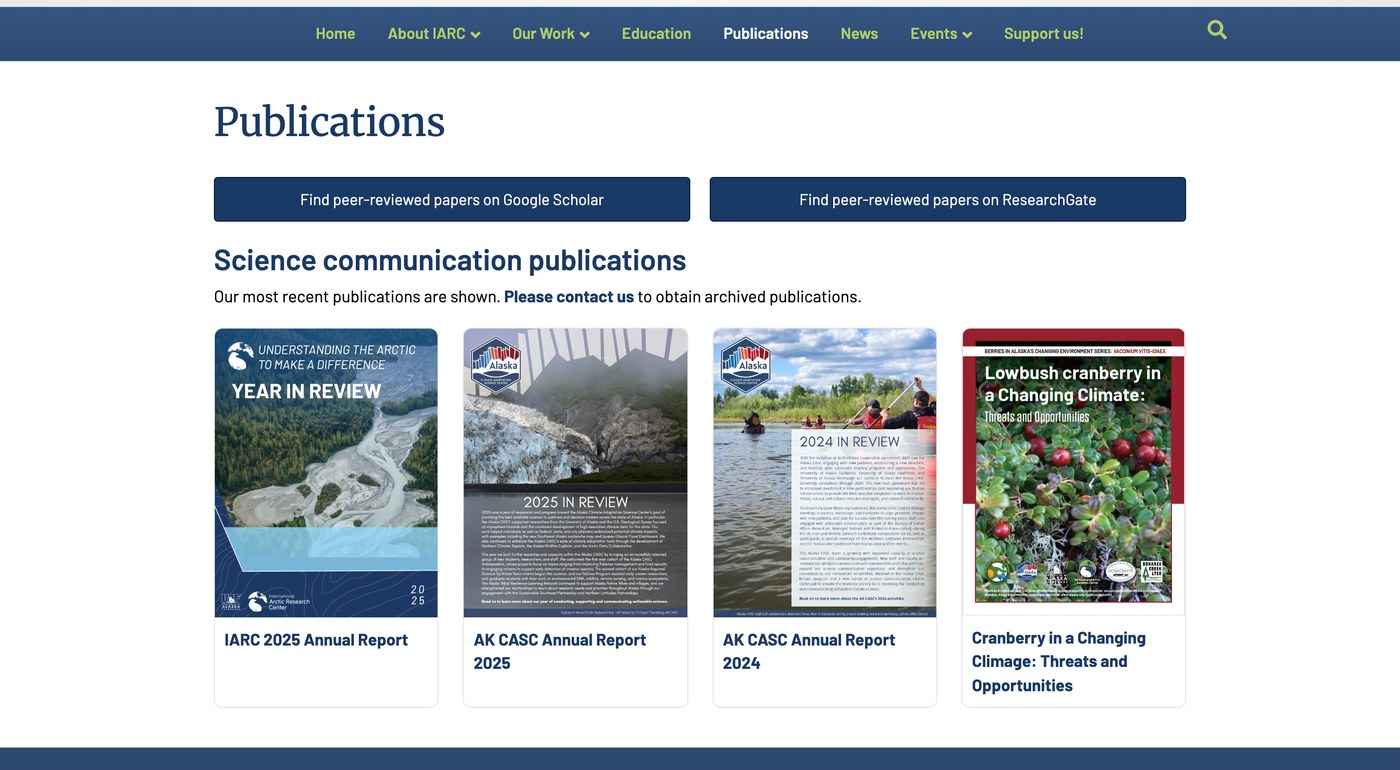
Die Organisationen, die es nutzen, veröffentlichen in der Regel viele Dokumente. Sie können es auf echten Websites in Aktion sehen. Kirchengemeinderat Albury veröffentlicht seine Finanz- und Rechtsdokumente, die Krebshilfe-Organisation Imerman Angels Anteile an Ressourcenbibliothek gibt, und die International Arctic Research Center listet jahrelange Veröffentlichungen auf.
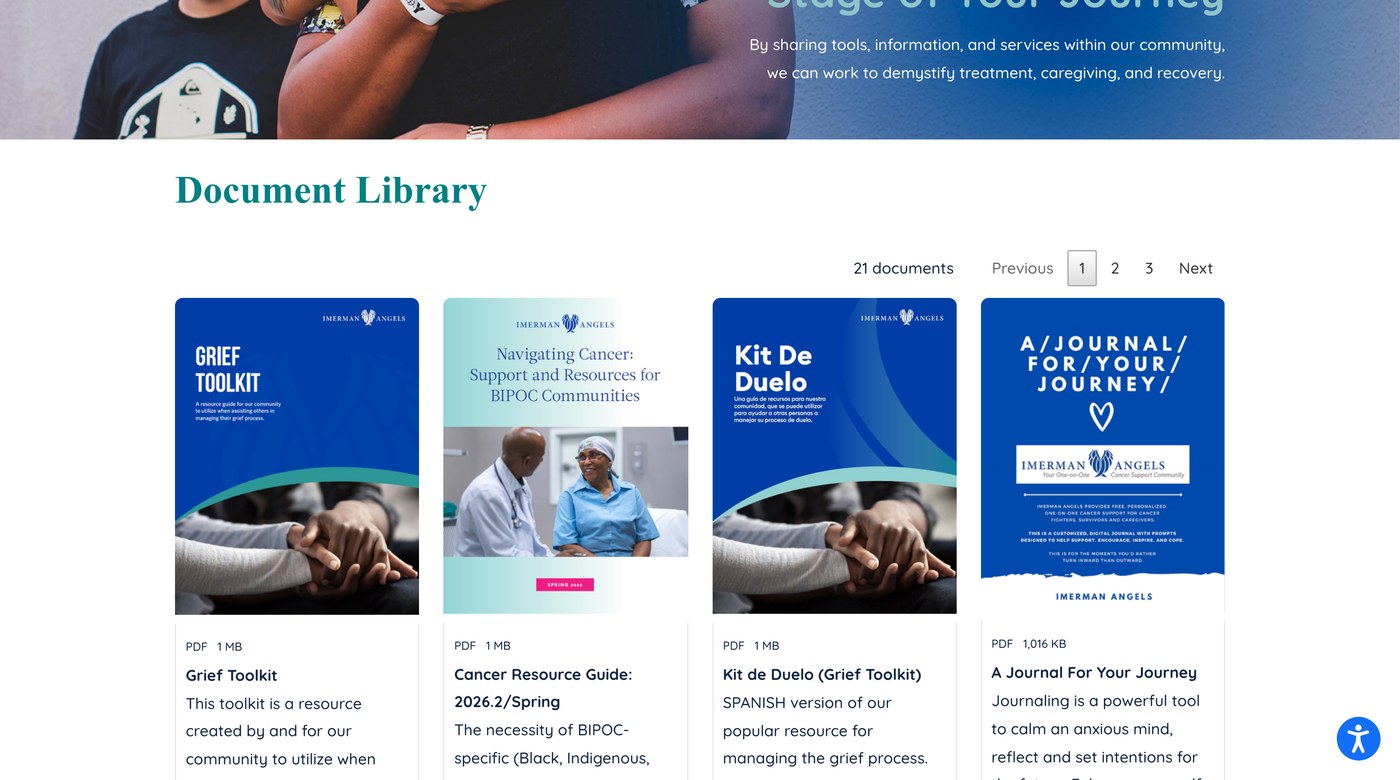
Diese Mischung ist kein Zufall. Wir haben 500 Websites analysiert, die Document Library Pro nutzen, und die Verteilung blieb konstant: Gemeinnützige Organisationen bei etwa 40%, Gesundheitsorganisationen bei 27% und Räte und Regierung bei rund 17%. Die meisten ihrer Bibliotheken sind PDFs, die in einer durchsuchbaren Tabelle angezeigt werden.
Es gibt auch keine Gebühr pro Benutzer - Sie zahlen einmal pro Website, egal wie viele Besucher kommen, was die Lizenzkosten pro Sitz von SharePoint umgeht.
Was Document Library Pro nicht leistet, ist den Betrieb Ihres Intranets oder den Ersatz Ihrer Kollaborationssuite. Wenn Sie Co-Authoring, Genehmigungsworkflows und Team-Chat benötigen, ist eines der unten aufgeführten Tools besser geeignet. Der Einstieg ist einfach - ein Setup-Assistent führt Sie durch die Erstellung Ihrer ersten Bibliothek.
- Vorteile: veröffentlicht eine durchsuchbare Bibliothek auf Ihrer eigenen öffentlichen oder privaten Website auf jeder Plattform, erhebt keine Gebühr pro Benutzer und bietet Vorschauen, ZIP-Massen-Downloads, Frontend-Uploads und Lead-Erfassung.
- Nachteile: es ist eine Dokumentenbibliothek und kein Intranet oder Kollaborationstool, es ist für die Veröffentlichung im Frontend ausgelegt und nicht für die Dateiverwaltung im Backend, und eingeschränkte Dateien benötigen zusätzlichen Schutz, um den Direktlink-Zugriff zu blockieren.
Box: Secure enterprise document management
Box ist Enterprise-Dokumentenverwaltungssoftware für Organisationen, bei denen Sicherheit und Compliance an erster Stelle stehen. Es bietet granulare Berechtigungen, Verschlüsselung, Prüfpfade und Workflow-Automatisierung - deshalb setzen regulierte Branchen wie Finanzen und Gesundheitswesen darauf. Wenn Ihr Grund für den Wechsel von SharePoint stärkeres Dokumenten-Governance statt weniger ist, ist Box der natürliche Schritt.
Box ist Enterprise-Software mit Enterprise-Preisen und übertrieben, wenn Sie nur eine Handvoll Dateien teilen möchten. Die häufigste Beschwerde sind die Kosten: Fügen Sie Benutzer hinzu und steigen Sie die Speicherstufen hoch, steigt die Rechnung schnell, während ein Großteil der Governance-Tools von kleineren Teams nicht genutzt wird.
Es ist auch kontobasiert wie SharePoint und damit für die gemeinsame Nutzung von Dokumenten mit namentlich bekannten Personen innerhalb und außerhalb Ihres Unternehmens ausgelegt - nicht für die Veröffentlichung einer offenen, durchsuchbaren Bibliothek auf Ihrer eigenen markenbezogenen Website.
- Vorteile: bietet starke Sicherheit und Compliance, granulare Berechtigungen und eine bewährte Enterprise-Erfahrung.
- Nachteile: Preisgestaltung für größere Organisationen, mehr als die meisten Teams benötigen, und nicht für öffentlich zugängliche Bibliotheken konzipiert.
Google Workspace and Dropbox: Everyday file storage and sharing
Wenn das, was Sie an SharePoint schätzten, einfache Speicherung und gelegentliche Dateifreigabe war, Google Workspace und Dropbox erledigen das mit viel weniger Aufwand. Google Workspace ergänzt Echtzeit-Co-Editing in Docs und Sheets, und fast jeder weiß bereits, wie es zu benutzen ist. Dropbox hält die Dinge noch einfacher mit zuverlässiger Synchronisierung und schnellen Freigabelinks.
Wo beide zu kurz kommen, ist die Struktur. Sie teilen einzelne Dateien oder Ordner über Links, und diese Links befinden sich auf der Domain von Google oder Dropbox, nicht auf Ihrer. Jeder, der schon einmal in einem freigegebenen Drive nach der aktuellen Version einer Datei gesucht hat, weiß, wo das auseinander fällt.
Keines bietet Ihren Besuchern ein richtiges Suchfeld, Kategoriefilter oder eine markenbezogene Bibliotheksseite. Sie eignen sich hervorragend für die Zusammenarbeit und einmalige Freigabe, aber schlecht, wenn Sie einen Dokumenten-Hub benötigen, den die Leute auf Ihrer eigenen Website durchsuchen können.
- Vorteile: fühlt sich vertraut an, lässt sich einfach installieren und glänzt bei Echtzeit-Zusammenarbeit und schneller Freigabe.
- Nachteile: keine durchsuchbare Website-Bibliothek, Freigabe erfolgt pro Datei statt als durchsuchbare Sammlung, und begrenzte Struktur für große Dokumentenmengen.
Confluence and Notion: Knowledge bases and wikis
Manche Teams nutzen SharePoint hauptsächlich zum Festhalten von Informationen: Prozessdokumentationen, Projektnotizen, interne Handbücher. Confluence und Notion leisten das weit besser. Confluence ist der Standard für Entwicklungs- und Produktteams, mit umfangreichen Vorlagen und enger Jira-Integration. Notion ist flexibler und kombiniert Wiki-Seiten mit Datenbanken in einem Arbeitsbereich.
Beide sind auf Seiten ausgerichtet, die Sie schreiben, nicht auf Dateien, die Sie veröffentlichen. Sie können Dokumente anhängen und Seiten öffentlich teilen, aber das ist umständlich, und die öffentliche Version befindet sich auf deren Domain, nicht auf Ihrer.
Confluence hat eine echte Lernkurve, bevor es produktiv wirkt, und Notion neigt dazu, langsamer zu werden und zu wuchern, wenn ein Arbeitsbereich über einige hundert Seiten hinauswächst. Wählen Sie diese, wenn Ihr Ziel internes Wissen ist, keine Bibliothek herunterladbarer Dateien.
- Vorteile: handhabt internes schriftliches Wissen gut, bietet starke Vorlagen und Integrationen und bleibt in Notion flexibel.
- Nachteile: für Seiten statt Dateibibliotheken konzipiert, öffentliche Freigabe ist begrenzt und nicht markenbezogen, und Confluence erfordert Zeit zum Erlernen.
Simpplr, MangoApps and Staffbase: Intranets and employee communications
Wenn der Teil von SharePoint, auf den Sie sich wirklich verlassen haben, das Intranet, die Unternehmensnachrichten und der Mitarbeiter-Hub waren, wird ein zweckgebührtes Intranet diesen bei weitem übertreffen. Simpplr ist ausgefeilt und funktioniert gut von Anfang an, MangoApps kombiniert Intranet, Kommunikation und Arbeitskräftetools auf einer Plattform, und Staffbase ist mobile-first für Mitarbeiter an der Front und ohne festen Arbeitsplatz.
Diese Plattformen sind von Natur aus intern ausgerichtet, teilen also SharePoints Hauptbeschränkung: Nichts hier ist öffentlich. Sie befinden sich auch auf Enterprise-Preisniveaus, was sie übertrieben macht, wenn Sie von SharePoint nur einen Ort zum Aufbewahren von Dokumenten benötigten. Alle drei werden als Jahresverträge mit Demos und Onboarding verkauft - nichts, für das Sie sich an einem Nachmittag anmelden.
- Vorteile: bieten moderne, gut angenommene interne Hubs mit einer weit besseren Mitarbeitererfahrung als SharePoint und funktionieren gut auf mobilen Geräten.
- Nachteile: nur intern, Enterprise-Preise und zu viel Tool, wenn Sie nur Dokumentenspeicherung möchten.
Nextcloud: Open-source and self-hosted
Für Organisationen, die ihre Daten vollständig besitzen möchten, Nextcloud ist die führende Open-Source-Wahl. Die Kernsoftware ist kostenlos, Sie hosten sie auf Ihrem eigenen Server, und sie umfasst Dateispeicherung, Freigabe und grundlegende Zusammenarbeit. Sie ist beliebt, wenn Datensouveränität eine absolute Anforderung ist, wie bei Behörden und in der Forschung.
Sie übernehmen Hosting und Wartung selbst, was technische Fähigkeiten oder ein engagiertes IT-Team erfordert. Von Haus aus ist es ein Speicher- und Synchronisierungstool, daher erfordert es zusätzliche Konfiguration, um eine ausgereifte, öffentlich zugängliche Bibliothek daraus zu machen. Viele Teams unterschätzen den Wartungsaufwand, da Updates, Speicher, Backups und Leistungsoptimierung alle auf denjenigen entfallen, der Ihren Server betreibt.
- Vorteile: kostet als Open-Source-Software nichts, gibt Ihnen die volle Kontrolle über Ihre Daten und erhebt keine Gebühren pro Benutzer.
- Nachteile: Sie hosten und warten es selbst, technische Einrichtung ist erforderlich, und öffentliche Bibliotheken erfordern zusätzlichen Aufwand.
Which SharePoint alternative is right for you?
Es gibt keinen einzigen besten Ersatz, nur den besten für die Aufgabe, für die Sie SharePoint verwendet haben. Ordnen Sie das Tool dieser Aufgabe zu:
- Dokumente veröffentlichen, die die Öffentlichkeit finden und herunterladen kann auf Ihrer eigenen Website und Marke: Document Library Pro. Es ist die einzige hier entwickelte Option dafür, und es funktioniert auf jeder Plattform.
- Sicherer interner Speicher mit Compliance: Box.
- Tägliche Zusammenarbeit an Dateien: Google Workspace oder Dropbox.
- Internes Wissen und schriftliche Dokumente: Confluence oder Notion.
- Firmen-Intranet: Simpplr oder MangoApps.
- Eigene Daten auf Ihrem eigenen Server verwalten: Nextcloud.
Wenn Sie SharePoint gleichzeitig für zwei dieser Zwecke genutzt haben, kosten zwei spezialisierte Tools oft weniger und nerven Ihre Mitarbeiter weniger als eine aufgeblähte Plattform. Und wenn eine öffentliche Dokumentenbibliothek Ihr Ziel ist, können Sie Testen Sie Document Library Pro 14 Tage kostenlos bevor du dich festlegst.
How to move your documents off SharePoint
Ein Wechsel klingt aufwandig, aber Ihre Dokumente sind Standarddateien, und Sie behalten sie. Eine sinnvolle Reihenfolge macht den Umzug entspannt:
- Exportieren Sie Ihre Bibliotheken. Download your document libraries from SharePoint so you have a clean copy of everything before you change anything.
- Prüfen Sie, was behaltenswert ist. Viel SharePoint-Inhalt ist veraltet - entscheiden Sie, was noch seinen Platz verdient, anstatt jahrelange Altlasten mitzunehmen.
- Trennen Sie Offentliches von Internem. Sortieren Sie Ihre Dokumente danach, wer sie sehen soll, damit jede Gruppe auf das richtige Tool aus der obigen Liste zeigt.
- Richten Sie das neue Tool ein und importieren Sie. Erstellen Sie Ihre neue Bibliothek oder Ihren Speicher und laden Sie in Stapeln hoch. Sehr große Bibliotheken importieren Sie am besten in kleineren Gruppen, damit nichts zu lange dauert.
- Testen Sie, bevor Sie es bekannt geben. Prüfen Sie Links, Suche und Berechtigungen, und stellen Sie sicher, dass eingeschränkte Dateien wirklich eingeschränkt und öffentliche wirklich erreichbar sind.
- Lassen Sie SharePoint für eine kurze Übergangszeit schreibgeschützt. Lassen Sie die alte Einrichtung aktiv, aber für Bearbeitungen gesperrt, für einige Wochen, damit Sie alles Verpasste auffangen können, bevor Sie es abschalten.
The thing most likely to break is old links pointing at SharePoint URLs, so update or redirect those wherever they lived, such as your website, email signatures and saved bookmarks. If you want the full walkthrough, I’ve laid it out in How to migrate away from SharePoint.
Frequently asked questions about SharePoint alternatives
Wird SharePoint eingestellt?
Nein, SharePoint selbst wird nicht abgekündet. Microsoft stellt seine eigenständigen SharePoint Online- und OneDrive-Pläne ein - der Verkauf endete im Mai 2026 und die Pläne sind bis 2029 vollständig weg - und führt Kunden auf gebündelte Microsoft 365-Pakete über. Das Produkt läuft also weiter, aber die günstigere eigenständige Kaufoption nur für den Speicher verschwindet.
Gibt es eine kostenlose SharePoint-Alternative?
Ja. Nextcloud ist Open-Source und kostenlos selbst zu hosten, und sowohl Google Workspace als auch Notion haben kostenlose Tarife für kleine Teams. Keines von ihnen veröffentlicht eine durchsuchbare Dokumentenbibliothek auf Ihrer eigenen öffentlichen Website - genau dort passt ein kostenpflichtiges Tool wie Document Library Pro.
Was ist die beste SharePoint-Alternative für das Dokumentenmanagement?
Das hängt davon ab, ob Ihre Dokumente intern oder öffentlich sind. Für sicheres internes Dokumentenmanagement mit Compliance-Kontrollen ist Box die stärkste Wahl. Für die Veröffentlichung von Dokumenten auf Ihrer eigenen öffentlichen Website ist Document Library Pro genau dafür entwickelt worden.
Kann ich SharePoint durch ein einziges Tool ersetzen?
Manchmal. Wenn Sie nur einen Teil von SharePoint genutzt haben, z.B. Dokumentenspeicher oder das Intranet, ersetzt ein einziges spezialisiertes Tool ihn sauber. Wenn Sie mehrere Teile genutzt haben, kombinieren Sie in der Regel zwei Spezialtools - was für die Mitarbeiter oft günstiger und einfacher ist als der Alles-in-einem-Ansatz.