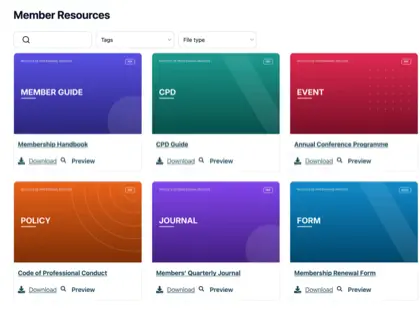
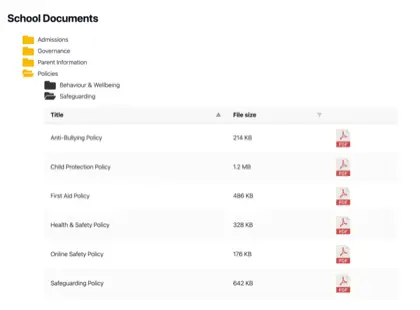
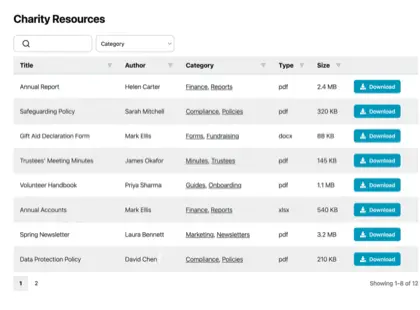
Wenn man einige Dokumentenmanagementsysteme in die engere Wahl zieht, wird man feststellen, dass sie sich kaum ähneln. SharePoint betreibt ein Firmenintranet, DocuWare automatisiert Rechnungsfreigaben in einem Finanzteam und Google Drive speichert einfach Ihre Dateien in der Cloud. Sie tragen zwar dieselbe Bezeichnung, aber jedes System ist für eine andere Aufgabe konzipiert.
Ich habe die acht stärksten Dokumentenmanagement-Softwareoptionen unten verglichen, die jeweils ein echter Spitzenreiter für eine bestimmte Aufgabe sind, mit echten Vor- und Nachteilen für jede einzelne.
Die meisten dieser Tools speichern und sichern Dokumente für Mitarbeiter, die sich anmelden. Eines tut das Gegenteil und veröffentlicht sie, indem es eine durchsuchbare Bibliothek, die die Öffentlichkeit oder eine private Gruppe durchsuchen kann, direkt auf Ihrer eigenen Website platziert. Lesen Sie weiter, um sie alle zu entdecken und wie Sie die richtige Dokumentenbibliothekssoftware für Ihre spezifischen Bedürfnisse auswählen.
Quick verdict: The best document management software
Bevor wir ins Detail gehen, hier sind meine Top-Auswahlmöglichkeiten für jede Art von Dokumentenmanagement-Software:
- Am besten für Großunternehmen - SharePoint, für Organisationen, die bereits Microsoft 365 nutzen und tiefgreifende Berechtigungen und Compliance benötigen.
- Am besten für regulierte Branchen - M-Files, das Dateien danach organisiert, was sie sind, anstatt danach, wo sie in einer Ordnerstruktur liegen.
- Am besten für die Automatisierung dokumentenlastiger Arbeitsabläufe - DocuWare, für Finanz- und HR-Teams, die in Rechnungen und Formularen ertrinken.
- Bester Wert für kleine Teams - Zoho WorkDrive, ein fähiger Allrounder zu einem Bruchteil der Enterprise-Preise.
- Am besten für die tägliche Zusammenarbeit - Google Workspace, kaum zu schlagen für Echtzeitbearbeitung in einem verteilten Team.
- Am besten für die Veröffentlichung einer Bibliothek auf Ihrer eigenen Website - Document Library Pro, die hier eingebaute Option, Dokumente der Öffentlichkeit oder einem geschlossenen Publikum zugänglich zu machen.
Our criteria for comparing document management tools
Der größte Faktor ist, welche Aufgabe erledigt werden muss: Dateien intern für Ihr Team verwalten oder sie nach außen veröffentlichen, damit die Öffentlichkeit oder Kunden sie lesen können. Die meisten Dokumentenmanagement-Software eignet sich zur internen Verwaltung von Dateien, und bei der Veröffentlichung dieser Dateien gibt es weniger Auswahl. Ich werde jedoch Tools aus beiden Kategorien vorstellen.
Danach habe ich mir angesehen, wie einfach sie einzurichten sind, wie gut sie den Zugriff steuern und ein großes Archiv durchsuchen und mit welchen Systemen sie integriert sind. Auch die Preisgestaltung spielt eine Rolle und reicht von kostenlosen Tarifen bis hin zu Enterprise-Verträgen. Für jede Softwareplattform habe ich erklärt, für wen sie am besten geeignet ist und welche Nachteile sie hat.
The 8 best document management software options
SharePoint (Microsoft 365)
SharePoint ist die Standardantwort für große Organisationen, und das aus gutem Grund. Wenn Ihr Team bereits mit Microsoft 365 arbeitet, liegen Ihre Dokumente neben Outlook, Teams und Office, mit Funktionen zur gemeinsamen Bearbeitung, detaillierten Berechtigungen und den Compliance-Kontrollen, nach denen Prüfer fragen. Mit Power Automate können Sie Genehmigungsworkflows ohne Code erstellen, und die Versionshistorie ist integriert.
The trade-off is complexity. SharePoint rewards organizations with an IT team to configure and govern it, and it can feel like heavy machinery for a department of ten. It’s also internal by design. You can share a file with an outside collaborator, but you can’t turn a SharePoint site into a public document library that residents or members browse without an account. If you have decided SharePoint is too much for your team, I explain the move to a better fit in my SharePoint migration guide.
- Vorteile: Tiefe Microsoft 365-Integration, starke Compliance und Berechtigungen, in vielen Business-Plänen enthalten.
- Nachteile: Steiler Aufbau, benötigt Admin-Expertise, nur intern nutzbar.
- Am besten für: Unternehmen und mittelgroße Organisationen, die bereits Microsoft 365 nutzen.
2. M-Files
M-Files vertritt eine andere Ansicht, wie Dateien organisiert werden sollten. Anstatt Dokumente in Ordnern zu vergraben, versieht sie diese mit Metadaten und ermöglicht es Ihnen, sie danach zu finden, was sie sind: ein Vertrag, ein Qualitätsbericht, eine Rechnung für einen bestimmten Kunden.
Dieses Metadatenmodell ist der Grund, warum M-Files immer wieder in regulierten Branchen wie Finanzen, Recht und Fertigung auftaucht. In diesen Bereichen muss oft nachgewiesen werden, welche Version eines kontrollierten Dokuments an einem bestimmten Datum gültig war.
Es fordert Sie tatsächlich dazu auf, anders zu denken, und das Wegkommen von Ordnern erfordert etwas Eingewöhnung. Die Preisgestaltung richtet sich eher an Unternehmen als an Einzelpersonen, daher ist es selten die günstigste Option. Für eine Organisation mit Compliance-Verpflichtungen macht sich die Struktur bezahlt.
- Vorteile: Metadatengetriebene Organisation, stark für Compliance und Qualitätsmanagement, nützliche KI-Klassifizierung.
- Nachteile: Konzeptionelle Lernkurve, unternehmensorientierte Preisgestaltung.
- Am besten für: Regulierte Branchen, die kontrollierte Dokumente verwalten.
3. DocuWare
Wo SharePoint Dokumente speichert und M-Files sie klassifiziert, DocuWare ist darauf ausgelegt, diese zu verarbeiten. Seine Stärke liegt in der Automatisierung der dokumentenintensiven Routinen, die Finanz- und HR-Teams ausbremsen: Erfassung von Rechnungen, Auslesen der Daten mithilfe von OCR, Weiterleitung zur Genehmigung und Archivierung des Ergebnisses.
Wenn Ihr Problem ein Berg von Papier und PDFs ist, der in einer festgelegten Reihenfolge durch Menschen bewegt werden muss, ist dies der Marktführer.
Dieser Fokus ist auch seine Grenze. DocuWare ist mehr, als Sie benötigen, wenn Sie einfach ein aufgeräumtes gemeinsames Archiv wünschen, und die richtige Automatisierung erfordert eine gewisse anfängliche Konfiguration. Die Preisgestaltung folgt dem Unternehmensmodell, wird pro Anforderung angeboten und nicht als fester monatlicher Pauschalpreis veröffentlicht.
- Vorteile: Exzellente Erfassung und Workflow-Automatisierung, starke OCR und Formulare, zuverlässige Genehmigungsweiterleitung.
- Nachteile: Überdimensioniert für einfache Speicherung, Konfigurationsaufwand, preisabhängig von Angeboten.
- Am besten für: Finanz-, Personal- und Betriebsteams automatisieren dokumentengesteuerte Prozesse.
4. Kiste
Box liegt zwischen einfacher Dateispeicherung und vollständigem Enterprise Content Management und ist besonders gut geeignet, wenn Sie mit Personen außerhalb Ihrer eigenen Organisation zusammenarbeiten. Das Teilen eines Ordners mit einem Kunden, das Festlegen eines Ablaufdatums für einen Link, das Wasserzeichen für eine sensible Datei und das Nachverfolgen, wer sie geöffnet hat, sind allesamt unkompliziert.
Box bietet zudem die Sicherheitszertifizierungen und Governance-Funktionen, die größere Unternehmen benötigen, sowie eine lange Liste von Integrationen mit den Apps, die Teams bereits nutzen.
Die Kosten steigen, wenn Sie Sitze und Speicher hinzufügen, und die fortschrittlichere Verwaltung ist in den höheren Stufen angesiedelt. Für eineHandvoll Leute, die nur freigegebene Ordner benötigen, ist es mehr Plattform als nötig. Für ein wachsendes Unternehmen, das viele Dateien extern teilt, ist es eine gute Wahl.
- Vorteile: Exzellente externe Zusammenarbeit, starke Sicherheit und Governance, breite Integrationen.
- Nachteile: Kosten steigen mit der Skalierung, erweiterte Funktionen sind höheren Plänen vorbehalten.
- Am besten für: Unternehmen, die stark mit externen Kunden und Partnern zusammenarbeiten.
5. Zoho WorkDrive
Nicht jede Organisation benötigt einen Enterprise-Vertrag, und Zoho WorkDrive ist die Option, die ich einem kleinen Team zuerst empfehlen würde. Sie bietet freigegebene Teamordner, feingranulare Zugriffsebenen und eine integrierte Office-Suite zur gemeinsamen Bearbeitung von Dokumenten. Der Preis ist für kleine gemeinnützige Organisationen und Unternehmen ohne Weiteres tragbar, und wenn Sie bereits andere Zoho-Anwendungen nutzen, fügt sie sich nahtlos ein.
Es wird nicht mit der Compliance-Tiefe von M-Files oder der Automatisierung von DocuWare mithalten können und ist am besten innerhalb der eigenen Zoho-Suite aufgehoben, anstatt als eigenständige zentrale Anlaufstelle zu fungieren. Für die meisten kleinen Teams ist das ein fairer Tausch für den gebotenen Wert.
- Vorteile: Günstige, einfache Teamordner, integrierte Dokumentenbearbeitung.
- Nachteile: Weniger fortgeschrittene Compliance-Funktionen, am besten innerhalb von Zohos Suite.
- Am besten für: Kleine Teams und gemeinnützige Organisationen, die fähiges Management zu einem günstigen Preis wünschen.
6. Google Workspace (Google Drive)
Für die alltägliche Zusammenarbeit, Google Workspace ist schwer zu übertreffen. Die Suche von Drive ist schnell genug, dass ich selten meine eigenen Dateien in Ordnern organisiere. Die Echtzeit-Kollaboration in Docs und Sheets ist die reibungsloseste aller hier verfügbaren Optionen, und fast jeder weiß, wie man sie benutzt. Für ein verteiltes Team, das hauptsächlich Dateien schreiben, teilen und finden muss, deckt es die wichtigsten Bereiche ab.
Betrachten Sie es jedoch als ein echtes Dokumentenmanagement-System, und Sie stoßen an Grenzen. Es gibt keine echte Metadaten-, Aufbewahrungs- oder Versionskontrollschicht über die Grundlagen hinaus, und bei wachsender Teamgröße breitet sich Ordnerchaos aus. Ein freigegebener Laufwerkslink ist auch nicht dasselbe wie eine durchsuchbare Bibliothek, die die Öffentlichkeit auf Ihrer eigenen Markenseite durchsuchen kann.
- Vorteile: Hervorragende Suche und Echtzeit-Zusammenarbeit, kostengünstig, für jeden vertraut.
- Nachteile: Licht auf formale Managementkontrollen, nicht für die Veröffentlichung bestimmt.
- Am besten für: Teams, die Zusammenarbeit und Einfachheit über Governance stellen.
7. Dropbox Business
Dropbox Business hat sich seinen Ruf durch eine Synchronisation erworben, die einfach funktioniert, und bleibt eine der einfachsten Möglichkeiten, Dateien zu speichern und sie mit Personen innerhalb oder außerhalb des Unternehmens zu teilen. Die Einrichtung ist schnell, die Apps sind geräteübergreifend zuverlässig, und die Freigabe von Links mit Passwörtern und Ablaufdaten ist problemlos.
Was Sie nicht bekommen, ist viel in Bezug auf ein richtiges Dokumentenmanagement. Es gibt wenig Metadaten, keine echte Workflow-Engine und die Preisgestaltung basiert auf der Speicherung und nicht auf den Kontrollen, die ein Compliance-Team wünschen würde. Es ist ein zuverlässiger Dateispeicher, kein System zur Verwaltung von Dokumenten in großem Umfang.
- Vorteile: Felsenfeste Synchronisation, sehr einfach zu bedienen, einfaches externes Teilen.
- Nachteile: Begrenzte Verwaltungsfunktionen, speicherbasierte Preisgestaltung.
- Am besten für: Teams, die eine unkomplizierte und zuverlässige Dateispeicherung und -freigabe wünschen.
8. Dokumentenbibliothek Pro
Jede der obigen Optionen behält Dokumente innerhalb eines Kontos. Document Library Pro ist der eine, der gebaut wurde, um sie herauszulassen. Er verwandelt einen Ordner mit Dateien in eine Bibliothek auf Ihrer eigenen Website, die jeder, den Sie auswählen, durchsuchen und herunterladen kann, ohne sich anmelden zu müssen.
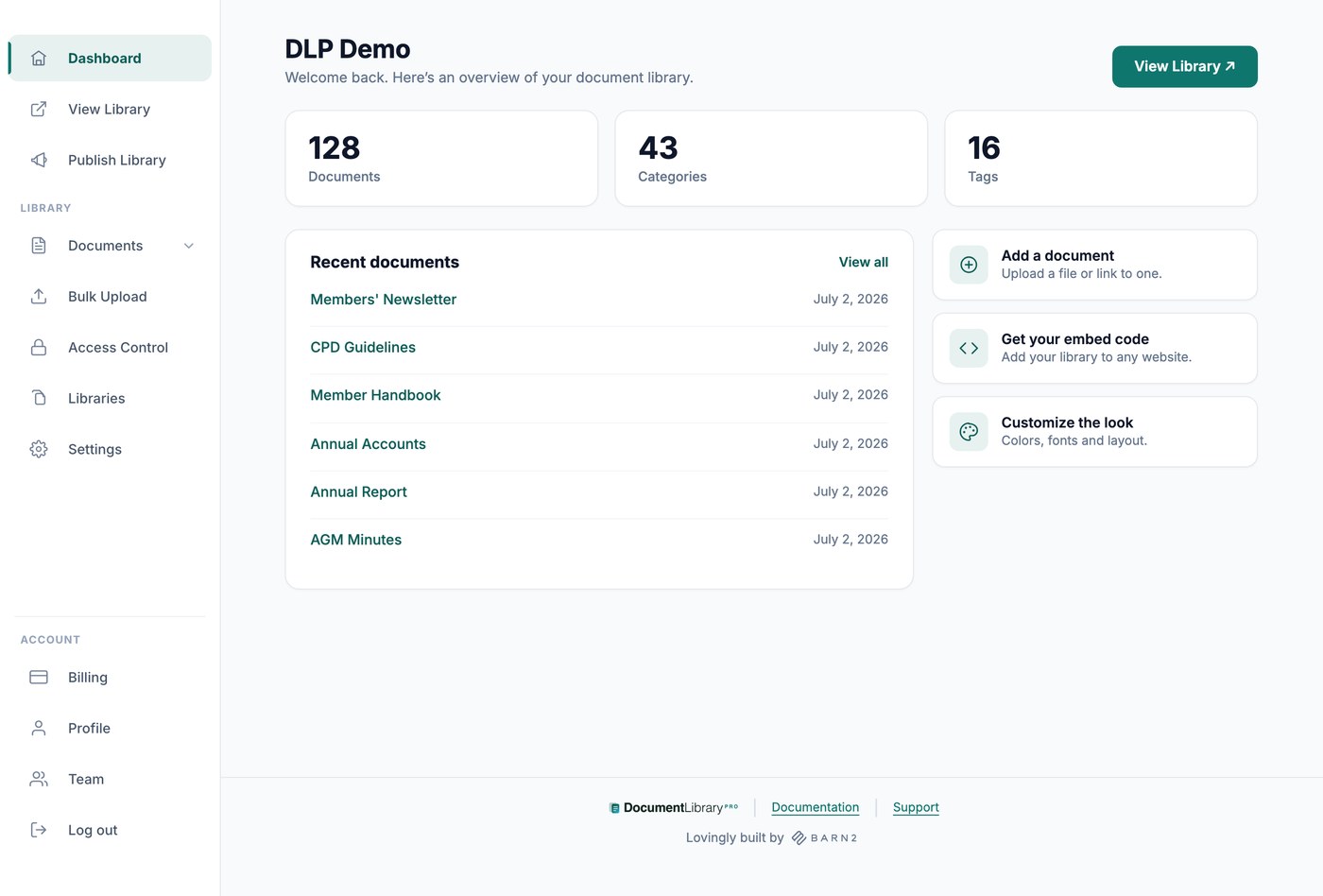
Das macht es zur falschen Wahl für ein internes Archiv und zur richtigen Wahl für einen Job, den keiner der anderen übernimmt. Kirchengemeinderat Albury verwendet es, um seinen Jahresabschluss zu veröffentlichen, Kinder- und Jugendpsychiatrie Ontario Anteile an Ressourcenbibliothek gibt von Familien leiten es, und Pfadfinder Irland händigt den Mitgliedern ihre Handbücher auf die gleiche Weise aus.
Wir können sehen, zu wem dieser Job gehört, da wir die Daten unserer eigenen Kunden ausgewertet haben. Auf 500 Websites, auf denen unser Plugin läuft, waren die Organisationen, die Dokumente veröffentlichen, meist gemeinnützige Organisationen und Wohltätigkeitsorganisationen, Gesundheitsdienstleister und lokale Räte. Eine durchsuchbare Tabelle von PDFs war das Format, zu dem sie weitaus häufiger griffen als zu jedem anderen.
Da die Bibliothek auf Ihrer Website und nicht in der Cloud eines Anbieters lebt, läuft sie dort, wo Ihre Website bereits läuft. Verwenden Sie sie als WordPress-Plugin oder integ.
Besucher erhalten eine echte Bibliothek zur Verfügung. Sie durchsuchen und sortieren die Tabelle, grenzen sie auf eine Kategorie ein, öffnen eine Datei im Browser, um sie zu prüfen, und nehmen dann ein Dokument oder packen einen Stapel zusammen.
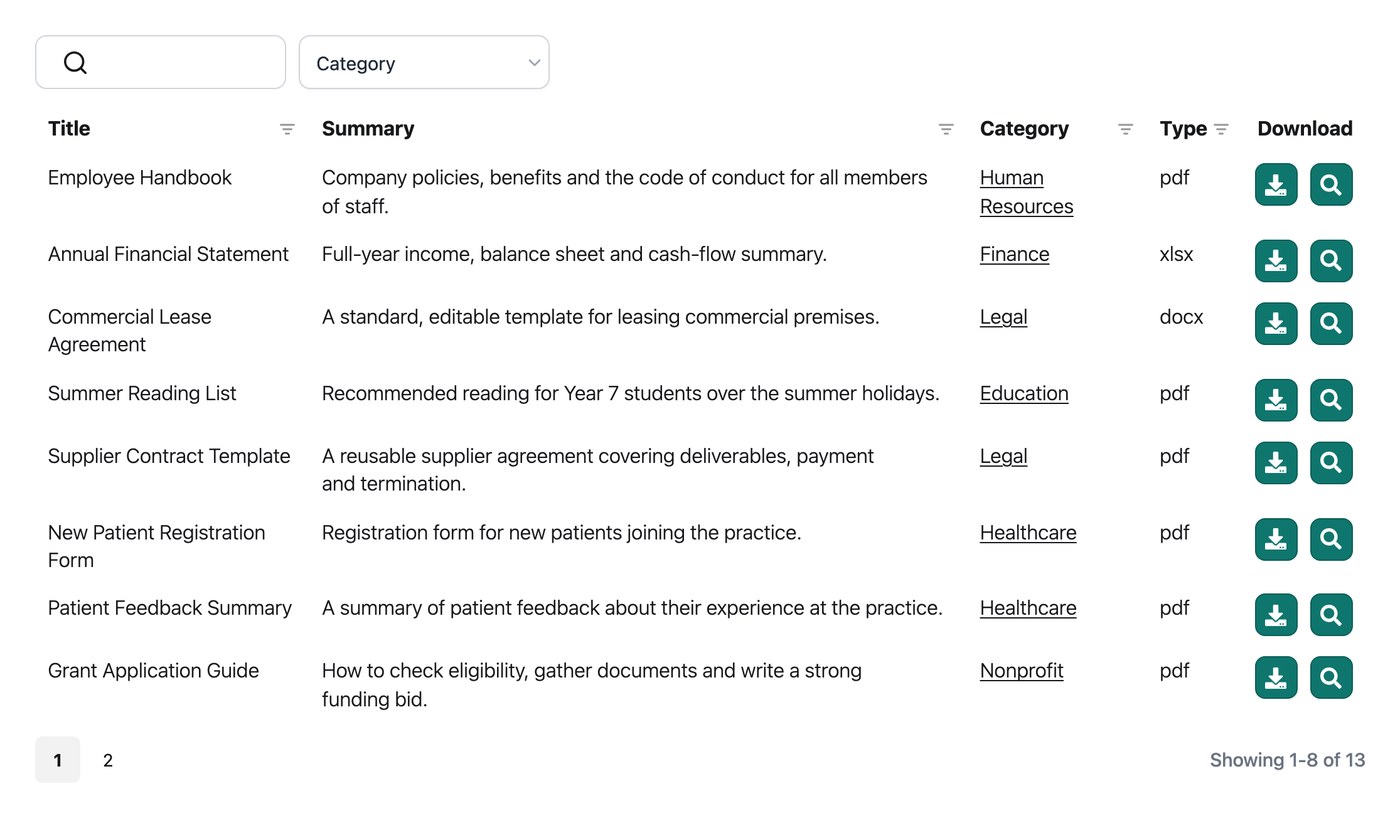
Sie können die gesamte Bibliothek mit einem Passwort für Mitglieder sperren oder Downloads über eine E-Mail-Anmeldung schützten, sodass sie auch als privates Kundenportal und eine Möglichkeit, Leads zu erfassen.
Es gibt keine Vortäuschung eines internen Systems, daher gibt es keine Versionskontrolle oder Genehmigungsweiterleitung. Das Einschränken einer Datei auf der Seite verbirgt nicht deren zugrunde liegende URL, es sei denn, Sie fügen ein Schutz-Plugin hinzu, und die erste Einrichtung erfordert etwas Einarbeitungszeit, wenn WordPress neu für Sie ist. Innerhalb des Zwecks, für den es entwickelt wurde, ist nichts anderes hier in der Nähe.
- Vorteile: Veröffentlicht eine durchsuchbare, filterbare Bibliothek auf jeder Website, öffentlich oder geschützt, mit Vorschau, ZIP-Downloads, Lead-Erfassung und Front-End-Uploads.
- Nachteile: Kein internes DMS, keine Versionskontrolle, eine steile Lernkurve für nicht-technische Benutzer.
- Am besten für: Organisationen, die benötigen, dass die Öffentlichkeit, Mitglieder oder Kunden Dokumente auf ihrer eigenen Website durchsuchen und herunterladen.
Document management software compared at a glance
| Software | Am besten für | Wo es läuft | Preismodell |
|---|---|---|---|
| SharePoint | Unternehmensinterne Verwaltung | Intern (Microsoft 365) | Pro Benutzer, oft gebündelt |
| M-Files | Regulierte Branchen | Intern, Cloud oder On-Premise | Zitasiert |
| DocuWare | Workflow-Automatisierung | Intern, Cloud oder On-Premise | Zitasiert |
| Box | Externe Zusammenarbeit | Wolke | Pro Nutzer, gestaffelt |
| Zoho WorkDrive | Wert kleines Team | Wolke | Pro Nutzer, günstig |
| Google Workspace | Tägliche Zusammenarbeit | Wolke | Pro Nutzer, günstig |
| Dropbox Business | Einfache Speicherung und Freigabe | Wolke | Pro Nutzer, speicherbasiert |
| Document Library Pro | Bibliothek auf eigener Website veröffentlichen | Ihre Website (jede Plattform) | Flache Jahreslizenz |
Frequently asked questions about document management software
What is document management software?
Eine Dokumentenmanagement-Software speichert, organisiert und verwaltet die elektronischen Dateien eines Unternehmens an einem zentralen Ort. Sie ermöglicht es den Nutzern, die richtige Version eines Dokuments zu finden, es sicher weiterzugeben und Änderungen im Laufe der Zeit nachzuverfolgen.
What’s the difference between a document management system and a document library?
Ein Dokumentenmanagementsystem verwaltet Dateien intern und kontrolliert, wer in Ihrem Team sie anzeigen, bearbeiten und genehmigen kann. Eine Dokumentenbibliothek veröffentlicht Dokumente nach außen und stellt eine durchsuchbare Sammlung auf Ihrer Website zur Verfügung, die die Öffentlichkeit, Mitglieder oder Kunden durchsuchen und herunterladen können. Manche Organisationen benötigen beides, weshalb ein Tool wie Document Library Pro sitzt oft neben einem internen System, anstatt es zu ersetzen.
Is there free document management software?
Es gibt zwar kostenlose Optionen, aber nur bis zu einem gewissen Grad. Sowohl Google Drive als auch Dropbox bieten kostenlose Tarife für Privatpersonen an, und Zoho hat einen kostenlosen Tarif für sehr kleine Teams im Angebot. Diese eignen sich gut für einfache Speicherzwecke, allerdings fehlen den kostenlosen Versionen die Zugriffskontrolle, die Automatisierungsfunktionen und die Kapazität, die ein Unternehmen in der Regel benötigt, wenn es wächst.
Can document management software publish documents to the public?
Die meisten können das nicht. SharePoint, M-Files, DocuWare und Box sind für die interne Nutzung durch angemeldete Benutzer konzipiert, und selbst ein freigegebener Drive- oder Dropbox-Link stellt keine echte öffentliche Bibliothek dar. Um eine durchsuchbare PDF-Bibliothek on your own branded website, you need software designed for front-end display, such as Document Library Pro, which can turn a Google Drive-Ordner oder Dropbox-Ordner into a public library automatically.
What’s the best document management software for a small business?
For most small businesses, Zoho WorkDrive offers the best balance of features and price, while Google Workspace wins if real-time collaboration is the priority. If part of your need is publishing documents for customers to download, add Document Library Pro to handle the public-facing side.
Which document management software should you choose?
Es gibt keine Einheitslösung für Dokumentenmanagement-Software, die ich jedem Unternehmen empfehlen würde. Stattdessen hängt meine Empfehlung von der Größe Ihres Unternehmens und Ihren spezifischen Bedürfnissen ab.
Wenn Sie eine große Organisation mit Microsoft 365 betreiben und Compliance-konforme Kontrolle benötigen, SharePoint ist die sichere Wahl. Wenn Sie in einem regulierten Bereich tätig sind und kontrollierte Dokumente nach ihrer Art verwalten müssen, wählen Sie M-Files.
Wenn das eigentliche Problem eine Flut von Rechnungen oder Formularen ist, die durch Genehmigungen laufen muss, DocuWare sich bezahlt macht. Box ist diejenige, die ich wählen würde, wenn die meisten Ihrer Freigaben mit externen Kunden erfolgen.
Für ein kleines Team oder eine gemeinnützige Organisation, die auf das Budget achtet, beginnen Sie mit Zoho WorkDrive, oder auf Google Workspace Wenn Zusammenarbeit wichtiger ist als Kontrolle und Sie etwas wollen, das jeder bereits weiß. Dropbox Business eignet sich, wenn Sie einfach nur zuverlässige Speicherung und Freigabe ohne den zusätzlichen Aufwand wünschen.
Wenn Ihr Ziel ist, Dokumente an die Öffentlichkeit, Ihre Mitglieder oder Ihre Kunden zu verteilen, dann werden keine der internen Systeme dies leisten.
Das ist genau der Job Document Library Pro ist dafür Dokumentenbibliothek oder ein privates hinter einem Login. Du kannst kostenlose 14-Tage-Testversion starten und haben Sie noch am selben Tag eine durchsuchbare Bibliothek auf Ihrer eigenen Website online.