





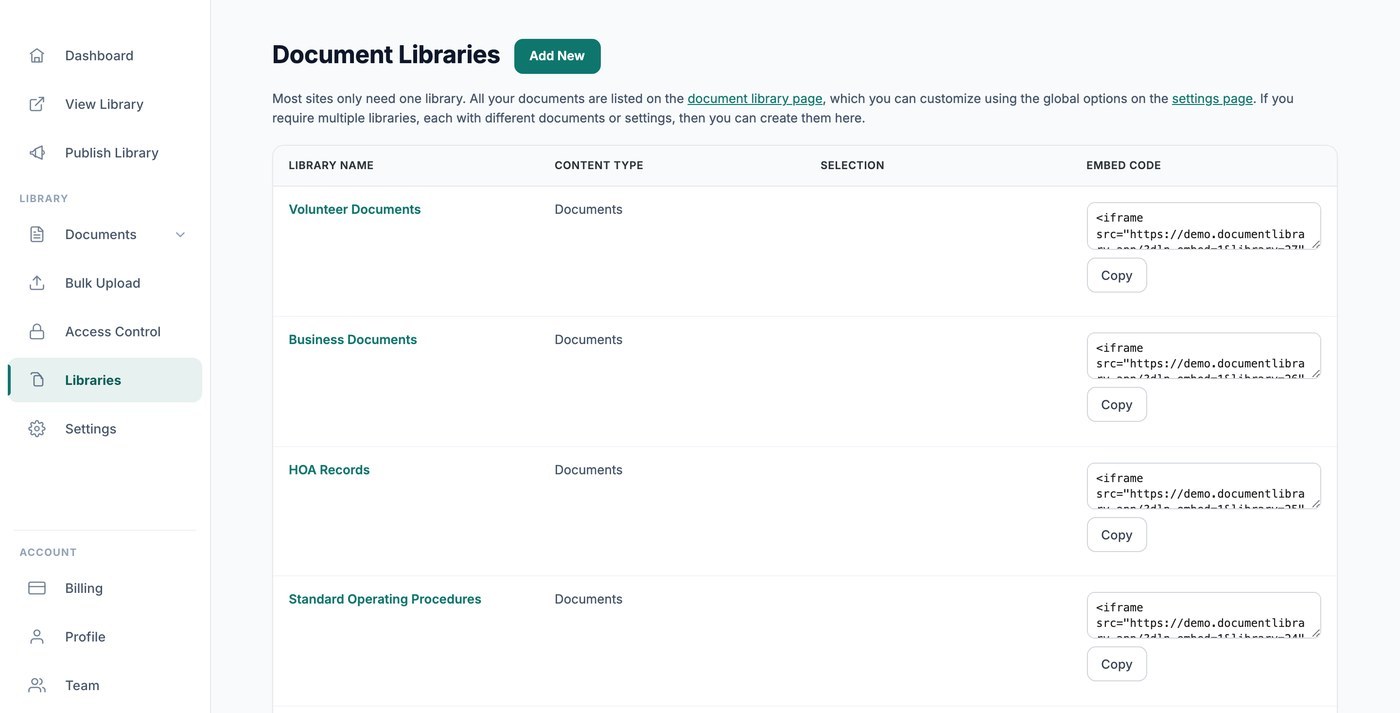
Die meisten Websites benötigen nur eine einzige Bibliothek, in der alle deine Dokumente gespeichert und durch deine globalen Einstellungen gesteuert werden. Diese Hauptbibliothek wird auf der Publish Library Seite, und der Libraries Bildschirm ist leer, bis du weitere Bibliotheken erstellst. Wenn du separate Bibliotheken mit unterschiedlichen Dokumenten oder Einstellungen benötigst, kannst du hier so viele wie gewünscht erstellen.
Wann mehrere Bibliotheken sinnvoll sind
Mehrere Bibliotheken sind sinnvoll, wenn du verschiedene Dokumentgruppen an unterschiedlichen Stellen anzeigen möchtest, zum Beispiel eine öffentliche Richtlinienbibliothek auf einer Seite und eine passwortgeschützte Formularbibliothek auf einer anderen.
Neue Bibliothek erstellen
Öffne den Libraries Bildschirm und klicke auf Create Library. Ein kurzer Assistent ermöglicht es dir, die Bibliothek zu benennen, die enthaltenen Dokumente auszuwählen (nach Kategorie oder Tag) sowie Spalten, Filter, Layout und Sortierung festzulegen.
Bestimmte Bibliothek einbetten
Jede hier erstellte zusätzliche Bibliothek hat einen eigenen Einbettungscode mit einer Bibliotheksreferenz, damit die richtige angezeigt wird. Kopiere ihn aus der Einbettungscode Spalte neben der Bibliothek und füge ihn genauso wie jeden anderen Einbettungscode zu deiner Website hinzu. (Der Einbettungscode deiner Hauptbibliothek befindet sich auf der Seite 'Bibliothek veröffentlichen', nicht hier.)
Jede Bibliothek erhält eine eigene Seite
Jede Bibliothek, die du erstellst, erhält auch eine eigene Seite unter der Webadresse deiner Bibliothek, sodass du direkt darauf verlinken oder sie einbetten kannst - je nachdem, was besser passt.
Auswählen, welche Dokumente eine Bibliothek anzeigt
Wie die Eingrenzung im Library Builder funktioniert
Wenn du eine Bibliothek über den Bildschirm Bibliotheken erstellst oder bearbeitest, führt dich der Library Builder durch die Auswahl der Dokumente, die hineingehören. Du kannst eine Bibliothek ganz offen lassen, sodass sie alles auflistet, was du hochgeladen hast, oder sie auf bestimmte Kategorien und Schlagwörter beschränken. Jede Bibliothek, die du erstellst, erhält ihren eigenen Einbettungscode und ihre eigene Seite auf deiner gehosteten Website, sodass du mehrere fokussierte Bibliotheken nebeneinander veröffentlichen kannst, jeweils auf unterschiedliche Inhalte eingegrenzt.
Nach Kategorie eingrenzen
Die häufigste Art, eine Bibliothek zu steuern, ist die Kategorie. Wähle im Library Builder die Kategorien aus, die die Bibliothek enthalten soll. Dokumente, die diesen Kategorien zugeordnet sind, erscheinen, alles andere bleibt außen vor. Das ist praktisch, wenn du getrennte Sammlungen wie “Design”, “Print” oder “Richtlinien” verwaltest und für jede eine eigene Bibliothek möchtest.
Wenn du mehr als eine Kategorie auswählst, zeigt die Bibliothek Dokumente an, die zu einer der ausgewählten Kategorien gehören.
Nach Schlagwort eingrenzen
Du kannst eine Bibliothek auch nach Schlagwort eingrenzen. Schlagwörter funktionieren zusammen mit Kategorien, sodass du eine Bibliothek erstellen kannst, die alles mit einem bestimmten Schlagwort einbezieht, unabhängig davon, in welcher Kategorie es liegt. Wähle die gewünschten Schlagwörter im Builder aus, und die Bibliothek listet die passenden Dokumente auf.
Kategorien und Schlagwörter kombinieren
Kategorien und Schlagwörter können zusammen verwendet werden, um eine Bibliothek genauer abzustimmen. Zum Beispiel kannst du eine Bibliothek auf eine Kategorie “Berichte” eingrenzen und sie dann weiter auf Dokumente mit dem Schlagwort “2025” beschränken, sodass die Bibliothek nur die Berichte dieses Jahres zeigt. Passe die Auswahl im Builder an, bis die Vorschau die Dokumente zeigt, die du erwartest.
Inhalte in Ordner trennen
Wenn du alles an einem Ort behalten und Besuchern trotzdem eine detaillierte Navigation ermöglichen möchtest, kannst du eine Bibliothek im Schritt Layout des Bibliothekseditors auf die Ordneransicht umstellen. Ordner gruppieren Dokumente nach Kategorie und Unterkategorie. So können Besucher jeweils einen Ordner öffnen, statt durch eine einzige lange Liste zu scrollen. Wenn alle Inhalte zusammengehören, ist dies eine gute Alternative zu mehreren separaten Bibliotheken.
Mehrere fokussierte Bibliotheken erstellen
Da jede Bibliothek unabhängig ist, ist der einfachste Weg, verschiedene Dokumentgruppen an verschiedenen Stellen zu zeigen, für jede Gruppe eine eigene Bibliothek zu erstellen und sie entsprechend einzugrenzen. Jede Bibliothek, die du über den Bildschirm Bibliotheken erstellst, erzeugt ihren eigenen Einbettungscode und ihre eigene Seite, sodass du jede dort platzieren kannst, wo du sie brauchst, und sicher sein kannst, dass sie immer nur die Dokumente zeigt, die du beim Erstellen ausgewählt hast.