





La maggior parte dei siti ha bisogno di una sola libreria, dove tutti i documenti risiedono e sono controllati dalle impostazioni globali. La libreria principale viene pubblicata e incorporata dalla pagina Pubblica Libreria e la schermata Libraries è vuota finché non crei librerie aggiuntive. Se hai bisogno di librerie separate con documenti o impostazioni diversi, puoi crearne quante vuoi qui.
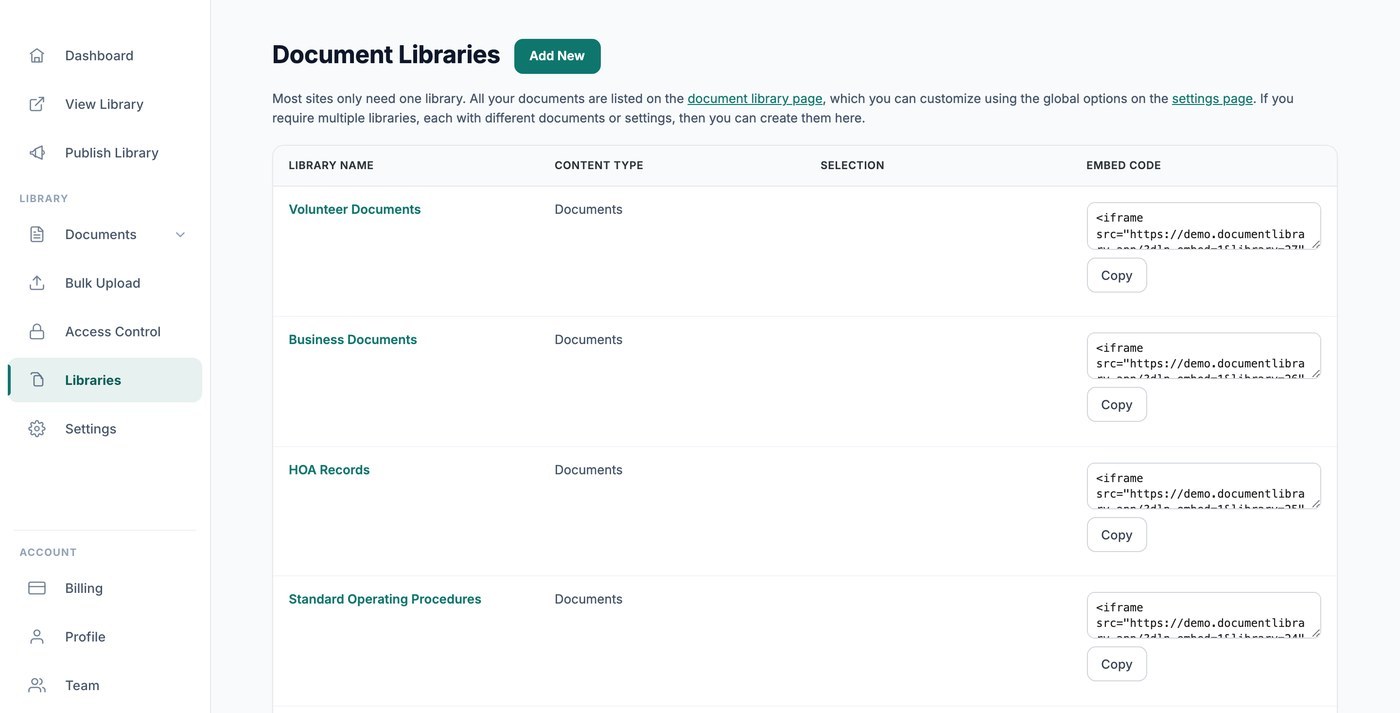
Quando usare più librerie
Le librerie multiple sono utili quando vuoi mostrare set di documenti diversi in punti diversi, ad esempio una libreria pubblica di normative su una pagina e una libreria di moduli protetta da password su un'altra.
Crea una nuova libreria
Apri il Libraries e clicca Create Library. Una breve procedura guidata ti consente di nominare la libreria, scegliere i documenti che contiene (per categoria o tag) e impostare colonne, filtri, layout e ordinamento.
Incorpora una libreria specifica
Ogni libreria aggiuntiva creata qui ha il proprio codice di incorporamento, che include un riferimento alla libreria in modo che appaia quella corretta. Copialo dalla colonna Embed Code accanto alla libreria, poi aggiungilo al tuo sito come qualsiasi altro incorporamento. (Il codice di incorporamento della libreria principale si trova nella pagina Pubblica libreria, non qui.)
Ogni libreria ha la propria pagina
Ogni libreria che crei ottiene anche la propria pagina all'indirizzo web della tua libreria, così puoi collegarti direttamente o incorporarla, a seconda delle esigenze.
Scegliere quali documenti mostra una libreria
Come funziona l'ambito nel Library Builder
Quando crei o modifichi una libreria dalla schermata Librerie, il Library Builder ti guida nella scelta dei documenti che le appartengono. Puoi mantenere una libreria completamente aperta, così elenca tutto ciò che hai caricato, oppure limitarla a categorie e tag specifici. Ogni libreria che crei riceve il proprio incorporamento e la propria pagina sul tuo sito ospitato, così puoi pubblicare più librerie mirate affiancate, ciascuna limitata a contenuti diversi.
Definisci l'ambito per categoria
Il modo più comune per controllare una libreria è per categoria. Nel Library Builder, scegli le categorie che vuoi includere nella libreria. I documenti archiviati in quelle categorie appariranno, mentre tutto il resto resta escluso. È utile quando mantieni raccolte separate come “Design”, “Stampa” o “Policy” e vuoi una libreria dedicata per ciascuna.
Se selezioni più di una categoria, la libreria mostra i documenti che appartengono a una qualsiasi delle categorie scelte.
Definisci l'ambito per tag
Puoi anche restringere una libreria per tag. I tag funzionano insieme alle categorie, quindi puoi creare una libreria che raccoglie tutto ciò che ha un particolare tag, indipendentemente dalla categoria in cui si trova. Scegli i tag che vuoi nel Builder e la libreria elencherà i documenti corrispondenti.
Combinare categorie e tag
Categorie e tag possono essere usati insieme per perfezionare una libreria. Ad esempio, potresti limitare una libreria alla categoria “Report” e poi restringerla ulteriormente ai documenti con tag “2025”, così la libreria mostra solo i report di quell'anno. Regola le selezioni nel Builder finché l'anteprima mostra i documenti che ti aspetti.
Separare i contenuti in cartelle
Se preferisci tenere tutto in un unico posto ma consentire comunque ai visitatori di approfondire, puoi passare una libreria alla vista cartelle nel passaggio Layout del Generatore libreria. Le cartelle raggruppano i documenti per categoria e sottocategoria, così le persone possono aprire una cartella alla volta invece di scorrere un unico elenco lungo. È una buona alternativa alla creazione di varie librerie separate quando tutto il contenuto appartiene allo stesso insieme.
Creare più librerie mirate
Poiché ogni libreria è indipendente, il modo più semplice per mostrare set di documenti diversi in punti diversi è creare una libreria separata per ogni set e definirne l'ambito di conseguenza. Ogni libreria che crei dalla schermata Librerie produce il proprio codice di incorporamento e la propria pagina, così puoi inserirla dove ti serve e avere la certezza che mostri sempre e solo i documenti scelti quando l'hai creata.