





Esta guía le muestra cómo añadir una biblioteca de documentos de Weebly a una página de Weebly . El constructor puede manejar el código de inserción completo, incluida la parte que muestra la biblioteca y el auxiliar que mejora su comportamiento. No necesitas actualizar el plan de tu sitio para usar el elemento Embed Code .
Antes de comenzar: El Embed Code es un elemento estándar de Weebly en todos los planes. En nuestra prueba, la biblioteca de documentos apareció en el editor en cuanto pegamos el código e hicimos clic fuera del elemento. Aun así, necesita publicar la página para mostrarla a los visitantes.
Copia tu código de inserción
El primer paso es obtener el código que conecta tu página de Weebly con la biblioteca. Un código de inserción es una pequeña pieza de HTML que pegas en un sitio web para que pueda mostrar algo alojado en otro lugar. Document Library Pro está alojado, por lo que creas la biblioteca en nuestro panel y luego pegas el código de inserción en tu sitio de Weebly.
- Abre tu panel de Document Library Pro.
- Abre Publicar biblioteca.
- Copia el código de inserción completo que se muestra allí.
- Si tienes más de una biblioteca, usa la pantalla Libraries Libraries para elegir primero la biblioteca correcta.
<iframe src="https://your-library.documentlibrary.app/?dlp_embed=1" title="Document library" style="display:block;width:100%;border:0;height:600px;" loading="lazy"></iframe>
<script src="https://your-library.documentlibrary.app/?dlp_embed_resize=1" async></script>
La primera línea es un iframe, un área enmarcada que muestra tu biblioteca de documentos alojada dentro de la página de Weebly. La segunda línea es un pequeño script auxiliar, código que permite a la biblioteca ajustar su tamaño y abrir vistas previas de documentos dentro de la página. Weebly permite ambas líneas, así que debes pegar todo el fragmento y no dejar nada fuera.
Añade el elemento Embed Code a tu página
Ahora debe colocar la biblioteca donde los visitantes deben verla. Weebly añade código personalizado mediante un elemento llamado Embed Code, que arrastras a la página como otros bloques de contenido de Weebly.
- Abre tu sitio en el editor de Weebly.
- Ve a la pantalla Build pestaña.
- Busca el Basic sección.
- Arrastra el elemento Embed Code a la página donde quiere que aparezca la biblioteca de documentos.
- Haz clic dentro del nuevo elemento.
- Seleccionar Edit Custom HTML.
- Pega el código de inserción completo de Document Library Pro en su lugar.
- Haz clic fuera del elemento.
- Publique el sitio.
- Abre la página publicada en tu navegador y comprueba allí la biblioteca de documentos.
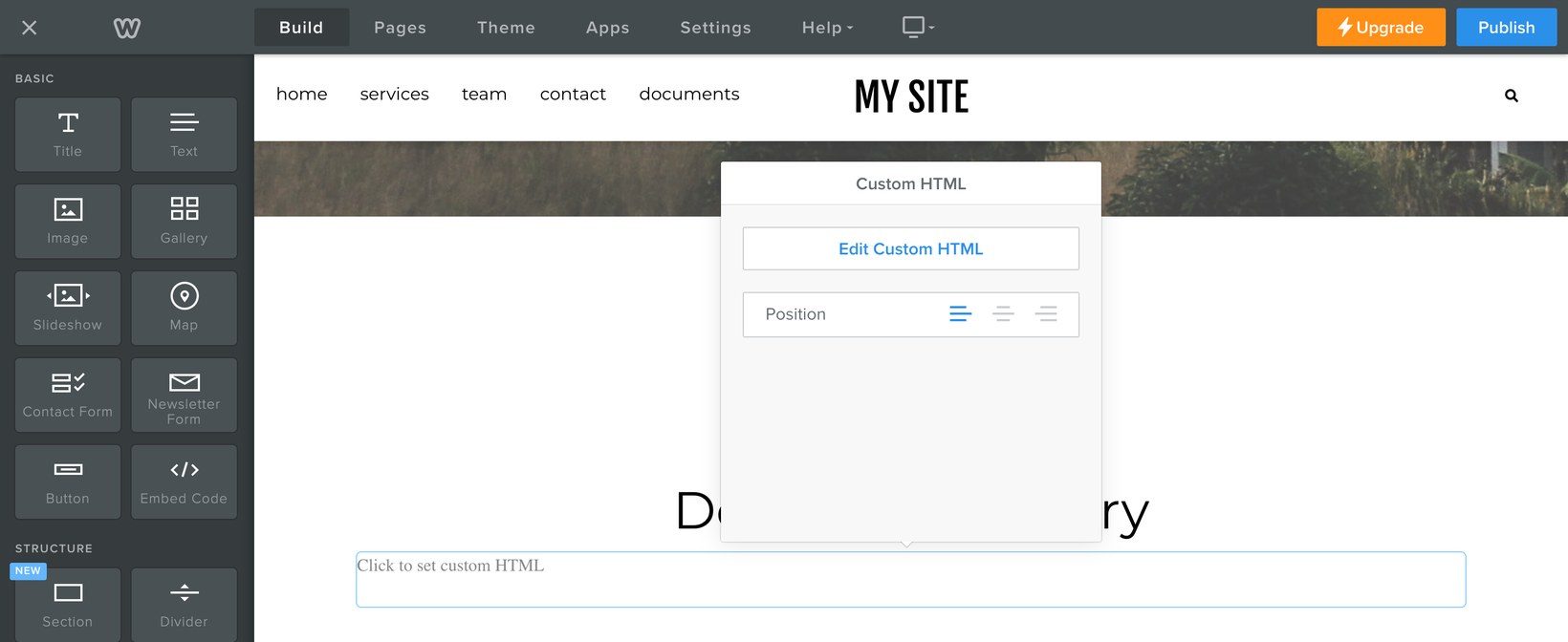
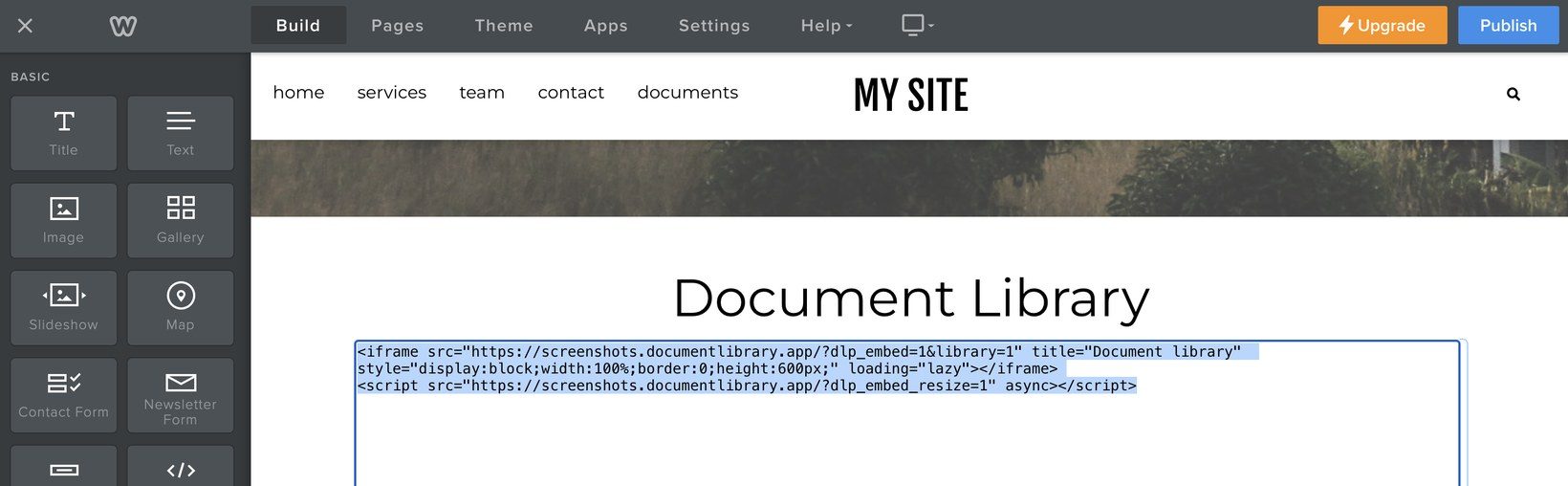
Weebly describe el mismo proceso en su guía de widgets, código de inserción y contenido externo.
Lo que ve en el editor
Después de hacer clic fuera del elemento Embed Code , la biblioteca de documentos de Weebly aparece en el editor. Deberías ver su cuadro de búsqueda y sus filtros, para poder comprobar que funciona antes de publicar.
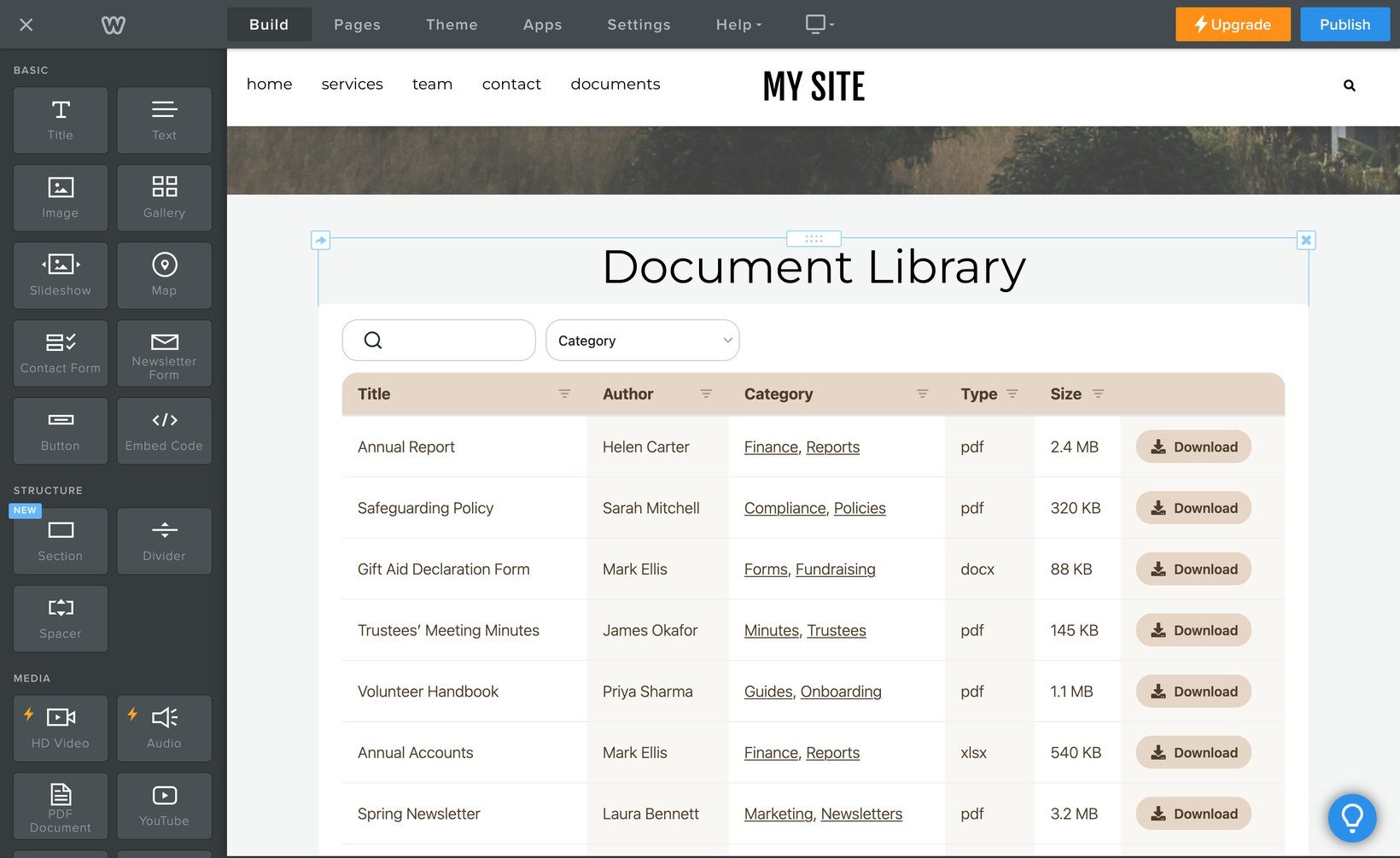
Publica la página para que tu biblioteca de documentos de Weebly esté disponible para los visitantes.
Si la biblioteca de documentos no aparece
Si la página publicada no muestra la biblioteca, comprueba primero que el fragmento completo se pegó en Edit Custom HTML. Debe incluir ambas líneas y las etiquetas de cierre al final de cada línea.
Si la biblioteca de documentos no aparece como se esperaba, comprueba que todo el fragmento se introdujo en el elemento Embed Code . Weebly también aconseja eliminar el elemento y publicar de nuevo. Esa prueba muestra si el elemento está causando el problema.
Weebly no proporciona resolución de problemas en profundidad para código de inserción de terceros. Si la biblioteca de Document Library Pro no se comporta correctamente, contáctenos y le ayudaremos a corregirlo.
¿Quieres que la configuremos para ti?
Si prefieres no crear la biblioteca tú mismo, usa nuestro servicio gratuito de configuración servicio gratuito de configuración y la crearemos para ti.